Zebra-Etiketten aus dem Browser drucken
ZPLCraftAktualisiert am 17. August 2026
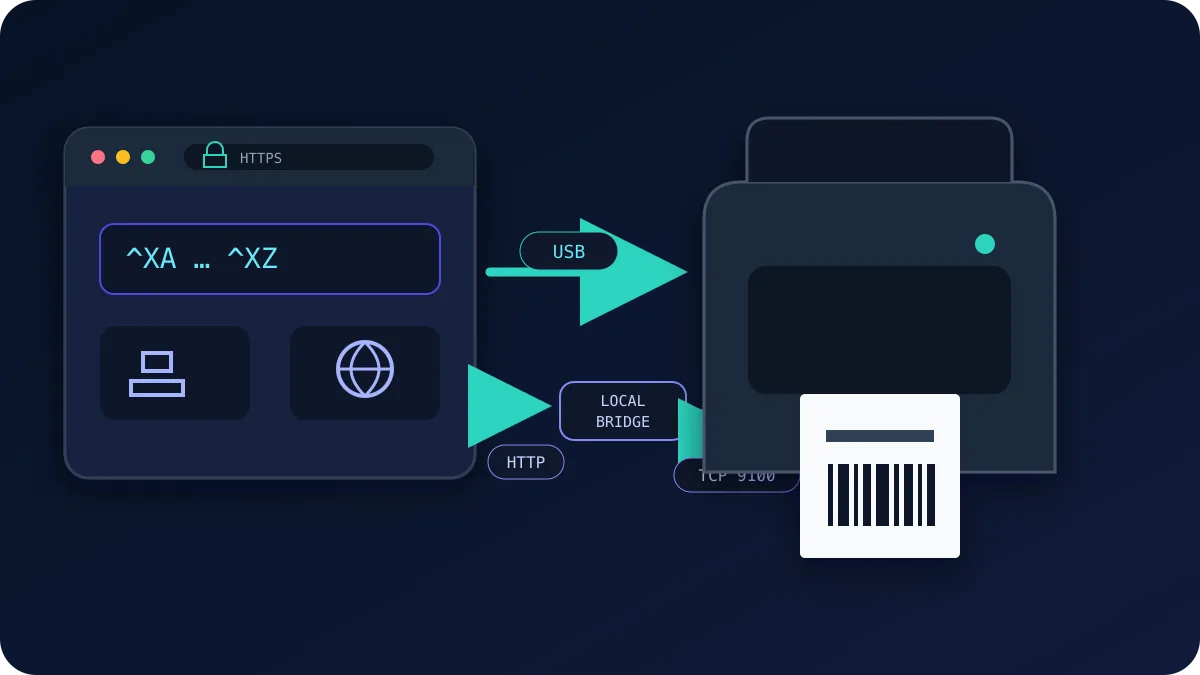
Ein ZPL-Drucker benötigt einen kompatiblen Befehlsstrom; wie der Browser ihn übermittelt, hängt jedoch von Browser, Betriebssystem, Treiber und Druckerschnittstelle ab. Ein Etikett ist ein kleiner Block aus ZPL-Text, und alles, was diesen Text an den Drucker liefern kann, kann drucken. Dazu gehört der Browser: Mit der WebUSB-API können Chrome und Edge rohes ZPL streamen, wenn WebUSB verfügbar ist und das Betriebssystem eine kompatible Bulk-Schnittstelle nicht beansprucht hat. Windows weist häufig zuerst seinen Druckertreiber zu; dann sind Zebra Browser Print oder der Systemdialog meist der passende Weg. Andere Plattformen und Druckermodelle unterscheiden sich.
Die drei Wege, ZPL in einen Zebra-Drucker zu bekommen
- WebUSB (Browser → USB). Nach ausdrücklicher Berechtigung kann ein unterstützter Chromium-Browser ZPL an einen kompatiblen, beanspruchbaren USB-Bulk-Endpunkt schreiben. Dieser Weg eignet sich, wenn Browser, Betriebssystem und Drucker ihn bereitstellen; erforderlich ist eine HTTPS-Seite.
- Netzwerk (TCP-Port 9100). Einige netzwerkfähige Druckermodelle dokumentieren rohes ZPL über TCP-Port 9100. Browser können keine rohen TCP-Sockets öffnen; dieser Weg benötigt daher ein geprüftes lokales Relay oder einen Connector beziehungsweise eine für das konkrete Druckermodell dokumentierte HTTP-Methode.
- Betriebssystemtreiber (Windows/CUPS). Ein installierter Windows- oder CUPS-Treiber ermöglicht dem Systemdruckdialog, eine gerenderte Seite zu senden. Dies kann auf verwalteten Arbeitsplätzen der einfachste Weg sein, doch die Ausgabe hängt von Treiberskalierung, Medium und Druckereinstellungen ab; prüfen Sie Barcode-Abmessungen und physische Scans für den Zielablauf.
Schritt für Schritt über WebUSB drucken
- Chrome oder Edge verwenden. WebUSB wird in Chromium-basierten Browsern unterstützt; Safari und Firefox haben es nicht implementiert.
- Drucker per USB anschließen und einschalten. Legen Sie das Medium ein und prüfen Sie anhand der dokumentierten Statusanzeigen des Modells, dass der Drucker bereit und nicht pausiert ist.
- Web-App öffnen und einen Druckauftrag starten. In ZPLCraft das Etikett auf der Arbeitsfläche gestalten und auf Drucken klicken — der Browser zeigt einen Gerätauswahl-Dialog mit USB-Geräten an.
- Drucker auswählen und Zugriff erteilen. Der Browser kann diese Berechtigung speichern, bis sie widerrufen oder durch Browser- beziehungsweise Betriebssystemrichtlinien gelöscht wird; wählen Sie das Gerät bei Bedarf erneut aus.
- Drucken. Wenn die Schnittstelle erfolgreich beansprucht wird, schreibt die App die ZPL-Bytes an den gewählten Endpunkt. Prüfen Sie das resultierende Etikett auf dem Zieldrucker, bevor Sie den Weg produktiv verwenden.
Kompatibilität und Empfehlung
Der Hersteller dokumentiert dieses Modell und diese Konfiguration. ZPLCraft hat sie weder physisch getestet noch zertifiziert.
| Druckermodell / Kompatibilitätsprofil | Sprache / Emulation | DPI | Herstellerdokumentation |
|---|---|---|---|
| Zebra ZD421 | ZPL / EPL | 203 / 300 | Herstellerdokumentation |
| Zebra ZT411 | ZPL / EPL | 203 / 300 / 600 | Herstellerdokumentation |
| Zebra ZQ521 | ZPL / CPCL | 203 | Herstellerdokumentation |
Fehlerbehebung
Der Drucker erscheint nicht in der Geräteauswahl
- USB-Kabel und Anschluss wechseln — reine Ladekabel sind ein überraschend häufiger Übeltäter.
- Windows: Wenn ein Druckertreiber oder Einrichtungsprogramm die Schnittstelle beansprucht hat, kann WebUSB möglicherweise nicht darauf zugreifen. Verwenden Sie Zebra Browser Print oder den Systemdialog, oder folgen Sie den Anweisungen des Druckerherstellers und Ihrer Administration, bevor Sie einen produktiven Treiber oder eine Schnittstelle ändern.
- Linux: Dem Benutzer Zugriff auf das USB-Gerät mit einer udev-Regel für Hersteller-ID
0a5f(Zebra) erteilen, dann den Drucker neu anschließen.
Das Etikett wird gedruckt, ist aber leer oder blass
- Leere Etiketten bedeuten meist den falschen Medienmodus: Direktthermo-Folie bei auf Thermotransfer eingestelltem Drucker (oder fehlendes Farbband).
^MT/Medieneinstellungen prüfen oder eine Kalibrierung durchführen. - Blasser Druck: Dunkelheit erhöhen (
^MDoder die Treiber-/Bedienfeld-Einstellung) oder die Druckgeschwindigkeit verringern (^PR).
Das Layout ist verschoben oder abgeschnitten
- Sicherstellen, dass das ZPL auf das DPI Ihres Druckers ausgerichtet ist — für 203 dpi geschriebene Koordinaten landen auf einem 300 dpi-Druckkopf an der falschen Stelle. ZPLCraft skaliert den generierten Code auf den ausgewählten Drucker.
- Medienkalibrierung durchführen (
~JC, oder die Vorschubtaste gemäß dem Handbuch Ihres Modells gedrückt halten), damit der Drucker die Etikettenlücke findet und jedes Etikett oben beginnt.
Warum Browser-Druck statt Treiber?
Wo die Funktion verfügbar ist, kann ein browserverwalteter Weg die Einrichtung pro Arbeitsplatz reduzieren und unterstützte Barcode-Elemente als ZPL-Befehle erhalten. Er ist nicht universell: Browserunterstützung, Betriebssystemtreiber, Berechtigungen und Druckerschnittstellen unterscheiden sich, und die Barcode-Ausgabe muss physisch geprüft werden.
ZPLCraft unterstützt diesen Ablauf: visuell gestalten, die Bildschirmvorschau prüfen und anschließend WebUSB verwenden, wenn Browser, Betriebssystem und Drucker einen kompatiblen Weg bereitstellen, oder das ZPL für bestehende Systeme exportieren. Eine Bildschirmvorschau ersetzt keine Prüfung mit Zieldrucker, Medium und Scanner. Das Gestalten im Editor ist kostenlos, und jedes Konto erhält ein monatliches Druckkontingent; unbegrenztes Drucken und Datei-Exporte gehören zu Pro. Wenn Sie ZPL manuell schreiben, halten Sie die Befehlsreferenz griffbereit.