ブラウザからZebraラベルを印刷する方法
ZPLCraft2026年8月17日 更新
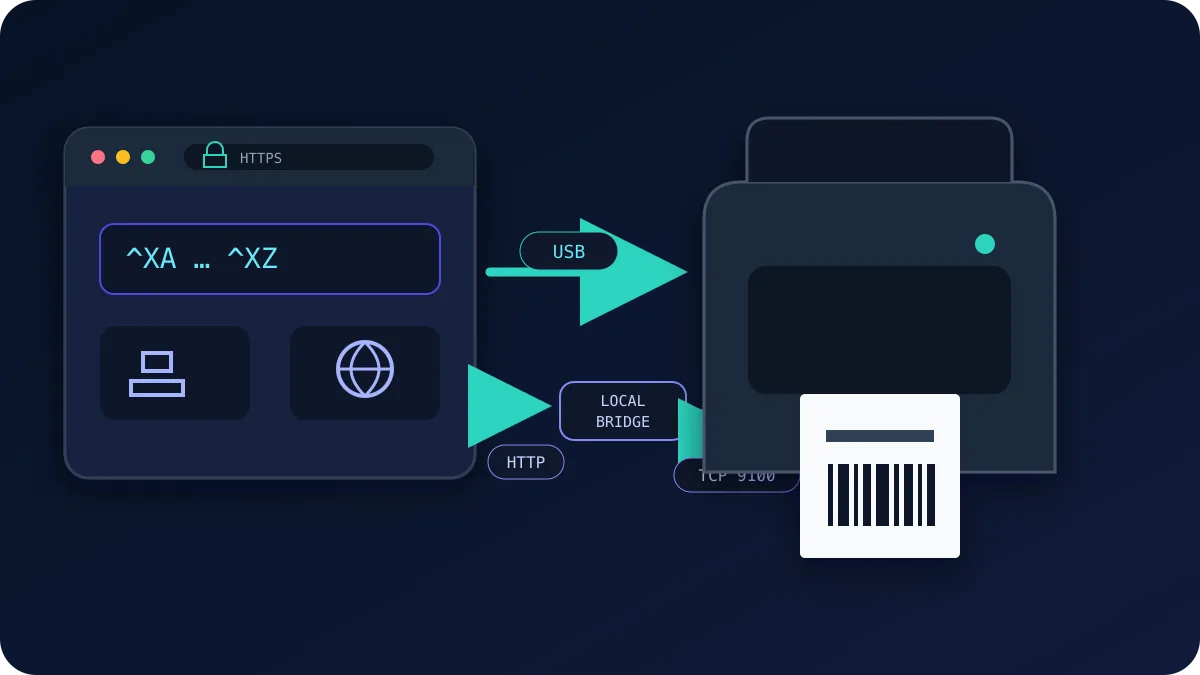
ZPLプリンターには互換性のあるコマンドストリームが必要ですが、ブラウザーからの送信方法はブラウザー、OS、ドライバー、プリンターインターフェースによって異なります。ラベルは小さな ZPLテキストのブロックであり、そのテキストをプリンターに届けられるものなら何でも印刷できます。ブラウザーもその一つです:WebUSB APIを利用すると、WebUSBが使用でき、OSが互換性のあるバルクインターフェースを取得していない場合に、ChromeとEdgeから生のZPLを送信できます。Windowsではプリンタードライバーが先に割り当てられることが多く、その場合はZebra Browser Printまたはシステムの印刷ダイアログが通常は適切です。その他のプラットフォームやプリンターモデルでは条件が異なります。
ZebraプリンターにZPLを送る3つの方法
- WebUSB(ブラウザ → USB)。 明示的な許可後、対応するChromiumブラウザーは互換性があり取得可能なUSBバルクエンドポイントにZPLを書き込めます。ブラウザー、OS、プリンターがこの経路を提供する場合に利用でき、HTTPSページが必要です。
- ネットワーク(TCPポート9100)。 一部のネットワーク対応プリンターモデルは、TCPポート9100での生ZPL受信を文書化しています。ブラウザーは生のTCPソケットを開けないため、検証済みのローカルリレーやコネクター、または対象モデル向けに文書化されたHTTP方式が必要です。
- OSドライバー(Windows/CUPS)。 WindowsまたはCUPSドライバーをインストールすると、システム印刷ダイアログからレンダリング済みページを送信できます。管理対象端末では簡単な経路になり得ますが、出力はドライバーの拡大縮小、媒体、プリンター設定に依存します。対象運用のバーコード寸法と実際のスキャンを検証してください。
WebUSBで印刷する手順
- ChromeまたはEdgeを使用してください。 WebUSBはChromiumベースのブラウザで対応しています。SafariとFirefoxは未実装です。
- プリンターをUSBで接続して電源を入れてください。 媒体をセットし、そのモデルの文書化された状態表示を使って、プリンターが準備完了で一時停止していないことを確認してください。
- ウェブアプリを開いて印刷を実行してください。 ZPLCraftでキャンバス上にラベルをデザインし、「印刷」をクリックすると、ブラウザがUSBデバイスのデバイスピッカーダイアログを表示します。
- プリンターを選択してアクセスを許可してください。 ブラウザーは、許可が取り消されるかブラウザーまたはOSのポリシーで消去されるまで記憶する場合があります。必要に応じてデバイスを再選択してください。
- 印刷。 インターフェースの取得に成功すると、アプリは選択したエンドポイントにZPLバイトを書き込みます。本番利用前に対象プリンターで出力ラベルを確認してください。
互換性と推奨方法
メーカー資料にこのモデルと構成が記載されています。ZPLCraftによる実機テストまたは認証は行われていません。
トラブルシューティング
デバイスピッカーにプリンターが表示されない
- USBケーブルとポートを交換してみてください — 充電専用ケーブルが意外とよくある原因です。
- Windows: プリンタードライバーまたは設定ユーティリティがインターフェースを使用している場合、WebUSBからアクセスできないことがあります。Zebra Browser Printまたはシステム印刷ダイアログを使用するか、本番用ドライバーやインターフェースを変更する前にメーカーと管理者の手順に従ってください。
- Linux: ベンダーID
0a5f(Zebra)の udev ルールでUSBデバイスへのアクセス権をユーザーに付与し、プリンターを再接続してください。
ラベルは印刷されるが、白紙または薄い
- 白紙のラベルは通常、媒体モードの設定ミスです:サーマルトランスファー設定(またはリボンなし)のプリンターに直接感熱用紙を使用しているケースがあります。
^MT/メディア設定を確認するか、キャリブレーションを実行してください。 - 薄い印刷:暗さを上げる(
^MDまたはドライバー/フロントパネルの設定)か、印刷速度を落としてください(^PR)。
レイアウトがずれているまたは切り取られている
- ZPLがプリンターのDPIを対象としているか確認してください — 203 dpi 向けに書かれた座標は 300 dpi のプリントヘッドでは正しい位置に印刷されません。ZPLCraftは選択したプリンターに合わせて生成コードをスケールします。
- 媒体キャリブレーションを実行してください(
~JC、またはモデルのマニュアルに従いフィードボタンを押し続ける)。これによりプリンターがラベルギャップを検出し、各ラベルの先頭から印刷が始まります。
ドライバーではなくブラウザ印刷を選ぶ理由
機能を利用できる環境では、ブラウザー管理の経路によって端末ごとの設定を減らし、対応するバーコード要素をZPLコマンドとして維持できます。ただし万能ではありません。ブラウザー対応、OSドライバー、権限、プリンターインターフェースは環境ごとに異なり、バーコード出力は実機での検証が必要です。
ZPLCraftは、視覚的にデザインし、画面プレビューを確認してから、ブラウザー、OS、プリンターが互換性のある経路を提供する場合にWebUSBを使うか、既存システム向けにZPLをエクスポートする流れに対応します。画面プレビューは、対象プリンター、媒体、スキャナーでのテストに代わるものではありません。エディターでのデザインは無料で、各アカウントには毎月の印刷枠があります。無制限の印刷とファイルエクスポートはPro機能です。ZPLを手書きする場合は、コマンドリファレンス を手元に置いておくと便利です。