Word to ZPLコンバーター — .docxをZebraラベルに変換
ZPLCraft2026年9月30日 更新
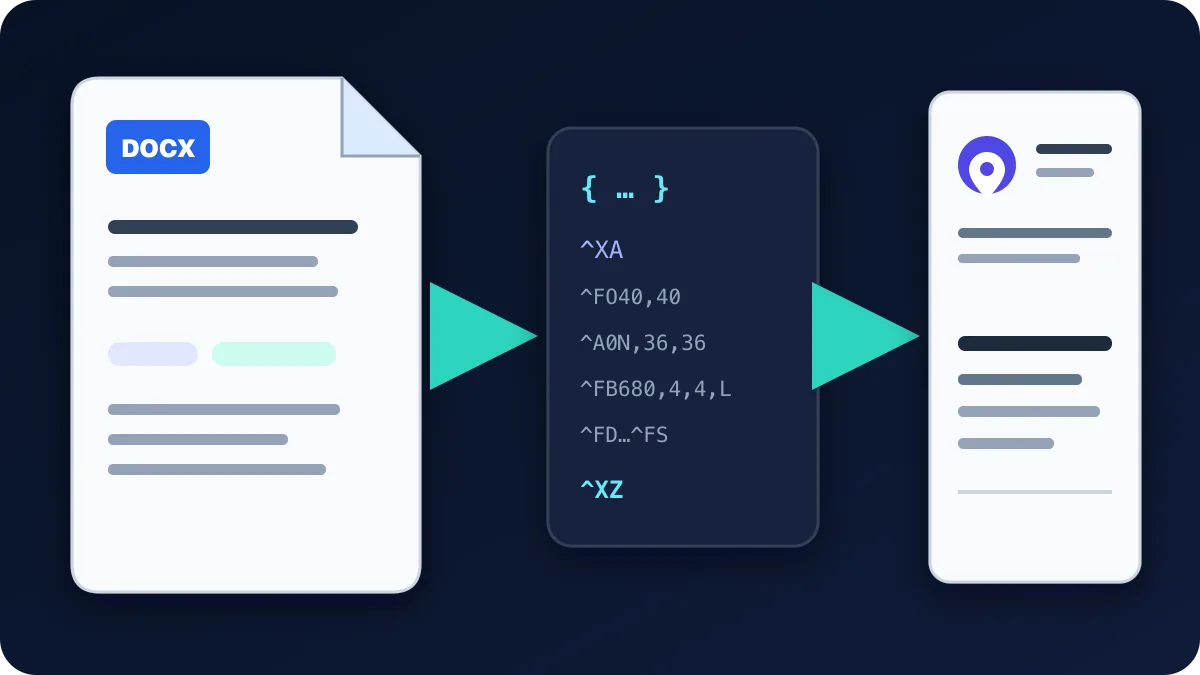
ZPLCraftはWordドキュメントからテキストをインポートできます。.docxファイルをビジュアルエディターにドロップして必要な段落を選択すると、1つの編集可能なテキストブロックにまとめられます。対応する出力方法を使用する前に、そのブロックの位置やスタイルを変更できます。このフォーマットが初めての方は、まず ZPLとは何かをご覧ください。要点は、生のZPL経路が.docxパッケージではなくプリンターコマンドを処理し、ZPLCraftがインポートしたテキストからそのコマンドを生成することです。
.docxインポートの仕組み
- インポーターを開く。 ZPLCraftエディターで「Wordドキュメントをインポート」を選択し、.docxファイルをドラッグします(またはクリックして選択)。
- 必要な段落を選ぶ。 ZPLCraftは見つかったすべての段落を一覧表示します — すべて選択するか、ラベルに必要な行だけを選択してください。太字は自動的に検出されます。
- 編集可能なテキストとしてインポート。 選択した段落は、実寸キャンバス上で1つの編集可能なテキストブロックにまとめられます。見出しと太字部分は視覚的に区別された状態を保ち、生成されるZPLでは必要に応じて太字を近似します。
- 配置して印刷。 フィールドをドラッグして配置し、バーコード、ボックス、表を追加してから、互換性のあるブラウザーからプリンターへのUSB経路を使用するか、生成されたZPLを既存システムへエクスポートしてください。
なぜWordドキュメントをZPLに変換するのか?
住所、コンプライアンス表記、商品説明、梱包メモなど、ラベル用のテキストがすでにWordにあることは珍しくありません。生のZPLを送る印刷経路では.docxファイルを直接処理できません。インポートすると選択したテキストがラベルデザインに取り込まれ、ZPLCraftがそのレイアウトからZPLを生成します。
インポートしたテキストをキャンバスに配置した後は、レイアウトをプレビューし、対応するCode 128またはQRバーコードフィールドを追加し、ブラウザー、OS、プリンターに対応した印刷方法を使ってブラウザーからUSBで直接印刷できます。
コンバーターが対応する内容
インポーターは段落、見出し、太字部分を1つの編集可能なテキストブロックとして取り込みます。見出しと太字のスタイルはエディター上で表示され、生成されるZPLでは太字が近似されます。画像、多段組みレイアウト、埋め込み表は自動では取り込まれません。キャンバスの画像、バーコード、表、ボックスの各ツールで作り直してください。
Wordドキュメントの準備
- .docxで保存する。 インポーターが読み込めるのは.docxファイルのみです。古い.docファイルはWordで開き、先に.docxとして保存してください。
- ラベルの1行を1段落にする。 インポーターは段落を一覧表示するため、1行を1段落にしておくと、ラベルに必要な行だけを正確に選べます。
- ロゴや画像は別に追加する。 ドキュメント内の画像はスキップされます。代わりにエディターの画像ツールで配置してください。
- インポート前にラベルサイズを設定する。 先にラベルサイズとプリンターのDPIを選んでおくと、配置を始める前にどれだけのテキストが収まるか確認できます。
内容がPDFにしかない場合は、代わりに PDFからZPLへのコンバーター をご利用ください。各ページがZPLグラフィックになり、見た目どおりに印刷されますが、編集はできません。
Word to ZPLとWordから直接印刷する場合の違い
WordドキュメントはWindowsドライバー経由でZebraプリンターに印刷できますが、ドライバーがページを描画し、通常はグラフィックとしてプリンターに送信します。結果はドライバーのページ設定に左右され、ZPLを自ら送信するシステムではそのジョブを再利用できません。
テキストをZPLラベルに変換すると、ページ画像ではなくプリンターコマンドが得られます。プリンター自身が描画するテキストとバーコードのフィールド、保存して再印刷できるデザイン、そして倉庫や配送のソフトウェアが直接送信できるZPLです。
Word to ZPLの基本
Wordドキュメントを直接ZPLコードに変換できますか?
はい。.docxファイルをインポートし、生成されたテキストブロックをキャンバス上に配置すると、ZPLCraftがデザインからZPLを生成します。コピー、ダウンロード、USB印刷を利用できるかどうかは、プランと互換性のある出力方法によって異なります。
変換後のラベルは編集可能なままですか?
はい。選択した段落は1つの編集可能なテキストブロックにまとめられるため、フォント、サイズ、位置を変更したり、印刷前にバーコード、ボックス、表を追加したりできます。
.docやPDFファイルもインポートできますか?
インポートできるのは.docxのみです。.docファイルは先にWordで.docxとして保存してください。PDFのページはPDFからZPLへのコンバーターでZPLグラフィックにできますが、そのテキストは編集できません。
Wordファイル内の画像もインポートされますか?
いいえ。インポートされるのは段落、見出し、太字のスタイルのみです。ロゴや画像は、ZPLグラフィックに変換するエディターの画像ツールで追加してください。