배송 라벨 디자이너 & 재사용 가능한 템플릿
ZPLCraft2026년 8월 17일 업데이트
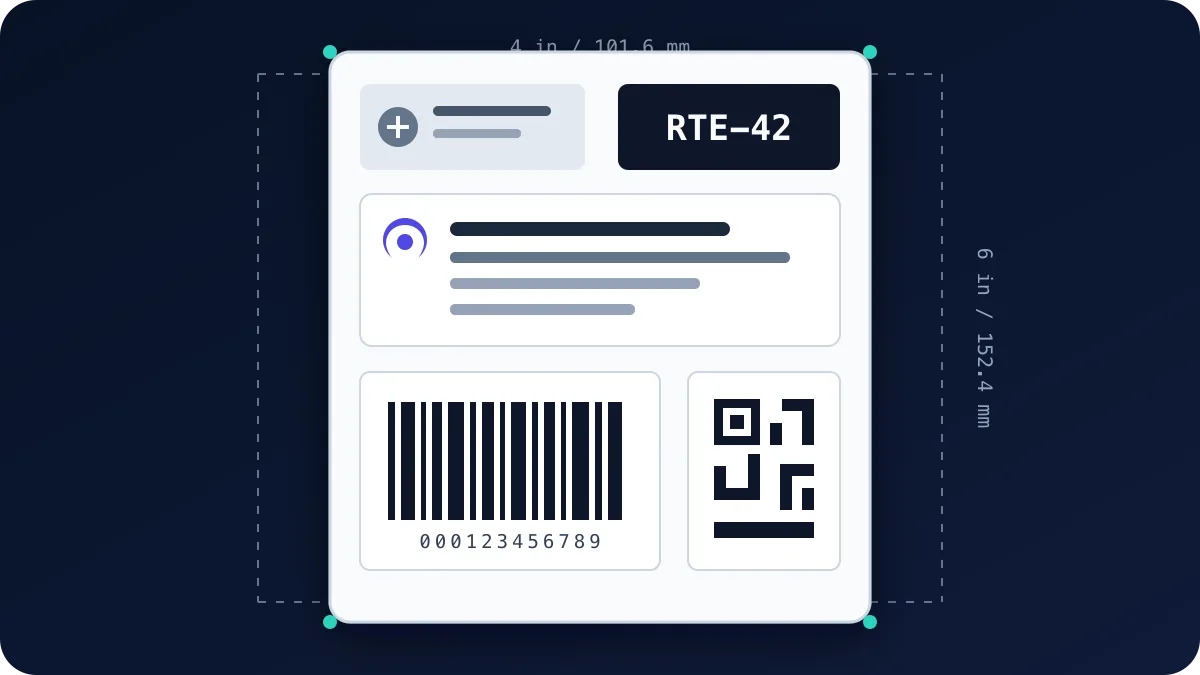
이 가이드에서는 주소 블록과 추적 바코드가 있는 4 × 6인치(100 × 150 mm) 배송 라벨 레이아웃을 사용합니다. ZPLCraft에서 라벨을 디자인하고 새 데이터에 재사용할 수 있는 템플릿으로 만드는 방법을 안내합니다.
배송 라벨 디자인하기
4 × 6인치 라벨은 일반적인 배송 형식이지만 요구 사항은 운송업체마다 다릅니다. ZPLCraft에서는 실제 크기의 캔버스에 시각적으로 디자인하고 선택한 프린터 DPI에 맞는 ZPL을 생성할 수 있습니다.
- 라벨 크기 설정. 4 × 6인치(또는 100 × 150 mm)로 새 라벨을 만들고, 실제 크기로 인쇄되도록 프린터 해상도 — 203 또는 300 dpi — 를 선택하세요.
- 주소 블록 추가. 발신자와 수신자를 위한 텍스트 필드를 배치하세요. 수신자 블록은 감열 인쇄 후에도 읽기 쉽도록 크고 선명하게 유지하세요.
- 추적 바코드 추가. 추적 번호용 Code 128 바코드를 배치하거나 택배사가 지정한 경우 QR 코드를 사용하세요. 택배사의 심볼로지와 데이터 규칙을 확인한 다음, 인쇄된 기호를 대상 프린터와 스캐너로 검증하세요.
- 미리보기 및 인쇄. 화면 미리보기를 확인한 뒤 브라우저, 운영체제, 프린터가 호환 인터페이스를 제공할 때만 WebUSB를 사용하거나, 자체 시스템의 지원 경로로 ZPL을 내보내세요. 프로덕션 사용 전에 실제 라벨을 확인하세요.
재사용 가능한 라벨 템플릿
레이아웃이 완성되면 매번 다시 만들 필요가 없습니다. ZPLCraft는 라벨 템플릿 디자이너 역할도 합니다: 디자인을 저장하고 템플릿으로 재사용하세요 — 다시 열어서 수신자 주소, 추적 번호, 가격, SKU 등 데이터만 변경하고 재인쇄하면 됩니다. 동적 데이터 토큰을 사용하면 인쇄 시점에 이러한 값을 자동으로 바꿔 넣을 수도 있습니다. 위치, 폰트, 바코드 설정은 그대로 유지됩니다.
이를 통해 배치 라벨을 일관되게 유지하고 원시 ZPL을 직접 편집하는 가장 오류가 발생하기 쉬운 단계를 없앨 수 있습니다. 동일한 방식이 제품 라벨, 자산 태그, 선반 라벨 및 두 번 이상 인쇄하는 모든 레이아웃에도 적용됩니다.
자주 묻는 질문
4 × 6 배송 라벨을 디자인할 수 있나요?
가능합니다. 프린터 DPI에 맞게 캔버스를 4 × 6인치(100 × 150 mm)로 설정하고, 주소 블록과 Code 128 또는 QR 바코드를 추가하면 ZPLCraft가 해당 라벨 크기에 맞게 스케일된 ZPL을 생성합니다.
라벨 템플릿을 재사용할 수 있나요?
가능합니다. 완성된 디자인을 저장하고 필요할 때마다 다시 열어서 데이터만 변경하고 재인쇄하면, 배치의 모든 라벨이 동일한 레이아웃을 유지합니다.