Excel·CSV Zebra 라벨 인쇄
ZPLCraft2026년 9월 30일 업데이트
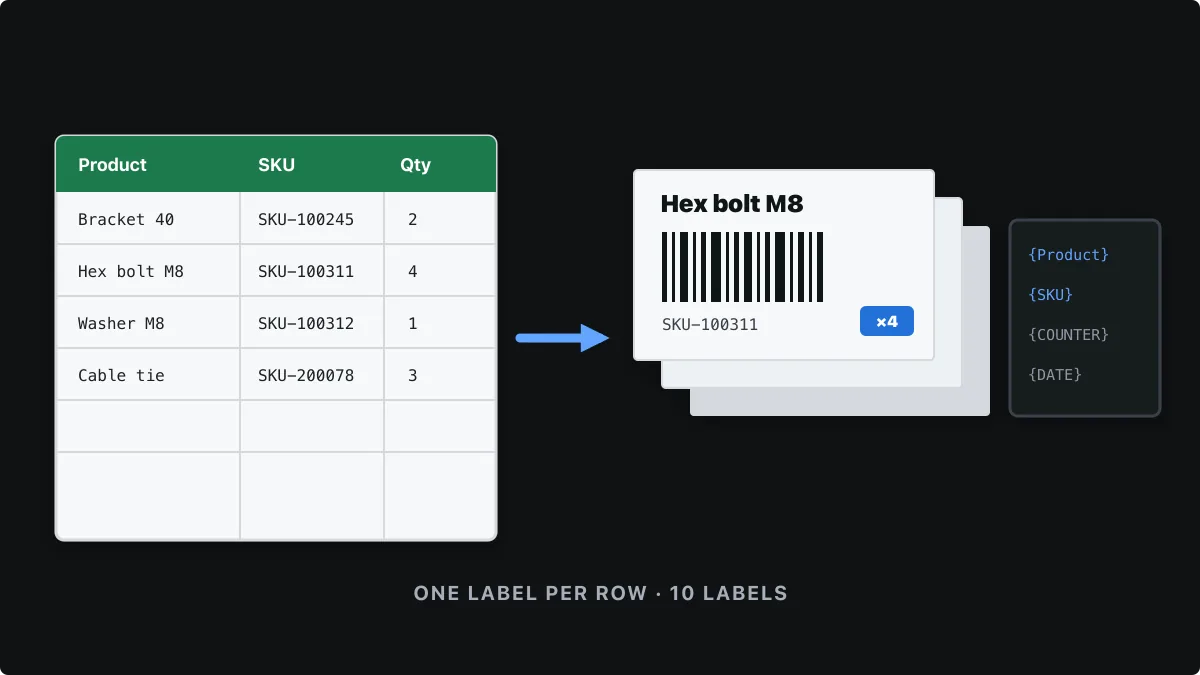
여러 제품, 주문, 자산에 같은 라벨이 필요할 때 하나하나 손으로 디자인할 필요는 없습니다. 데이터를 스프레드시트에 넣고, 플레이스홀더로 라벨을 한 번만 디자인하면 각 행이 라벨 한 장이 됩니다. 감열 라벨 버전의 메일 머지입니다.
이 튜토리얼에서는 스프레드시트 준비부터 완성된 묶음의 인쇄 또는 내보내기까지 ZPLCraft의 전체 작업 흐름을 보여 드립니다. CSV, Excel, Google Sheets에서의 일괄 인쇄는 Pro에 포함됩니다.
1단계: 스프레드시트 준비하기
첫 번째 행에 열 이름을, 그 아래에 라벨 한 장당 한 행씩 넣습니다. Product, SKU, Bin처럼 짧고 명확한 헤더를 쓰면 플레이스홀더를 읽기 쉽습니다. 일부 라벨에 여러 장이 필요하다면 Quantity 열을 추가하세요.
Product,SKU,Bin,Quantity
Steel bracket 40 mm,SKU-100245,A-01-3,2
Hex bolt M8 x 30,SKU-100311,A-02-1,4
Washer M8 zinc,SKU-100312,A-02-2,1
Cable tie 200 mm,SKU-200078,B-04-6,3시트를 .xlsx, .xls 또는 .csv로 저장하거나 내보내거나, Google Sheets에 두고 링크를 붙여 넣으세요. 한 묶음에는 최대 2,000개의 데이터 행을 넣을 수 있습니다. Excel에서는 코드가 들어 있는 열을 텍스트로 지정해야 앞자리 0이 사라지지 않습니다.
2단계: 플레이스홀더로 라벨 디자인하기
평소처럼 라벨을 만들되, 행마다 값이 바뀌어야 하는 곳에는 텍스트 요소의 {Product}나 바코드 내용의 {SKU}처럼 열 이름을 중괄호로 묶어 입력하세요. 라벨은 플레이스홀더가 치환된 상태로 행마다 한 번씩 렌더링됩니다.
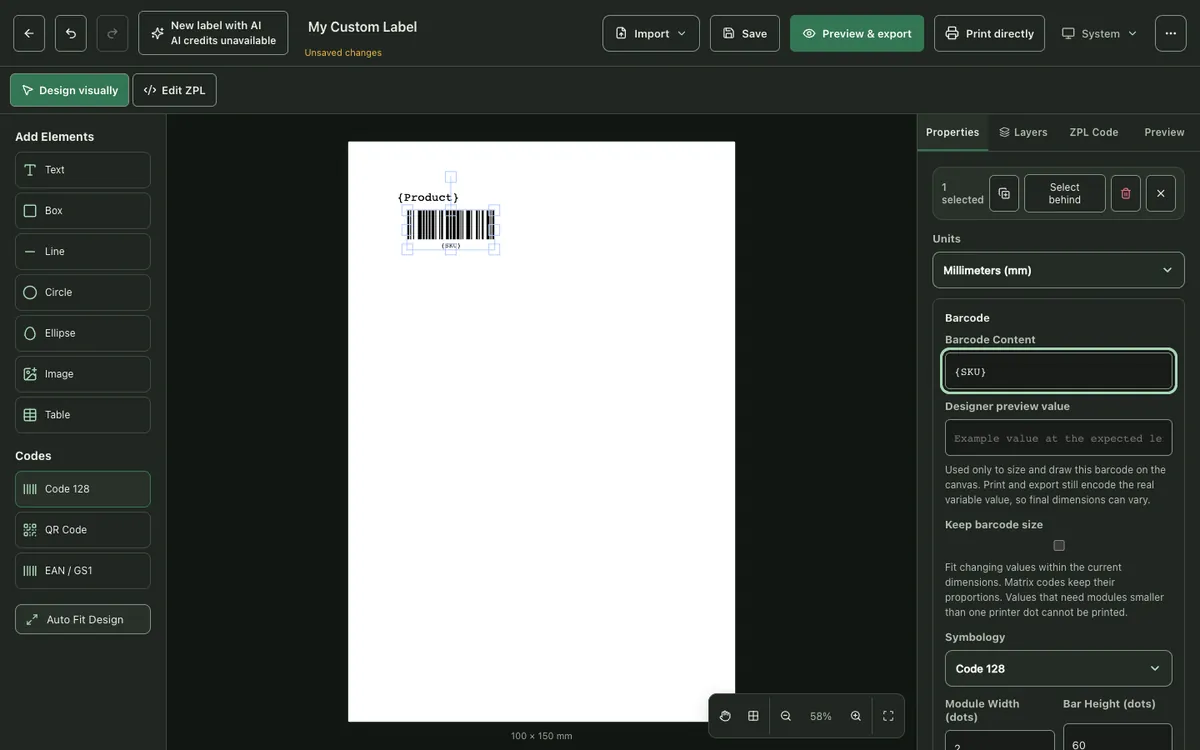
몇 가지 플레이스홀더는 기본 제공됩니다. {COUNTER:0001}은 연속 일련번호를 인쇄하고, {DATE}와 {TIME}은 인쇄 시점을 인쇄합니다. 스프레드시트 열이 아닌 다른 이름은 인쇄할 때 입력을 요청합니다.
3단계: 데이터 가져오기
속성 패널에서 동적 데이터를 열고 CSV 또는 Excel 파일, Google Sheets 링크, 웹 링크를 선택합니다. 통합 문서에 시트가 여러 개면 사용할 시트를 고르세요. 데이터로 라벨 준비 창에 열 목록이 표시되며, 열을 클릭하면 선택한 요소에 플레이스홀더로 삽입됩니다.
4단계: 필터링, 정렬, 수량 설정하기
일괄 작업대는 어떤 행이 라벨이 되고 각각 몇 장이 인쇄될지 결정합니다. 열 값으로 필터링하고, 열을 기준으로 정렬하고, Quantity 열을 선택하세요. 각 행은 그 수만큼 인쇄되며 수량이 0이면 해당 행은 건너뜁니다. 개별 행을 선택하거나 해제하여 선택을 세밀하게 조정할 수도 있습니다.
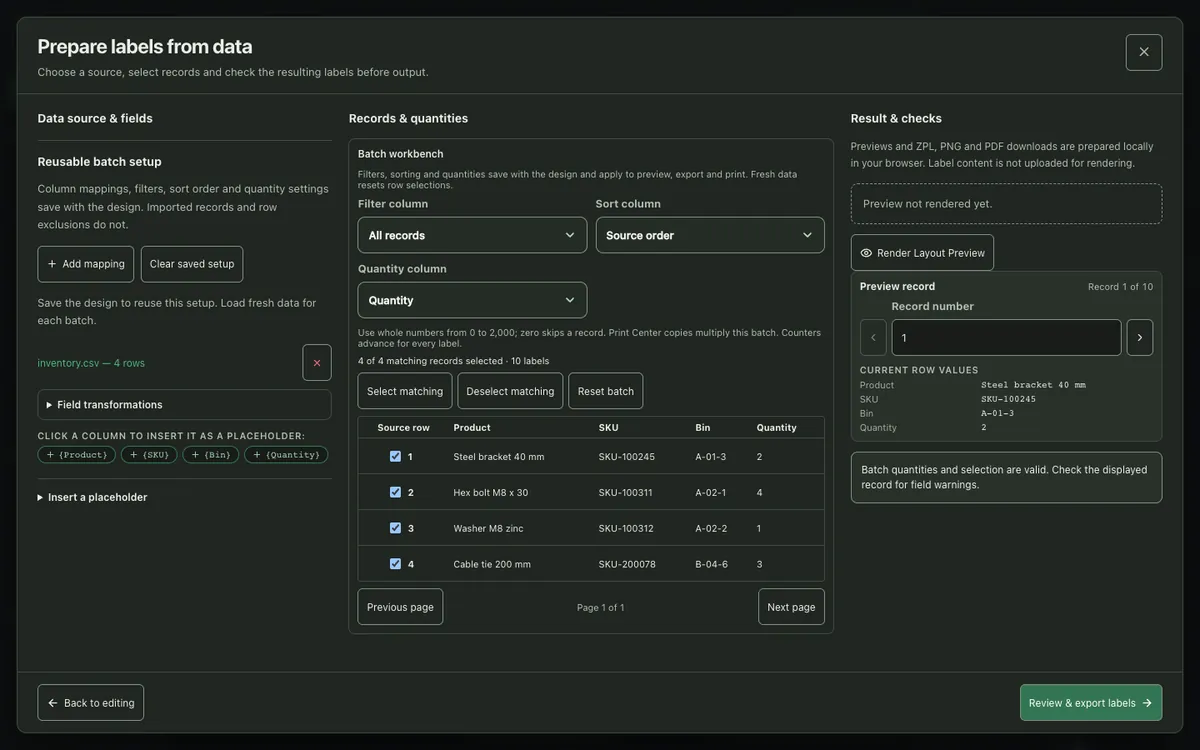
매핑, 필터, 정렬 순서, 수량 설정은 디자인과 함께 저장되므로 다음번에는 새 데이터만 불러오면 됩니다. 가져온 레코드 자체는 디자인과 함께 저장되지 않습니다.
5단계: 인쇄 전에 레코드 확인하기
레코드 미리보기로 행을 하나씩 넘기며 각 행의 값이 들어간 라벨을 확인하세요. 긴 제품명이나 내용에 따라 길어지는 바코드처럼 사용 가능한 공간보다 긴 값이 없는지 살펴보세요. 바코드 크기 유지와 필드 변환 기능이 가변 데이터를 레이아웃 안에 유지하는 데 도움이 됩니다.
6단계: 묶음 인쇄 또는 내보내기
라벨 검토 및 내보내기를 선택하세요. 묶음을 프린터로 보내거나, 라벨마다 별도의 ^XA … ^XZ 블록이 들어 있는 ZPL 파일 하나를 다운로드할 수 있어 Zebra 프린터로 ZPL을 보내는 모든 시스템에서 바로 쓸 수 있습니다. 미리보기와 내보내기는 브라우저에서 로컬로 준비됩니다.
깔끔한 묶음을 위한 팁
- 먼저 몇 행으로 테스트하세요. 시트를 서너 행으로 필터링해 인쇄하고 바코드를 스캔해 본 다음 전체 묶음을 실행하세요.
- 가장 긴 값을 살펴보세요. 가장 긴 텍스트 열을 기준으로 정렬하고 첫 번째 레코드를 미리 보아 들어맞는지 확인하세요.
- ID는 텍스트로 유지하세요. 00123이나 12자리 GTIN 같은 숫자는 열이 숫자로 지정되어 있으면 Excel이 값을 바꿀 수 있습니다.
- CSV 파일은 UTF-8로 저장하세요. CSV 파일을 UTF-8로 저장해야 악센트 문자와 비라틴 문자가 올바르게 표시됩니다.
일괄 인쇄 관련 질문
드라이버 템플릿 없이 Excel에서 Zebra 프린터로 라벨을 인쇄할 수 있나요?
네. Excel 파일을 가져와 열을 라벨의 플레이스홀더에 매핑한 다음 묶음을 인쇄하세요. ZPLCraft가 모든 행의 ZPL을 생성하므로 Zebra 드라이버 템플릿이 필요하지 않습니다.
한 번에 몇 장까지 인쇄할 수 있나요?
한 묶음에는 최대 2,000개의 데이터 행을 넣을 수 있으며, 각 행은 수량 열을 통해 최대 2,000장까지 인쇄할 수 있습니다.
스프레드시트가 업로드되나요?
CSV와 Excel 파일은 브라우저에서 읽히며, 라벨 미리보기와 내보내기는 로컬에서 이루어집니다. 가져온 레코드는 디자인과 함께 저장되지 않습니다.
행마다 바코드를 다르게 할 수 있나요?
네. 바코드 내용에 {SKU} 같은 플레이스홀더를 넣으면 모든 라벨에 해당 행의 바코드가 들어갑니다. 값의 길이가 다르다면 바코드 크기 유지를 켜세요.