Etiketten aus Excel oder CSV auf dem Zebra drucken
ZPLCraftAktualisiert am 30. September 2026
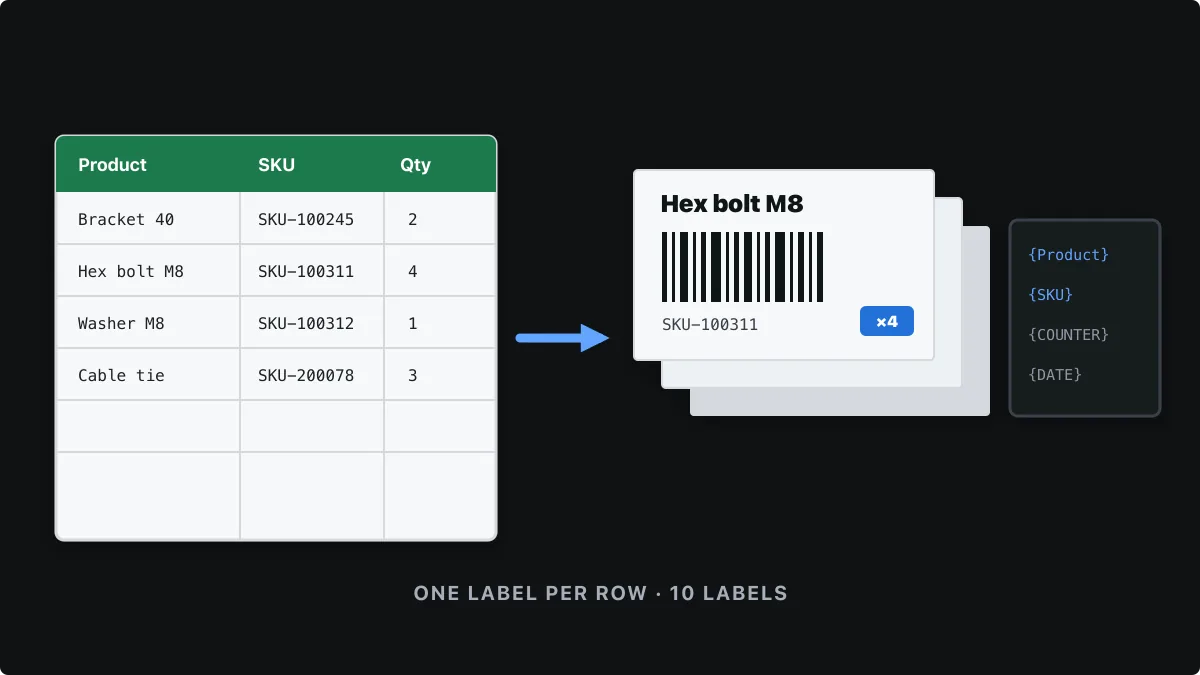
Wenn Sie dasselbe Etikett für viele Produkte, Bestellungen oder Anlagen brauchen, sollten Sie nicht jedes von Hand gestalten. Legen Sie die Daten in einer Tabelle ab, gestalten Sie das Etikett einmal mit Platzhaltern und lassen Sie jede Zeile zu einem Etikett werden. Es ist der Serienbrief für Thermoetiketten.
Diese Anleitung zeigt den gesamten Ablauf in ZPLCraft, von der Vorbereitung der Tabelle bis zum Drucken oder Exportieren des fertigen Stapels. Der Stapeldruck aus CSV, Excel und Google Sheets gehört zu Pro.
Schritt 1: Die Tabelle vorbereiten
Schreiben Sie die Spaltennamen in die erste Zeile und darunter ein Etikett pro Zeile. Kurze, klare Überschriften wie Product, SKU und Bin machen die Platzhalter gut lesbar. Wenn einige Etiketten mehrfach gebraucht werden, fügen Sie eine Spalte Quantity hinzu.
Product,SKU,Bin,Quantity
Steel bracket 40 mm,SKU-100245,A-01-3,2
Hex bolt M8 x 30,SKU-100311,A-02-1,4
Washer M8 zinc,SKU-100312,A-02-2,1
Cable tie 200 mm,SKU-200078,B-04-6,3Speichern oder exportieren Sie die Tabelle als .xlsx, .xls oder .csv, oder belassen Sie sie in Google Sheets und fügen Sie den Link ein. Ein Stapel kann bis zu 2.000 Datenzeilen enthalten. Formatieren Sie in Excel Spalten mit Codes als Text, damit führende Nullen nicht entfernt werden.
Schritt 2: Das Etikett mit Platzhaltern gestalten
Erstellen Sie das Etikett wie gewohnt, schreiben Sie aber überall dort, wo sich ein Wert pro Zeile ändern soll, den Spaltennamen in geschweifte Klammern, etwa {Product} in einem Textelement oder {SKU} als Inhalt eines Barcodes. Das Etikett wird einmal pro Zeile gerendert, wobei die Platzhalter ersetzt werden.
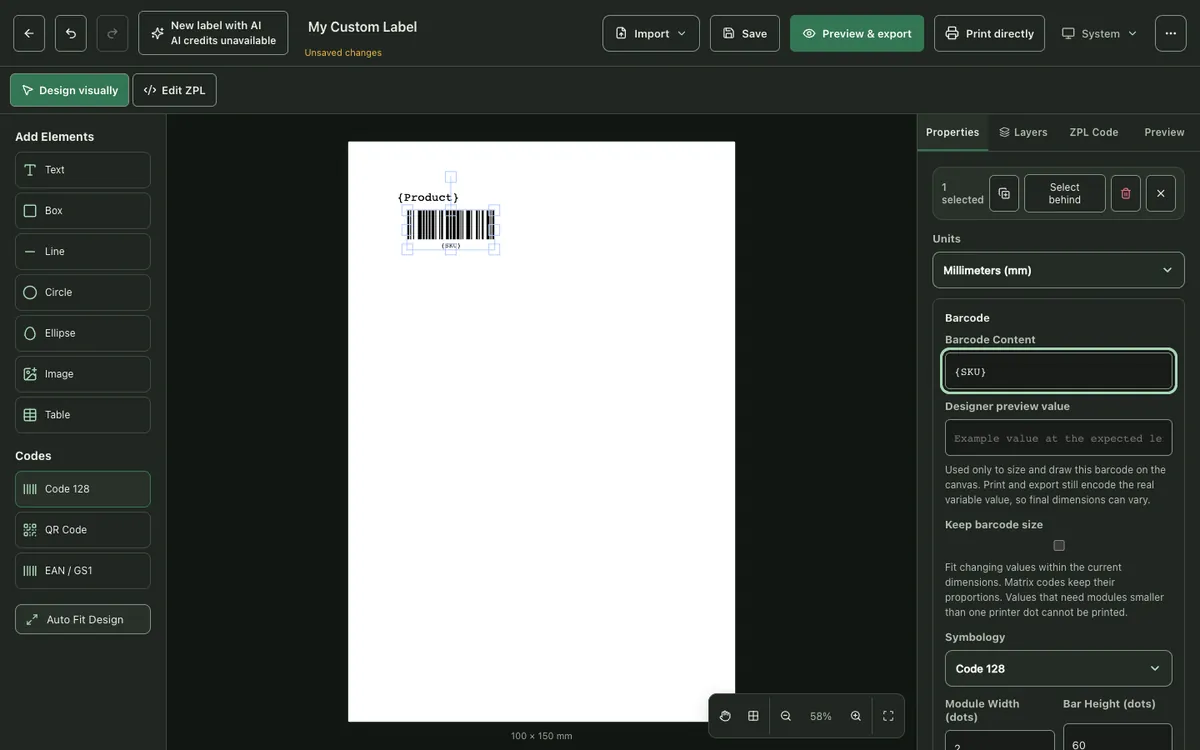
Einige Platzhalter sind eingebaut: {COUNTER:0001} druckt eine fortlaufende Seriennummer, und {DATE} und {TIME} drucken den Zeitpunkt des Drucks. Jeder andere Name, der keine Tabellenspalte ist, wird beim Drucken abgefragt.
Schritt 3: Die Daten importieren
Öffnen Sie Dynamische Daten im Bereich Eigenschaften und wählen Sie eine CSV- oder Excel-Datei, einen Google-Sheets-Link oder einen Weblink. Wenn eine Arbeitsmappe mehrere Blätter hat, wählen Sie das gewünschte aus. Das Fenster Etiketten aus Daten vorbereiten listet die Spalten auf; klicken Sie auf eine Spalte, um sie als Platzhalter in das ausgewählte Element einzufügen.
Schritt 4: Filtern, sortieren und Mengen festlegen
Die Stapel-Arbeitsfläche bestimmt, welche Zeilen zu Etiketten werden und wie viele von jeder. Filtern Sie nach einem Spaltenwert, sortieren Sie nach einer Spalte und wählen Sie eine Mengenspalte (Quantity): Jede Zeile wird so oft gedruckt, und bei der Menge null wird die Zeile übersprungen. Haken Sie einzelne Zeilen an oder ab, um die Auswahl fein abzustimmen.
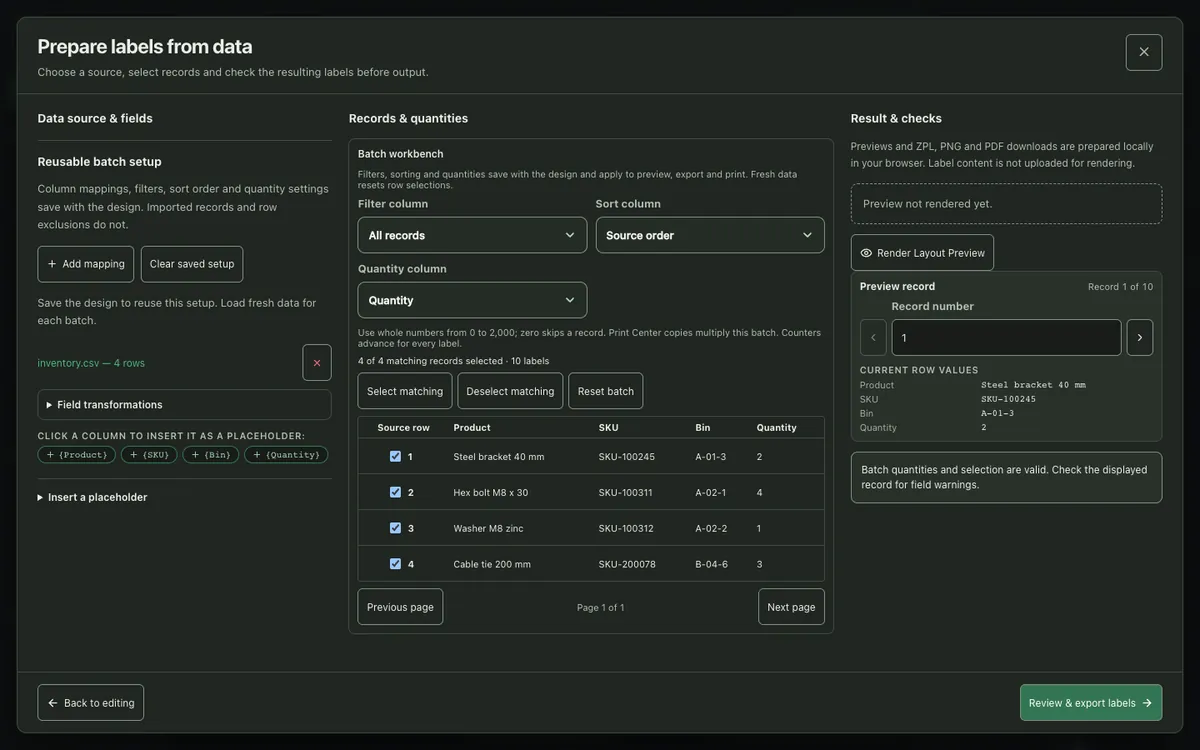
Zuordnungen, Filter, Sortierreihenfolge und Mengeneinstellungen werden mit dem Design gespeichert, sodass Sie beim nächsten Mal nur frische Daten laden. Die importierten Datensätze selbst werden nicht mit dem Design gespeichert.
Schritt 5: Datensätze vor dem Drucken prüfen
Mit Datensatzvorschau blättern Sie durch die Zeilen und sehen das Etikett mit den Werten der jeweiligen Zeile. Achten Sie auf Werte, die länger sind als der verfügbare Platz, etwa lange Produktnamen oder Barcodes, die mit ihrem Inhalt wachsen. Barcode-Größe beibehalten und Feldtransformationen helfen, variable Daten im Layout zu halten.
Schritt 6: Den Stapel drucken oder exportieren
Wählen Sie Etiketten prüfen und exportieren. Sie können den Stapel an Ihren Drucker senden oder eine ZPL-Datei herunterladen, die für jedes Etikett einen eigenen ^XA … ^XZ-Block enthält, bereit für jedes System, das ZPL an Zebra-Drucker sendet. Vorschauen und Exporte werden lokal in Ihrem Browser erstellt.
Tipps für saubere Stapel
- Zuerst mit wenigen Zeilen testen. Filtern Sie die Tabelle auf drei oder vier Zeilen, drucken Sie sie und scannen Sie die Barcodes, bevor Sie den ganzen Stapel starten.
- Auf die längsten Werte achten. Sortieren Sie nach der Spalte mit dem längsten Text und prüfen Sie in der Vorschau des ersten Datensatzes, ob er passt.
- IDs als Text behalten. Zahlen wie 00123 oder 12-stellige GTINs kann Excel verändern, wenn die Spalte als Zahl formatiert ist.
- UTF-8 für CSV-Dateien verwenden. Speichern Sie CSV-Dateien als UTF-8, damit Umlaute und nicht-lateinische Zeichen korrekt ankommen.
Fragen zum Stapeldruck
Kann ich Etiketten aus Excel ohne Treibervorlage auf einem Zebra-Drucker drucken?
Ja. Importieren Sie die Excel-Datei, ordnen Sie die Spalten Platzhaltern auf dem Etikett zu und drucken Sie den Stapel. ZPLCraft erzeugt das ZPL für jede Zeile, sodass keine Zebra-Treibervorlage nötig ist.
Wie viele Etiketten kann ich in einem Stapel drucken?
Ein Stapel kann bis zu 2.000 Datenzeilen enthalten, und jede Zeile kann über ihre Mengenspalte bis zu 2.000 Exemplare drucken.
Wird meine Tabelle hochgeladen?
CSV- und Excel-Dateien werden in Ihrem Browser gelesen, und Etiketten werden lokal als Vorschau angezeigt und exportiert. Importierte Datensätze werden nicht mit Ihrem Design gespeichert.
Kann sich ein Barcode für jede Zeile ändern?
Ja. Setzen Sie einen Platzhalter wie {SKU} in den Barcode-Inhalt, dann erhält jedes Etikett den Barcode seiner eigenen Zeile. Aktivieren Sie Barcode-Größe beibehalten, wenn die Werte unterschiedlich lang sind.