Печать этикеток из Excel или CSV на принтере Zebra
ZPLCraftОбновлено 30 сентября 2026 г.
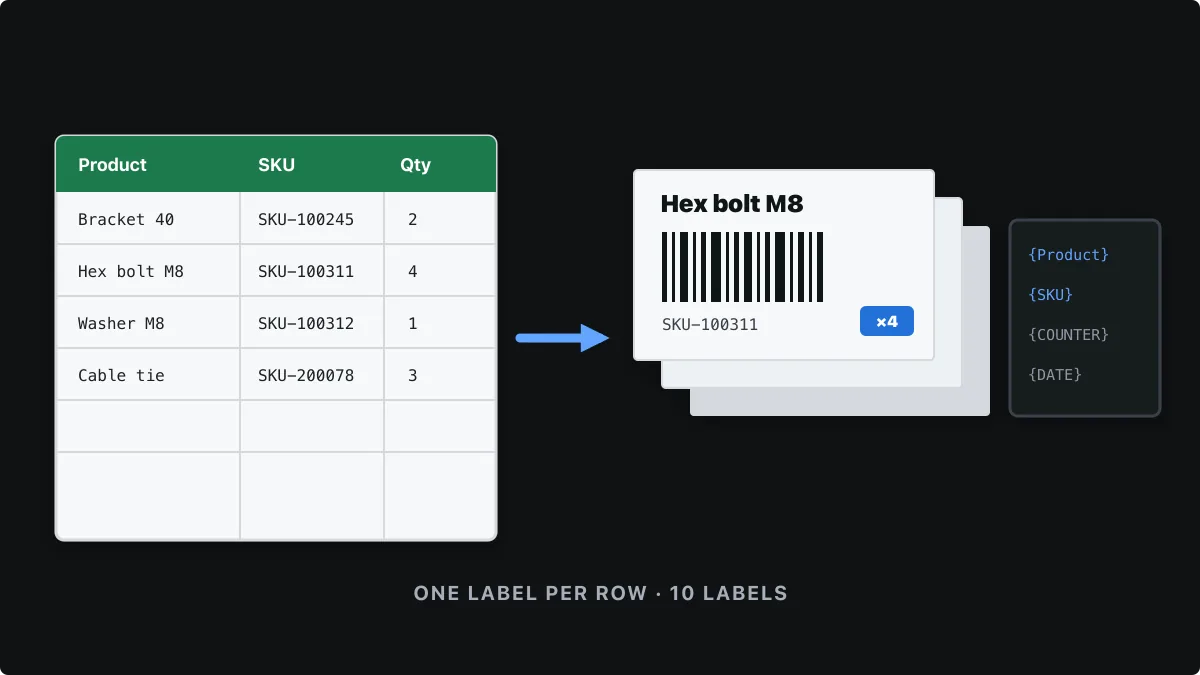
Когда одна и та же этикетка нужна для множества товаров, заказов или активов, не нужно проектировать каждую вручную. Поместите данные в таблицу, один раз спроектируйте этикетку с плейсхолдерами, и каждая строка станет одной этикеткой. Это слияние почты для термоэтикеток.
Это руководство показывает весь процесс в ZPLCraft: от подготовки таблицы до печати или экспорта готовой партии. Пакетная печать из CSV, Excel и Google Sheets входит в Pro.
Шаг 1. Подготовьте таблицу
Поместите названия столбцов в первую строку, а под ней — по одной этикетке в строке. Короткие понятные заголовки, такие как Product, SKU и Bin, делают плейсхолдеры легко читаемыми. Если каких-то этикеток нужно несколько копий, добавьте столбец Quantity.
Product,SKU,Bin,Quantity
Steel bracket 40 mm,SKU-100245,A-01-3,2
Hex bolt M8 x 30,SKU-100311,A-02-1,4
Washer M8 zinc,SKU-100312,A-02-2,1
Cable tie 200 mm,SKU-200078,B-04-6,3Сохраните или экспортируйте таблицу как .xlsx, .xls или .csv либо оставьте её в Google Sheets и вставьте ссылку. В одной партии может быть до 2000 строк данных. В Excel задайте для столбцов с кодами текстовый формат, чтобы не пропадали ведущие нули.
Шаг 2. Спроектируйте этикетку с плейсхолдерами
Создайте этикетку как обычно, но везде, где значение должно меняться от строки к строке, введите название столбца в фигурных скобках, например {Product} в текстовом элементе или {SKU} как содержимое штрихкода. Этикетка отрисовывается по одному разу для каждой строки с подставленными значениями.
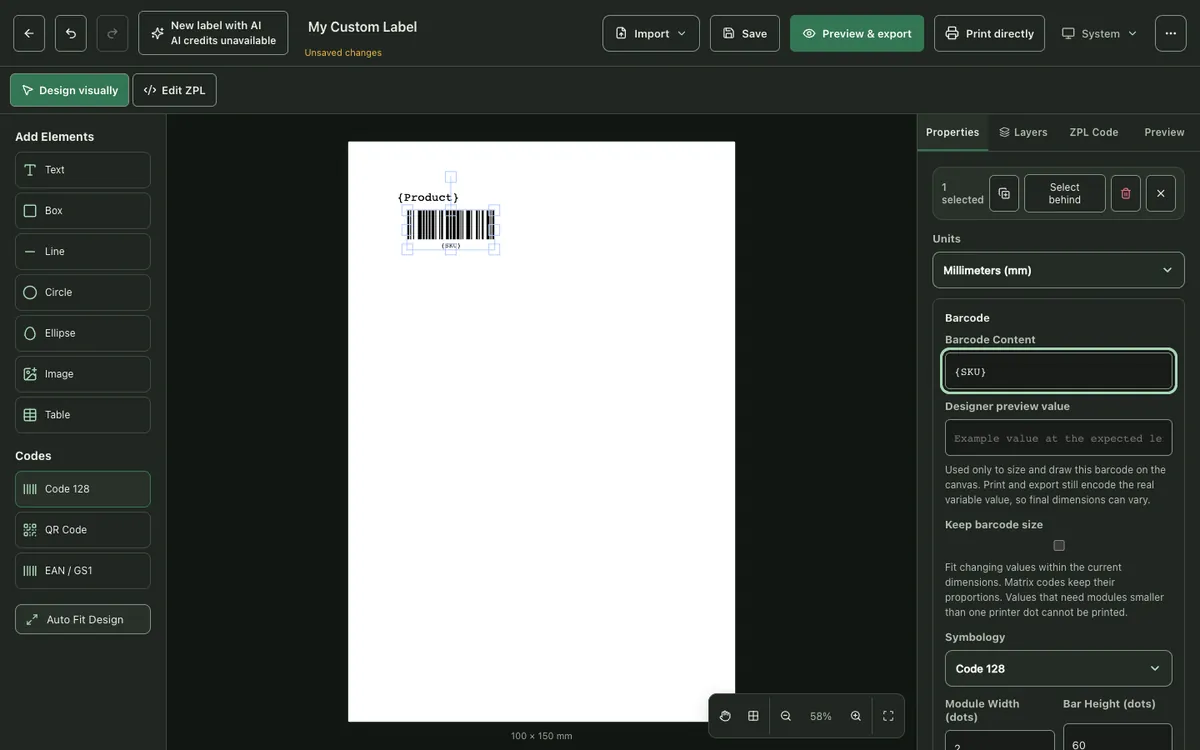
Несколько плейсхолдеров встроены: {COUNTER:0001} печатает сквозной серийный номер, а {DATE} и {TIME} печатают момент печати. Любое другое имя, не являющееся столбцом таблицы, запрашивается при печати.
Шаг 3. Импортируйте данные
Откройте «Динамические данные» на панели «Свойства» и выберите файл CSV или Excel, ссылку на Google Sheets или веб-ссылку. Если в книге несколько листов, выберите нужный. В окне «Подготовка этикеток из данных» перечислены столбцы; щёлкните столбец, чтобы вставить его как плейсхолдер в выбранный элемент.
Шаг 4. Фильтры, сортировка и количество
Рабочая область партии определяет, какие строки станут этикетками и сколько копий каждой напечатать. Фильтруйте по значению столбца, сортируйте по столбцу и выберите столбец Quantity: каждая строка печатается указанное число раз, а количество ноль пропускает строку. Отмечайте и снимайте отметки с отдельных строк, чтобы точно настроить выборку.
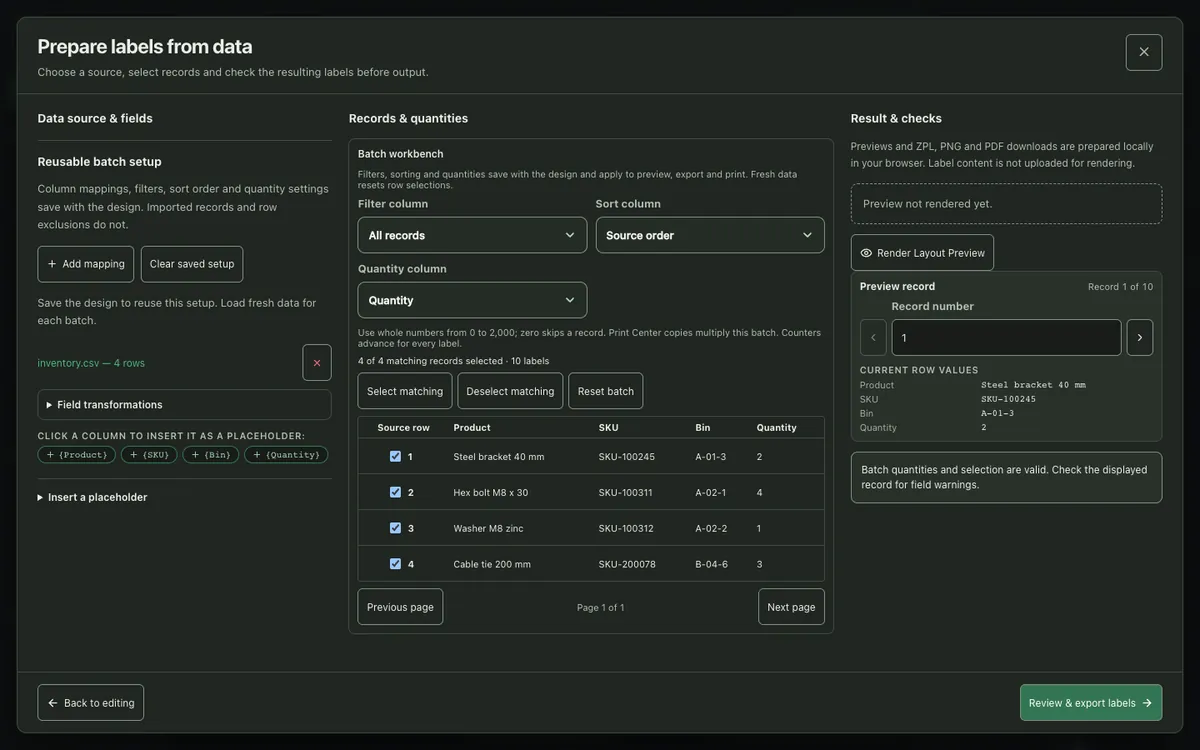
Сопоставления, фильтры, порядок сортировки и настройки количества сохраняются вместе с макетом, поэтому в следующий раз достаточно загрузить свежие данные. Сами импортированные записи с макетом не сохраняются.
Шаг 5. Проверьте записи перед печатью
Используйте «Предпросмотр записи», чтобы пройтись по строкам и увидеть этикетку со значениями каждой строки. Ищите значения, которые длиннее доступного места, например длинные названия товаров или штрихкоды, растущие вместе с содержимым. «Сохранять размер штрихкода» и преобразования полей помогают удержать переменные данные в рамках макета.
Шаг 6. Напечатайте или экспортируйте партию
Выберите «Проверить и экспортировать этикетки». Можно отправить партию на принтер или скачать один файл ZPL, содержащий отдельный блок ^XA … ^XZ для каждой этикетки, готовый для любой системы, которая отправляет ZPL на принтеры Zebra. Предпросмотр и экспорт готовятся локально в вашем браузере.
Советы для чистых партий
- Сначала проверьте на нескольких строках. Отфильтруйте таблицу до трёх-четырёх строк, напечатайте их и просканируйте штрихкоды, прежде чем запускать всю партию.
- Следите за самыми длинными значениями. Отсортируйте по столбцу с самым длинным текстом и посмотрите первую запись в предпросмотре, чтобы убедиться, что всё помещается.
- Храните идентификаторы как текст. Числа вроде 00123 или 12-значных GTIN Excel может изменить, если столбец отформатирован как число.
- Используйте UTF-8 для файлов CSV. Сохраняйте файлы CSV в UTF-8, чтобы символы с диакритикой и нелатинские символы отображались правильно.
Вопросы о пакетной печати
Можно ли печатать этикетки из Excel на принтере Zebra без шаблона драйвера?
Да. Импортируйте файл Excel, сопоставьте столбцы с плейсхолдерами на этикетке и напечатайте партию. ZPLCraft генерирует ZPL для каждой строки, поэтому шаблон драйвера Zebra не нужен.
Сколько этикеток можно напечатать за одну партию?
В одной партии может быть до 2000 строк данных, а каждая строка через столбец количества может напечатать до 2000 копий.
Загружается ли моя таблица на сервер?
Файлы CSV и Excel читаются в вашем браузере, а предпросмотр и экспорт этикеток выполняются локально. Импортированные записи не сохраняются вместе с макетом.
Может ли штрихкод меняться для каждой строки?
Да. Поместите плейсхолдер вроде {SKU} в содержимое штрихкода, и каждая этикетка получит штрихкод своей строки. Включите «Сохранять размер штрихкода», если значения разной длины.