Como Imprimir Etiquetas do Excel ou CSV em uma Zebra
ZPLCraftAtualizado em 30 de setembro de 2026
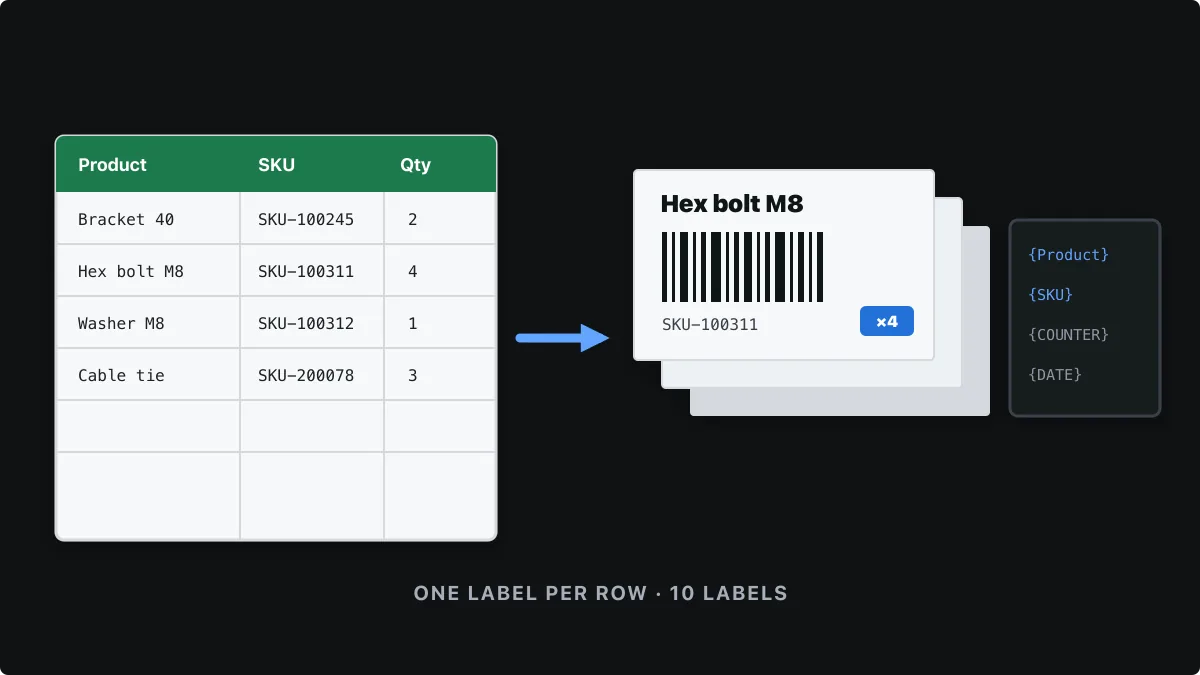
Quando você precisa da mesma etiqueta para muitos produtos, pedidos ou ativos, não faz sentido desenhar cada uma à mão. Coloque os dados em uma planilha, desenhe a etiqueta uma vez com marcadores e deixe que cada linha vire uma etiqueta. É a versão para etiquetas térmicas da mala direta.
Este tutorial mostra todo o fluxo na ZPLCraft, da preparação da planilha até a impressão ou exportação do lote pronto. A impressão em lote a partir de CSV, Excel e Google Sheets faz parte do Pro.
Passo 1: Prepare a planilha
Coloque os nomes das colunas na primeira linha e uma etiqueta por linha abaixo dela. Cabeçalhos curtos e claros, como Product, SKU e Bin, deixam os marcadores fáceis de ler. Se algumas etiquetas precisarem de várias cópias, adicione uma coluna Quantity.
Product,SKU,Bin,Quantity
Steel bracket 40 mm,SKU-100245,A-01-3,2
Hex bolt M8 x 30,SKU-100311,A-02-1,4
Washer M8 zinc,SKU-100312,A-02-2,1
Cable tie 200 mm,SKU-200078,B-04-6,3Salve ou exporte a planilha como .xlsx, .xls ou .csv, ou mantenha-a no Google Sheets e cole o link. Um lote pode conter até 2.000 linhas de dados. No Excel, formate como texto as colunas que contêm códigos para que os zeros à esquerda não sejam removidos.
Passo 2: Desenhe a etiqueta com marcadores
Crie a etiqueta normalmente, mas, onde um valor deve mudar a cada linha, digite o nome da coluna entre chaves, como {Product} em um elemento de texto ou {SKU} como conteúdo de um código de barras. A etiqueta é renderizada uma vez por linha, com os marcadores substituídos.
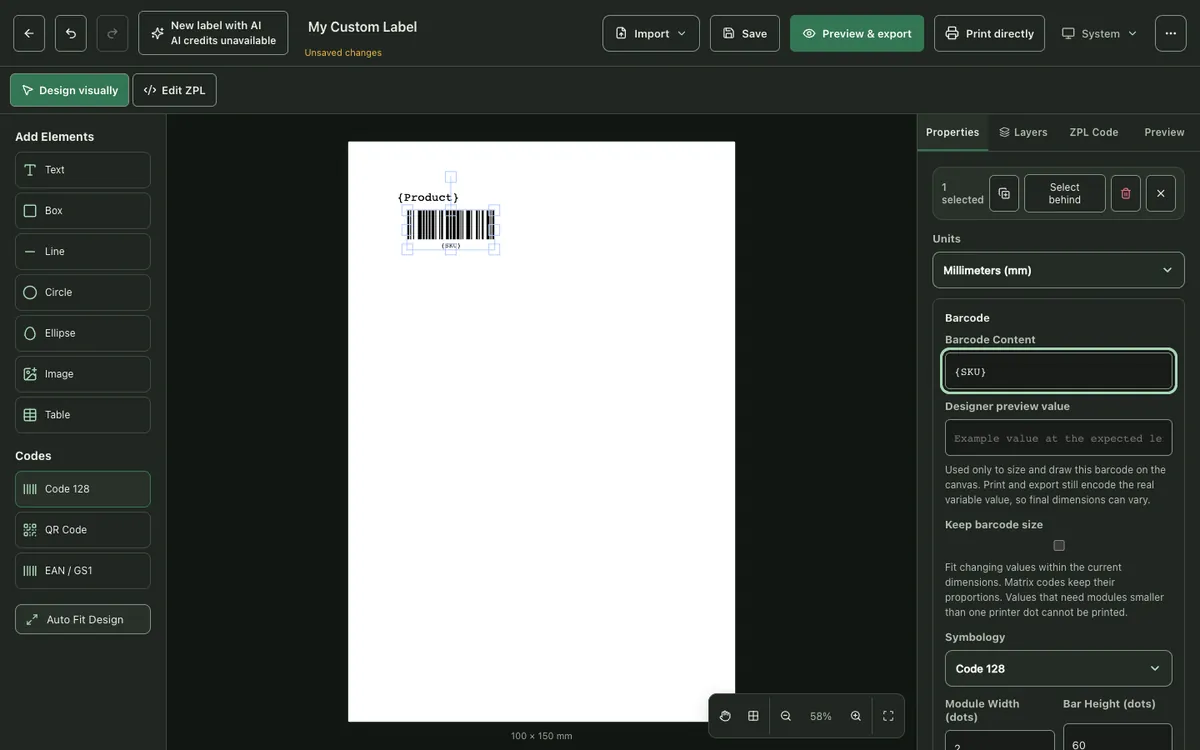
Alguns marcadores já vêm prontos: {COUNTER:0001} imprime um número de série sequencial, e {DATE} e {TIME} imprimem o momento da impressão. Qualquer outro nome que não seja uma coluna da planilha é solicitado na hora da impressão.
Passo 3: Importe os dados
Abra Dados Dinâmicos no painel Propriedades e escolha um arquivo CSV ou Excel, um link do Google Sheets ou um link da web. Se a pasta de trabalho tiver várias planilhas, escolha a que será usada. A janela Preparar etiquetas a partir de dados lista as colunas; clique em uma coluna para inseri-la como marcador no elemento selecionado.
Passo 4: Filtre, ordene e defina as quantidades
A mesa de trabalho do lote decide quais linhas viram etiquetas e quantas de cada. Filtre pelo valor de uma coluna, ordene por uma coluna e escolha uma coluna de quantidade: cada linha imprime essa quantidade de cópias, e uma quantidade zero ignora a linha. Marque ou desmarque linhas individuais para ajustar a seleção.
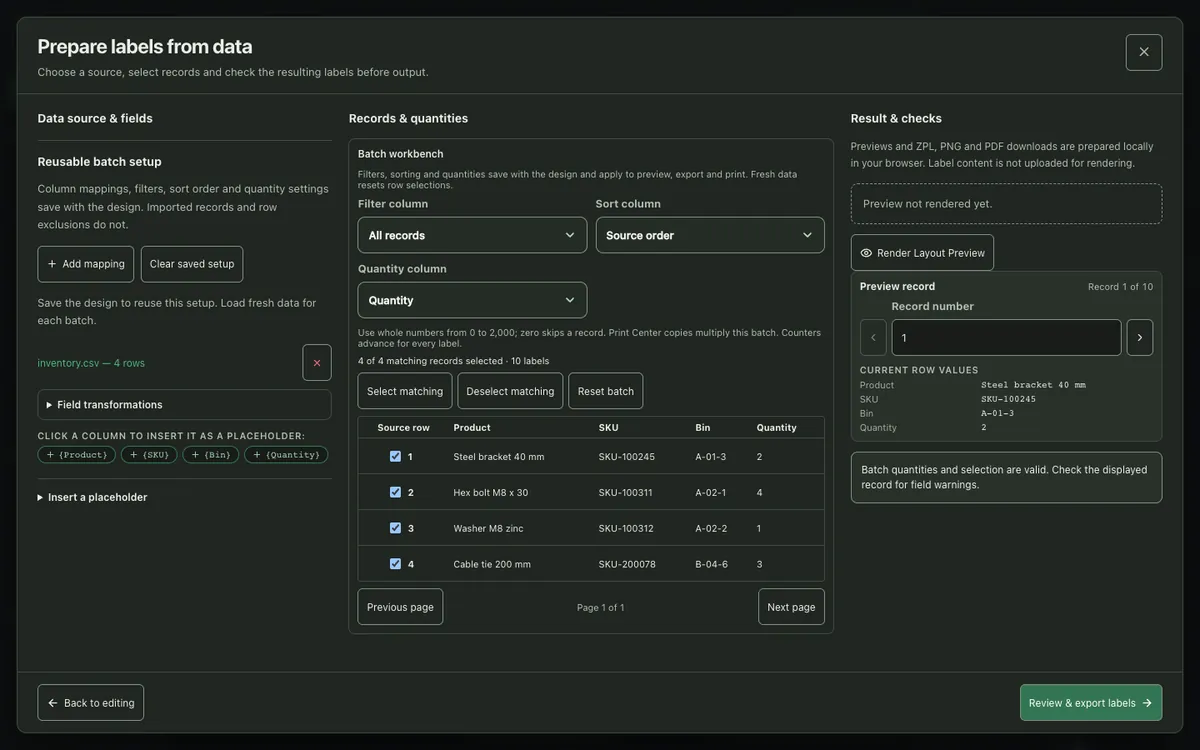
Mapeamentos, filtros, ordem de classificação e configurações de quantidade são salvos com o design, então da próxima vez você só precisa carregar dados novos. Os registros importados em si não são salvos com o design.
Passo 5: Confira os registros antes de imprimir
Use Prévia do registro para percorrer as linhas e ver a etiqueta com os valores de cada uma. Procure valores mais longos que o espaço disponível, como nomes de produtos extensos ou códigos de barras que crescem com o conteúdo. A opção Manter o tamanho do código e as transformações de campo ajudam a manter os dados variáveis dentro do layout.
Passo 6: Imprima ou exporte o lote
Escolha Revisar e exportar etiquetas. Você pode enviar o lote para a impressora ou baixar um único arquivo ZPL com um bloco ^XA … ^XZ separado para cada etiqueta, pronto para qualquer sistema que envie ZPL a impressoras Zebra. As prévias e as exportações são preparadas localmente no seu navegador.
Dicas para lotes sem problemas
- Teste primeiro com poucas linhas. Filtre a planilha até três ou quatro linhas, imprima-as e leia os códigos de barras antes de executar o lote completo.
- Fique de olho nos valores mais longos. Ordene pela coluna de texto mais longo e visualize o primeiro registro para conferir se ele cabe.
- Mantenha os IDs como texto. Números como 00123 ou GTINs de 12 dígitos podem ser alterados pelo Excel se a coluna estiver formatada como número.
- Use UTF-8 nos arquivos CSV. Salve os arquivos CSV em UTF-8 para que caracteres acentuados e não latinos apareçam corretamente.
Perguntas sobre impressão em lote
Posso imprimir etiquetas do Excel em uma impressora Zebra sem um modelo de driver?
Sim. Importe o arquivo do Excel, mapeie as colunas para marcadores na etiqueta e imprima o lote. A ZPLCraft gera o ZPL de cada linha, então não é necessário um modelo de driver Zebra.
Quantas etiquetas posso imprimir em um único lote?
Um lote pode conter até 2.000 linhas de dados, e cada linha pode imprimir até 2.000 cópias pela coluna de quantidade.
Minha planilha é enviada para algum servidor?
Os arquivos CSV e Excel são lidos no seu navegador, e as etiquetas são visualizadas e exportadas localmente. Os registros importados não são salvos com o seu design.
O código de barras pode mudar a cada linha?
Sim. Coloque um marcador como {SKU} no conteúdo do código de barras e cada etiqueta recebe o código de barras da sua própria linha. Ative Manter o tamanho do código se os valores tiverem comprimentos diferentes.