Como Imprimir Etiquetas Zebra pelo Navegador
ZPLCraftAtualizado em 17 de agosto de 2026
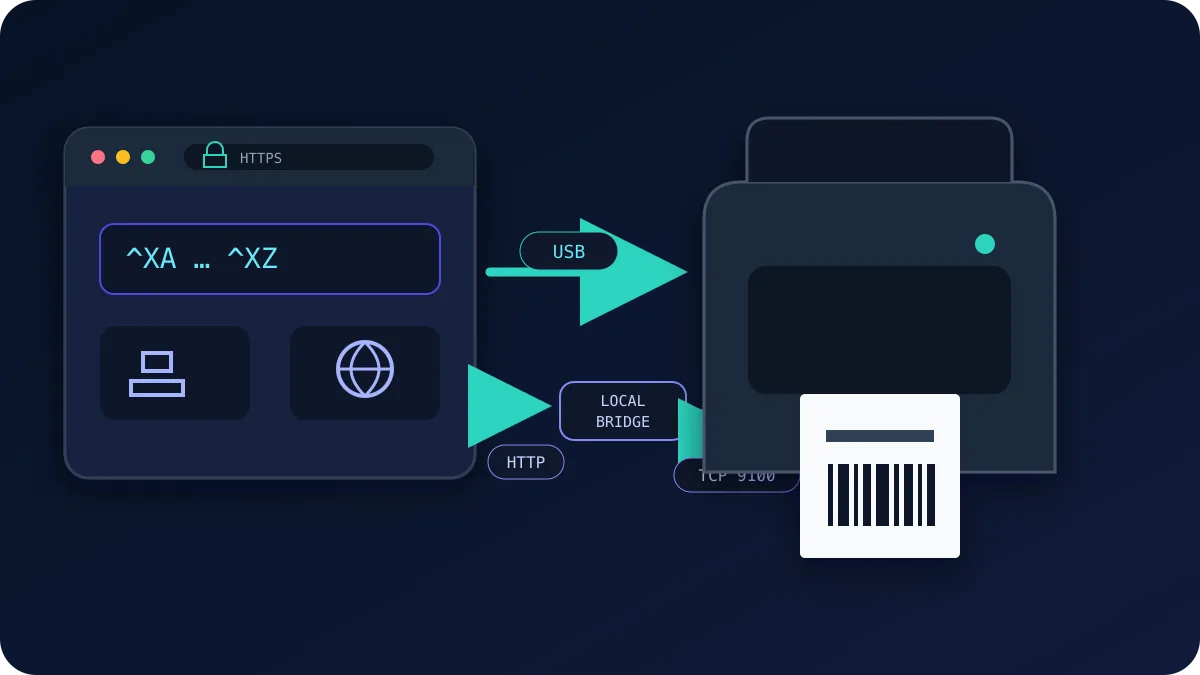
Uma impressora ZPL precisa de um fluxo de comandos compatível, mas a forma como o navegador o entrega depende do navegador, do sistema operacional, do driver e da interface da impressora. Uma etiqueta é um pequeno bloco de texto ZPL, e qualquer sistema capaz de entregar esse texto à impressora consegue imprimir. Isso inclui o navegador: com a API WebUSB, o Chrome e o Edge podem transmitir ZPL bruto quando o WebUSB está disponível e o sistema operacional não reivindicou uma interface bulk compatível. O Windows costuma atribuir primeiro o driver da impressora; nesse caso, Zebra Browser Print ou o diálogo do sistema geralmente é o caminho adequado. Outras plataformas e modelos de impressora variam.
As três formas de enviar ZPL para uma impressora Zebra
- WebUSB (navegador → USB). Após permissão explícita, um navegador Chromium compatível pode gravar ZPL em um endpoint bulk USB compatível e disponível para reivindicação. Esse caminho pode servir para uma impressora próxima quando navegador, sistema operacional e impressora o oferecem; requer uma página HTTPS.
- Rede (porta TCP 9100). Alguns modelos de impressora com rede documentam ZPL bruto na porta TCP 9100. Navegadores não podem abrir sockets TCP brutos, portanto esse caminho precisa de um relay ou conector local verificado, ou de um método HTTP documentado para o modelo exato.
- Driver do SO (Windows/CUPS). Um driver Windows ou CUPS instalado permite que o diálogo do sistema envie uma página renderizada. Pode ser o caminho mais simples em uma estação gerenciada, mas a saída depende da escala do driver, da mídia e das configurações da impressora; verifique as dimensões e as leituras físicas dos códigos de barras no fluxo de destino.
Imprimindo via WebUSB, passo a passo
- Use Chrome ou Edge. WebUSB é compatível com navegadores baseados em Chromium; Safari e Firefox não o implementaram.
- Conecte a impressora por USB e ligue-a. Carregue a mídia e use os indicadores de status documentados para o modelo para confirmar que a impressora está pronta e não está pausada.
- Abra o app e acione uma impressão. Na ZPLCraft, crie sua etiqueta no canvas e clique em Imprimir — o navegador exibe uma caixa de seleção de dispositivo listando os dispositivos USB.
- Selecione sua impressora e conceda acesso. O navegador pode lembrar essa permissão até ela ser revogada ou apagada por uma política do navegador ou do sistema operacional; esteja preparado para selecionar o dispositivo novamente.
- Imprimir. Se a reivindicação da interface for bem-sucedida, o app grava os bytes ZPL no endpoint selecionado. Confirme a etiqueta resultante na impressora de destino antes do uso em produção.
Compatibilidade e recomendação
O fabricante documenta este modelo e esta configuração. O ZPLCraft não os testou fisicamente nem os certificou.
| Modelo da impressora / perfil de compatibilidade | Linguagem / emulação | DPI | Documentação do fabricante |
|---|---|---|---|
| Zebra ZD421 | ZPL / EPL | 203 / 300 | Documentação do fabricante |
| Zebra ZT411 | ZPL / EPL | 203 / 300 / 600 | Documentação do fabricante |
| Zebra ZQ521 | ZPL / CPCL | 203 | Documentação do fabricante |
Solução de problemas
A impressora não aparece na seleção de dispositivos
- Troque o cabo USB e a porta — cabos somente de carregamento são uma causa surpreendentemente comum.
- Windows: se um driver ou utilitário de configuração tiver reivindicado a interface, o WebUSB talvez não consiga acessá-la. Use Zebra Browser Print ou o diálogo do sistema, ou siga as instruções do fabricante e do administrador antes de alterar um driver ou uma interface de produção.
- Linux: conceda permissão ao seu usuário para o dispositivo USB com uma regra udev para o vendor ID
0a5f(Zebra), depois reconecte a impressora.
A etiqueta imprime, mas está em branco ou apagada
- Etiquetas em branco geralmente indicam o modo de mídia errado: papel de impressão direta com a impressora configurada para transferência térmica (ou falta de ribbon). Verifique
^MT/configurações de mídia ou execute uma calibração. - Impressão apagada: aumente o escurecimento (
^MDou a configuração do driver/painel frontal) ou reduza a velocidade de impressão (^PR).
O layout está deslocado ou cortado
- Certifique-se de que o ZPL tem como alvo o DPI da sua impressora — coordenadas escritas para 203 dpi ficam no lugar errado em um cabeçote de impressão de 300 dpi. A ZPLCraft escala o código gerado para a impressora que você escolhe.
- Execute a calibração de mídia (
~JC, ou mantenha o botão de avanço pressionado conforme o manual do seu modelo) para que a impressora encontre o gap da etiqueta e comece cada etiqueta no topo.
Por que imprimir pelo navegador em vez de drivers?
Quando o recurso está disponível, um caminho gerenciado pelo navegador pode reduzir a configuração por estação e manter elementos de código de barras compatíveis como comandos ZPL. Não é universal: suporte do navegador, drivers do sistema operacional, permissões e interfaces de impressora variam, e a saída de código de barras ainda precisa de verificação física.
A ZPLCraft oferece esse fluxo: crie visualmente, confira a prévia na tela e use WebUSB quando navegador, sistema operacional e impressora oferecerem um caminho compatível, ou exporte o ZPL para seus sistemas. Uma prévia na tela não substitui testes com a impressora, a mídia e o scanner de destino. Criar no editor é gratuito e toda conta recebe uma cota mensal de impressões; impressão ilimitada e exportação de arquivos fazem parte do Pro. Se você escreve ZPL à mão, mantenha a referência de comandos por perto.