Tarayıcıdan Zebra Etiket Nasıl Yazdırılır
ZPLCraft17 Ağustos 2026 tarihinde güncellendi
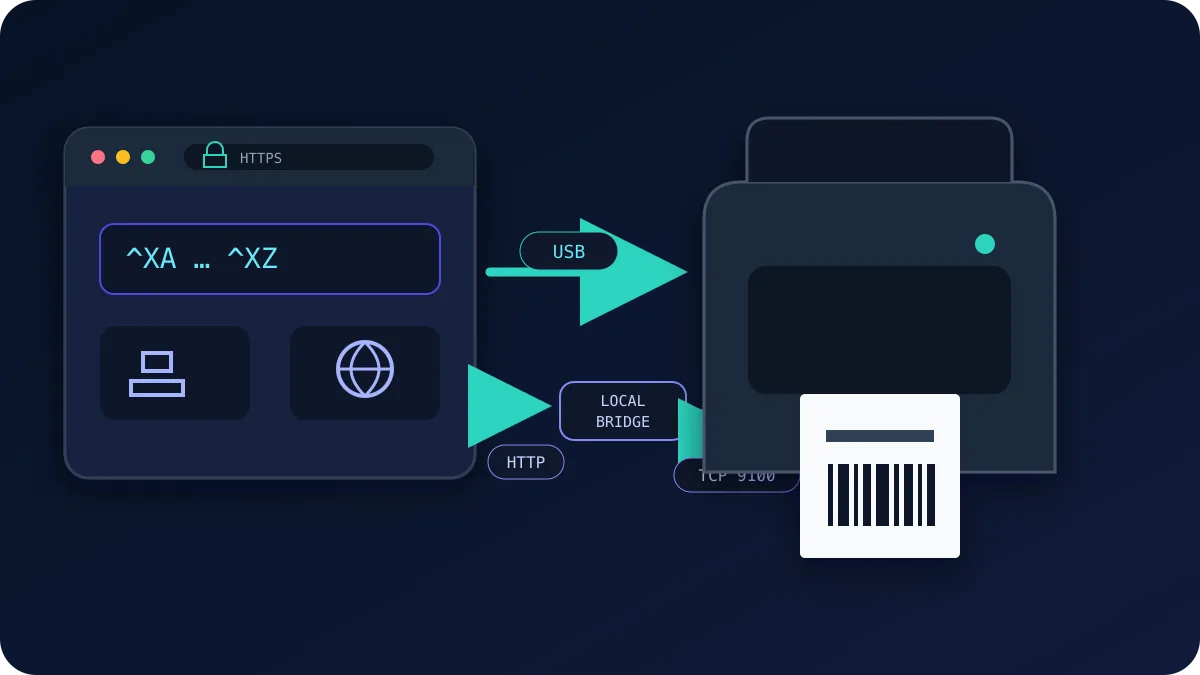
ZPL yazıcısı uyumlu bir komut akışı gerektirir; ancak tarayıcının bunu nasıl ilettiği tarayıcıya, işletim sistemine, sürücüye ve yazıcı arayüzüne bağlıdır. Etiket küçük bir ZPL metin bloğudur ve bu metni yazıcıya iletebilen her şey yazdırabilir. Bu tarayıcıyı da kapsar: WebUSB API sayesinde WebUSB kullanılabildiğinde ve işletim sistemi uyumlu bir toplu aktarım arayüzünü talep etmemişse Chrome ve Edge ham ZPL'yi aktarabilir. Windows genellikle önce kendi yazıcı sürücüsünü atar; bu durumda Zebra Browser Print veya sistem iletişim kutusu çoğunlukla uygun yoldur. Diğer platformlar ve yazıcı modelleri farklılık gösterir.
ZPL'yi Zebra yazıcıya aktarmanın üç yolu
- WebUSB (tarayıcı → USB). Açık izin verildikten sonra desteklenen bir Chromium tarayıcısı, ZPL'yi uyumlu ve talep edilebilir bir USB toplu aktarım uç noktasına yazabilir. Tarayıcı, işletim sistemi ve yazıcı bu yolu sunduğunda yakındaki bir yazıcı için uygun olabilir; HTTPS sayfası gerektirir.
- Ağ (TCP port 9100). Ağ özelliği olan bazı yazıcı modelleri, TCP 9100 bağlantı noktasında ham ZPL desteğini belgeler. Tarayıcılar ham TCP soketleri açamaz; bu nedenle bu yol, güvenilir bir yerel röle ya da bağlayıcı veya ilgili yazıcı modeli için belgelenmiş bir HTTP yöntemi gerektirir.
- İşletim sistemi sürücüsü (Windows/CUPS). Yüklü bir Windows veya CUPS sürücüsü, sistem yazdırma iletişim kutusunun işlenmiş bir sayfa göndermesini sağlar. Bu, yönetilen iş istasyonlarında en basit yol olabilir; ancak çıktı sürücü ölçeklendirmesine, medyaya ve yazıcı ayarlarına bağlıdır. Hedef iş akışı için barkod boyutlarını ve fiziksel taramaları doğrulayın.
WebUSB üzerinden adım adım yazdırma
- Chrome veya Edge kullanın. WebUSB, Chromium tabanlı tarayıcılarda desteklenir; Safari ve Firefox bunu uygulamadı.
- Yazıcıyı USB ile bağlayın ve açın. Medyayı yükleyin ve yazıcının hazır olup duraklatılmadığını doğrulamak için modelin belgelenmiş durum göstergelerini kullanın.
- Web uygulamasını açın ve yazdırmayı tetikleyin. ZPLCraft'ta tuvalde etiketinizi tasarlayın ve Yazdır'a tıklayın — tarayıcı USB aygıtlarını listeleyen bir aygıt seçici iletişim kutusu gösterir.
- Yazıcınızı seçin ve erişim izni verin. Tarayıcı, tarayıcı veya işletim sistemi politikası tarafından iptal edilene ya da temizlenene kadar bu izni hatırlayabilir; aygıtı yeniden seçmeye hazırlıklı olun.
- Yazdırın. Arayüz talebi başarılı olursa uygulama ZPL baytlarını seçilen uç noktaya yazar. Üretimde kullanmadan önce elde edilen etiketi hedef yazıcıda doğrulayın.
Uyumluluk ve öneri
Üretici bu modeli ve yapılandırmayı belgeliyor. ZPLCraft fiziksel test veya sertifikasyon yapmadı.
| Yazıcı modeli / uyumluluk profili | Dil / emülasyon | DPI | Üretici belgeleri |
|---|---|---|---|
| Zebra ZD421 | ZPL / EPL | 203 / 300 | Üretici belgeleri |
| Zebra ZT411 | ZPL / EPL | 203 / 300 / 600 | Üretici belgeleri |
| Zebra ZQ521 | ZPL / CPCL | 203 | Üretici belgeleri |
Sorun giderme
Yazıcı aygıt seçicide görünmüyor
- USB kablosunu ve bağlantı noktasını değiştirin — yalnızca şarj kablolarını kullanmak şaşırtıcı derecede yaygın bir sorundur.
- Windows: Bir yazıcı sürücüsü veya kurulum yardımcı programı arayüzü talep etmişse WebUSB arayüze erişemeyebilir. Zebra Browser Print'i ya da sistem iletişim kutusunu kullanın veya üretimde kullanılan bir sürücüyü ya da arayüzü değiştirmeden önce yazıcı üreticisinin ve yöneticinizin talimatlarını izleyin.
- Linux: satıcı kimliği için bir udev kuralıyla kullanıcınıza USB aygıtına erişim izni verin
0a5f(Zebra), ardından yazıcıyı yeniden takın.
Etiket yazdırılıyor ama boş veya soluk
- Boş etiketler genellikle yanlış ortam modunu gösterir: doğrudan termal stok, yazıcı termal transfer olarak ayarlanmış (veya eksik şerit).
^MT/ortam ayarlarını kontrol edin veya kalibrasyon çalıştırın. - Soluk baskı: koyuluğu artırın (
^MDveya sürücü/ön panel ayarı) ya da baskı hızını yavaşlatın (^PR).
Düzen kaymış veya kesilmiş
- ZPL'nin yazıcınızın DPI'ını hedeflediğinden emin olun — 203 dpi için yazılmış koordinatlar 300 dpi'lık baskı kafasında yanlış yere düşer. ZPLCraft üretilen kodu seçtiğiniz yazıcıya göre ölçeklendirir.
- Ortam kalibrasyonunu çalıştırın (
~JC, veya modelinizin kılavuzuna göre besleme düğmesini basılı tutun); yazıcı etiket boşluğunu bulur ve her etikete üstten başlar.
Sürücüler yerine neden tarayıcı baskısı?
Özellik kullanılabildiğinde, tarayıcı tarafından yönetilen bir yol iş istasyonu başına kurulumu azaltabilir ve desteklenen barkod öğelerini ZPL komutları olarak koruyabilir. Bu yol evrensel değildir: tarayıcı desteği, işletim sistemi sürücüleri, izinler ve yazıcı arayüzleri değişir; barkod çıktısı yine fiziksel olarak doğrulanmalıdır.
ZPLCraft bu iş akışını destekler: görsel olarak tasarlayın, ekran önizlemesini inceleyin; ardından tarayıcı, işletim sistemi ve yazıcı uyumlu bir yol sunduğunda WebUSB kullanın veya ZPL'yi mevcut sistemleriniz için dışa aktarın. Ekran önizlemesi; hedef yazıcı, medya ve tarayıcıyla yapılan testin yerini tutmaz. Editörde tasarım yapmak ücretsizdir ve her hesap ücretsiz bir aylık baskı hakkı kazanır; sınırsız yazdırma ve dosya dışa aktarma Pro'nun parçasıdır. Bunun yerine ZPL'yi elle yazıyorsanız, komut referansını yakınınızda tutun.