Imprimer des étiquettes Zebra depuis un navigateur
ZPLCraftMis à jour le 17 août 2026
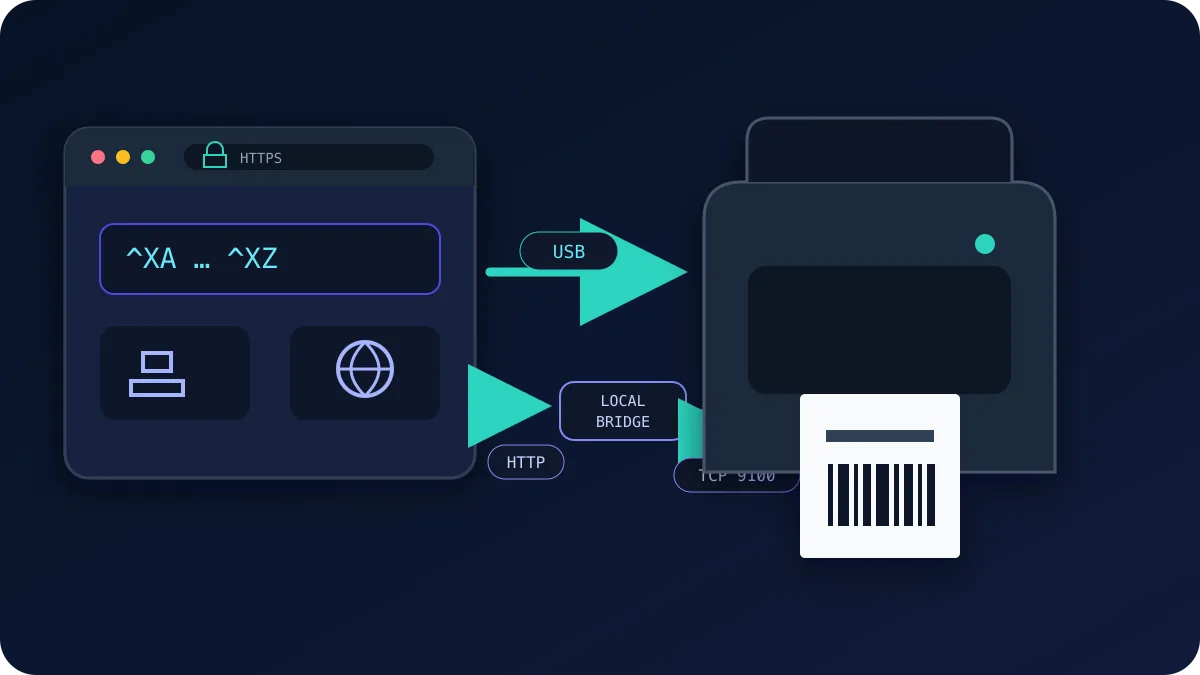
Une imprimante ZPL a besoin d’un flux de commandes compatible, mais la façon dont le navigateur le transmet dépend du navigateur, du système d’exploitation, du pilote et de l’interface de l’imprimante. Une étiquette est un petit bloc de texte ZPL, et tout ce qui peut délivrer ce texte à l’imprimante peut imprimer. Cela inclut le navigateur : avec l’API WebUSB, Chrome et Edge peuvent transmettre du ZPL brut lorsque WebUSB est disponible et que le système d’exploitation n’a pas revendiqué une interface bulk compatible. Windows associe souvent d’abord son pilote d’imprimante ; Zebra Browser Print ou la boîte de dialogue système constitue alors généralement la voie appropriée. Les autres plateformes et modèles d’imprimantes peuvent varier.
Les trois façons d’envoyer du ZPL à une imprimante Zebra
- WebUSB (navigateur → USB). Après une autorisation explicite, un navigateur Chromium pris en charge peut écrire du ZPL vers un point de terminaison USB bulk compatible et disponible. Cette voie convient lorsque le navigateur, le système d’exploitation et l’imprimante la proposent ; elle exige une page HTTPS.
- Réseau (port TCP 9100). Certains modèles d’imprimantes réseau documentent le ZPL brut sur le port TCP 9100. Les navigateurs ne peuvent pas ouvrir de sockets TCP bruts ; cette voie nécessite donc un relais ou connecteur local vérifié, ou une méthode HTTP documentée pour le modèle exact.
- Pilote système (Windows/CUPS). Un pilote Windows ou CUPS installé permet à la boîte de dialogue système d’envoyer une page rendue. Cette voie peut être la plus simple sur un poste administré, mais le résultat dépend de la mise à l’échelle du pilote, du support et des réglages de l’imprimante ; vérifiez les dimensions des codes-barres et les scans physiques du flux cible.
Imprimer via WebUSB, étape par étape
- Utilisez Chrome ou Edge. WebUSB est pris en charge dans les navigateurs basés sur Chromium ; Safari et Firefox ne l’ont pas implémenté.
- Connectez l’imprimante via USB et allumez-la. Chargez le support et utilisez les indicateurs documentés pour le modèle afin de confirmer que l’imprimante est prête et non suspendue.
- Ouvrez l’application web et lancez une impression. Dans ZPLCraft, concevez votre étiquette sur le canevas et cliquez sur Imprimer — le navigateur affiche une boîte de sélection d’appareil répertoriant les périphériques USB.
- Sélectionnez votre imprimante et accordez l’accès. Le navigateur peut mémoriser cette autorisation jusqu’à sa révocation ou sa suppression par une règle du navigateur ou du système d’exploitation ; soyez prêt à sélectionner à nouveau le périphérique.
- Imprimer. Si la revendication de l’interface réussit, l’application écrit les octets ZPL vers le point de terminaison choisi. Contrôlez l’étiquette obtenue sur l’imprimante cible avant une utilisation en production.
Compatibilité et recommandation
Le fabricant documente ce modèle et cette configuration. ZPLCraft ne les a ni testés physiquement ni certifiés.
| Modèle d’imprimante / profil de compatibilité | Langage / émulation | DPI | Documentation du fabricant |
|---|---|---|---|
| Zebra ZD421 | ZPL / EPL | 203 / 300 | Documentation du fabricant |
| Zebra ZT411 | ZPL / EPL | 203 / 300 / 600 | Documentation du fabricant |
| Zebra ZQ521 | ZPL / CPCL | 203 | Documentation du fabricant |
Dépannage
L’imprimante n’apparaît pas dans le sélecteur d’appareils
- Changez le câble USB et le port — les câbles charge uniquement sont une cause étonnamment fréquente.
- Windows : si un pilote ou un utilitaire de configuration a revendiqué l’interface, WebUSB peut ne pas y accéder. Utilisez Zebra Browser Print ou la boîte de dialogue système, ou suivez les instructions du fabricant et de votre administrateur avant de modifier un pilote ou une interface de production.
- Linux : accordez à votre utilisateur la permission d’accès au périphérique USB avec une règle udev pour l’identifiant fournisseur
0a5f(Zebra), puis rebranchez l’imprimante.
L’étiquette s’imprime, mais elle est blanche ou trop claire
- Les étiquettes blanches indiquent généralement un mauvais mode de support : du stock thermique direct avec l’imprimante configurée pour le transfert thermique (ou un ruban manquant). Vérifiez
^MT/les paramètres du support ou lancez une calibration. - Impression trop claire : augmentez la noirceur (
^MDou le paramètre du pilote/panneau avant) ou ralentissez la vitesse d’impression (^PR).
La mise en page est décalée ou coupée
- Assurez-vous que le ZPL cible le DPI de votre imprimante — des coordonnées écrites pour 203 dpi se retrouvent au mauvais endroit sur une tête d’impression à 300 dpi. ZPLCraft adapte le code généré à l’imprimante que vous choisissez.
- Lancez la calibration du support (
~JC, ou maintenez le bouton d’avance selon le manuel de votre modèle) pour que l’imprimante trouve l’espace entre étiquettes et commence chaque étiquette en haut.
Pourquoi l’impression depuis le navigateur plutôt que les pilotes ?
Lorsque cette capacité est disponible, une voie gérée par le navigateur peut réduire la configuration par poste et conserver les éléments de code-barres pris en charge sous forme de commandes ZPL. Elle n’est pas universelle : la prise en charge du navigateur, les pilotes du système, les autorisations et les interfaces d’imprimante varient, et le résultat des codes-barres doit toujours être vérifié physiquement.
ZPLCraft prend en charge ce flux : concevez visuellement, examinez l’aperçu à l’écran, puis utilisez WebUSB lorsque le navigateur, le système d’exploitation et l’imprimante proposent une voie compatible, ou exportez le ZPL pour vos systèmes. Un aperçu à l’écran ne remplace pas les essais avec l’imprimante, le support et le scanner cibles. La conception dans l’éditeur est gratuite et chaque compte reçoit un quota mensuel ; l’impression illimitée et les exports font partie de Pro. Si vous écrivez le ZPL à la main, gardez la référence des commandes à portée de main.