Drukowanie etykiet Zebra z przeglądarki
ZPLCraftZaktualizowano 17 sierpnia 2026
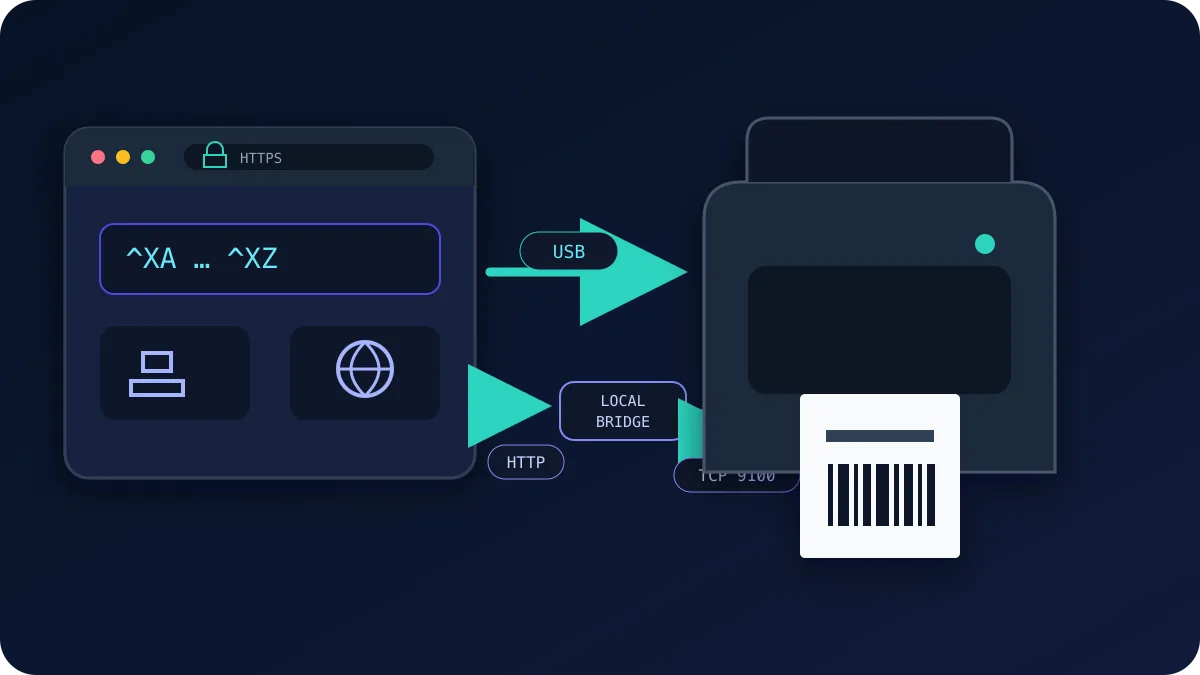
Drukarka ZPL wymaga zgodnego strumienia poleceń, ale sposób jego dostarczenia przez przeglądarkę zależy od przeglądarki, systemu operacyjnego, sterownika i interfejsu drukarki. Etykieta jest niewielkim blokiem tekstu ZPL, a wszystko, co może dostarczyć ten tekst do drukarki, może drukować. Obejmuje to przeglądarkę: dzięki WebUSB API Chrome i Edge mogą przesyłać surowy ZPL, gdy WebUSB jest dostępny, a system operacyjny nie przejął zgodnego interfejsu masowego. Windows często najpierw przypisuje własny sterownik drukarki; w takim przypadku zwykle odpowiednią ścieżką jest Zebra Browser Print lub systemowe okno drukowania. Inne platformy i modele drukarek mogą zachowywać się inaczej.
Trzy sposoby dostarczenia ZPL do drukarki Zebra
- WebUSB (przeglądarka → USB). Po wyraźnym udzieleniu zgody obsługiwana przeglądarka Chromium może zapisywać ZPL do zgodnego, dostępnego do przejęcia masowego punktu końcowego USB. Może to odpowiadać pobliskiej drukarce, gdy przeglądarka, system operacyjny i drukarka udostępniają taką ścieżkę; wymaga strony HTTPS.
- Sieć (TCP port 9100). Niektóre modele drukarek z obsługą sieci dokumentują przyjmowanie surowego ZPL na porcie TCP 9100. Przeglądarki nie mogą otwierać surowych gniazd TCP, więc ta ścieżka wymaga sprawdzonego lokalnego przekaźnika lub łącznika albo metody HTTP udokumentowanej dla konkretnego modelu drukarki.
- Sterownik systemu operacyjnego (Windows/CUPS). Zainstalowany sterownik Windows lub CUPS pozwala systemowemu oknu drukowania wysłać wyrenderowaną stronę. Może to być najprostsza ścieżka na zarządzanym stanowisku, ale wynik zależy od skalowania sterownika, nośnika i ustawień drukarki; zweryfikuj wymiary kodu kreskowego i fizyczne skany dla docelowego procesu.
Drukowanie przez WebUSB — krok po kroku
- Użyj Chrome lub Edge. WebUSB jest obsługiwany w przeglądarkach opartych na Chromium; Safari i Firefox go nie zaimplementowały.
- Podłącz drukarkę przez USB i włącz ją. Załaduj nośnik i użyj udokumentowanych wskaźników stanu danego modelu, aby potwierdzić, że drukarka jest gotowa i nie jest wstrzymana.
- Otwórz aplikację i uruchom drukowanie. W ZPLCraft zaprojektuj etykietę na kanwie i kliknij Drukuj — przeglądarka wyświetli okno dialogowe wyboru urządzenia z listą podłączonych przez USB.
- Wybierz drukarkę i przyznaj dostęp. Przeglądarka może pamiętać to uprawnienie do czasu jego cofnięcia lub usunięcia zgodnie z zasadami przeglądarki albo systemu operacyjnego; przygotuj się na ponowne wybranie urządzenia.
- Drukuj. Jeśli przejęcie interfejsu się powiedzie, aplikacja zapisze bajty ZPL do wybranego punktu końcowego. Przed użyciem produkcyjnym sprawdź powstałą etykietę na docelowej drukarce.
Zgodność i zalecenie
Producent dokumentuje ten model i konfigurację. ZPLCraft nie przeprowadził testu fizycznego ani certyfikacji.
| Model drukarki / profil zgodności | Język / emulacja | DPI | Dokumentacja producenta |
|---|---|---|---|
| Zebra ZD421 | ZPL / EPL | 203 / 300 | Dokumentacja producenta |
| Zebra ZT411 | ZPL / EPL | 203 / 300 / 600 | Dokumentacja producenta |
| Zebra ZQ521 | ZPL / CPCL | 203 | Dokumentacja producenta |
Rozwiązywanie problemów
Drukarka nie pojawia się w oknie wyboru urządzenia
- Wymień kabel USB i port — kable tylko do ładowania to zaskakująco częsty winowajca.
- Windows: jeśli sterownik drukarki lub narzędzie konfiguracyjne przejęło interfejs, WebUSB może nie uzyskać do niego dostępu. Użyj Zebra Browser Print lub systemowego okna drukowania albo postępuj zgodnie z instrukcjami producenta drukarki i administratora przed zmianą produkcyjnego sterownika lub interfejsu.
- Linux: przyznaj użytkownikowi uprawnienia do urządzenia USB za pomocą reguły udev dla identyfikatora dostawcy
0a5f(Zebra), a następnie podłącz drukarkę ponownie.
Etykieta drukuje się, ale jest pusta lub blada
- Puste etykiety zazwyczaj oznaczają zły tryb mediów: papier do druku bezpośredniego przy drukarce ustawionej na transfer termiczny (lub brak taśmy). Sprawdź
^MT/ustawienia mediów lub uruchom kalibrację. - Blady wydruk: zwiększ ciemność (
^MDlub ustawienie sterownika/panelu przedniego) albo zmniejsz prędkość druku (^PR).
Układ jest przesunięty lub przycięty
- Upewnij się, że ZPL jest napisany dla DPI Twojej drukarki — współrzędne napisane dla 203 dpi trafiają w złe miejsce na głowicy 300 dpi. ZPLCraft skaluje generowany kod do wybranej drukarki.
- Uruchom kalibrację mediów (
~JClub przytrzymaj przycisk podawania zgodnie z instrukcją modelu), aby drukarka znalazła szczelinę etykiety i zaczynała każdą etykietę od góry.
Dlaczego druk przez przeglądarkę zamiast sterowników?
Tam, gdzie ta możliwość jest dostępna, ścieżka zarządzana przez przeglądarkę może ograniczyć konfigurację poszczególnych stanowisk i zachować obsługiwane elementy kodów kreskowych jako polecenia ZPL. Nie jest uniwersalna: obsługa przeglądarki, sterowniki systemu operacyjnego, uprawnienia i interfejsy drukarki są różne, a wynik kodu kreskowego nadal wymaga fizycznej weryfikacji.
ZPLCraft obsługuje ten przepływ pracy: projektuj wizualnie, sprawdź podgląd ekranowy, a następnie użyj WebUSB, gdy przeglądarka, system operacyjny i drukarka udostępniają zgodną ścieżkę, albo wyeksportuj ZPL do istniejących systemów. Podgląd ekranowy nie zastępuje testów z docelową drukarką, nośnikiem i skanerem. Projektowanie w edytorze jest bezpłatne, a każde konto co miesiąc otrzymuje bezpłatny limit wydruków; nieograniczone drukowanie i eksport plików są częścią planu Pro. Jeśli piszesz ZPL ręcznie, miej pod ręką dokumentację poleceń pod ręką.