Печать этикеток Zebra из браузера
ZPLCraftОбновлено 17 августа 2026 г.
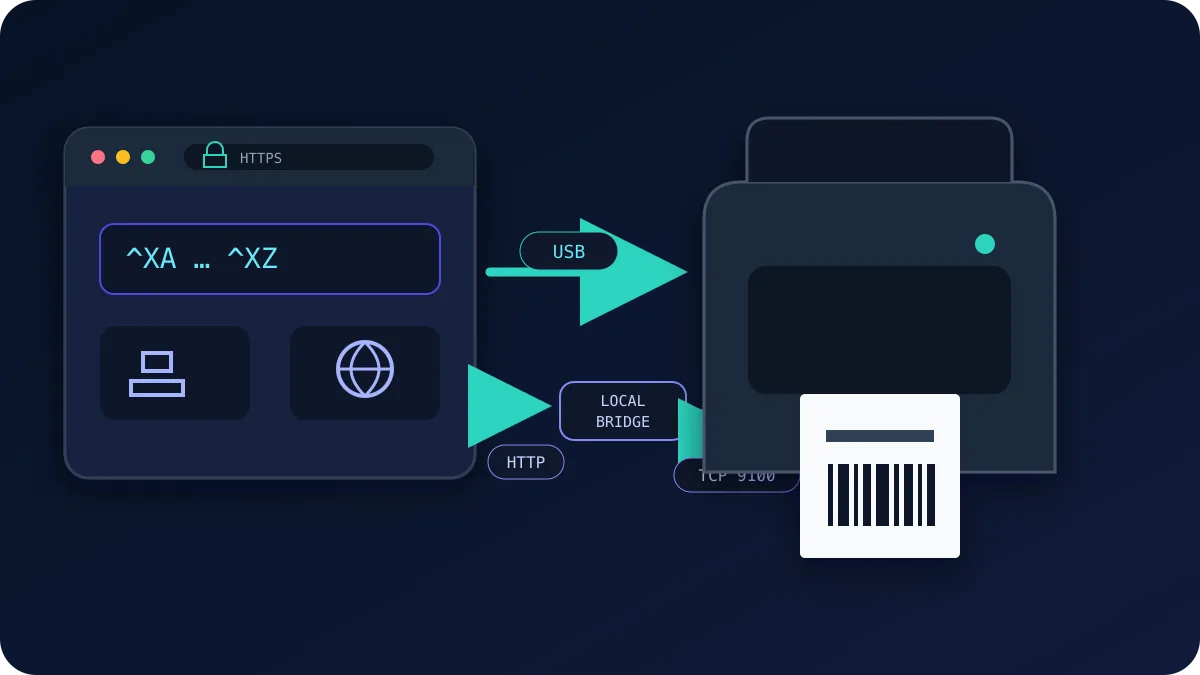
ZPL-принтеру нужен совместимый поток команд, но способ его доставки браузером зависит от браузера, операционной системы, драйвера и интерфейса принтера. Этикетка — это небольшой блок ZPL-текста, и всё, что может доставить этот текст на принтер, способно печатать. Это относится и к браузеру: с помощью WebUSB API Chrome и Edge могут передавать сырой ZPL, когда WebUSB доступен и операционная система не захватила совместимый bulk-интерфейс. Windows часто сначала назначает свой драйвер принтера; тогда обычно подходят Zebra Browser Print или системный диалог. Другие платформы и модели принтеров могут отличаться.
Три способа передать ZPL в принтер Zebra
- WebUSB (браузер → USB). После явного разрешения поддерживаемый Chromium-браузер может записать ZPL в совместимый и доступный для захвата USB bulk-эндпоинт. Это может подойти для расположенного рядом принтера, когда браузер, операционная система и принтер предоставляют такой путь; нужна HTTPS-страница.
- Сетевое подключение (TCP-порт 9100). Некоторые сетевые модели принтеров документируют приём сырого ZPL на TCP-порту 9100. Браузеры не могут открывать сырые TCP-сокеты, поэтому нужен проверенный локальный ретранслятор или коннектор либо HTTP-метод, документированный для конкретной модели.
- Драйвер ОС (Windows/CUPS). Установленный драйвер Windows или CUPS позволяет системному диалогу отправить отрендеренную страницу. Это может быть самым простым путём на управляемой рабочей станции, но результат зависит от масштабирования драйвера, носителя и настроек принтера; проверьте размеры штрихкода и физическое сканирование в целевом процессе.
Печать через WebUSB: пошаговая инструкция
- Используйте Chrome или Edge. WebUSB поддерживается в браузерах на основе Chromium; Safari и Firefox его не реализовали.
- Подключите принтер по USB и включите его. Загрузите носитель и по документированным для модели индикаторам убедитесь, что принтер готов и не приостановлен.
- Откройте веб-приложение и запустите печать. В ZPLCraft создайте этикетку на холсте и нажмите «Печать» — браузер отобразит диалог выбора устройства со списком USB-устройств.
- Выберите принтер и предоставьте доступ. Браузер может запомнить разрешение до его отзыва или очистки политикой браузера либо операционной системы; будьте готовы выбрать устройство повторно.
- Печатайте. Если интерфейс успешно захвачен, приложение записывает байты ZPL в выбранный эндпоинт. До производственного использования проверьте полученную этикетку на целевом принтере.
Совместимость и рекомендация
Производитель документирует эту модель и конфигурацию. ZPLCraft не проводил физическое тестирование и сертификацию.
| Модель принтера / профиль совместимости | Язык / эмуляция | DPI | Документация производителя |
|---|---|---|---|
| Zebra ZD421 | ZPL / EPL | 203 / 300 | Документация производителя |
| Zebra ZT411 | ZPL / EPL | 203 / 300 / 600 | Документация производителя |
| Zebra ZQ521 | ZPL / CPCL | 203 | Документация производителя |
Устранение неполадок
Принтер не отображается в диалоге выбора устройства
- Замените USB-кабель и порт — кабели только для зарядки являются на удивление частой причиной.
- Windows: если драйвер или утилита настройки захватили интерфейс, WebUSB может не получить к нему доступ. Используйте Zebra Browser Print или системный диалог либо следуйте инструкциям производителя и администратора перед изменением производственного драйвера или интерфейса.
- Linux: предоставьте пользователю доступ к USB-устройству с помощью правила udev для идентификатора производителя
0a5f(Zebra), затем переподключите принтер.
Этикетка напечатана, но она пустая или бледная
- Пустые этикетки обычно означают неверный режим носителя: носитель для прямой термопечати при настройке принтера на термоперенос (или отсутствующая лента). Проверьте
^MT/настройки носителя или выполните калибровку. - Бледная печать: увеличьте темноту (
^MDили соответствующий параметр в драйвере/на панели управления) или уменьшите скорость печати (^PR).
Компоновка смещена или обрезана
- Убедитесь, что ZPL рассчитан на DPI вашего принтера — координаты, написанные для 203 dpi, попадут в неверное место на печатающей головке 300 dpi. ZPLCraft масштабирует сгенерированный код под выбранный вами принтер.
- Выполните калибровку носителя (
~JCили удержите кнопку подачи согласно инструкции к вашей модели), чтобы принтер обнаружил зазор между этикетками и начинал каждую этикетку с верхнего края.
Зачем печатать из браузера вместо использования драйверов?
Когда такая возможность доступна, управляемый браузером путь может уменьшить настройку рабочих станций и сохранить поддерживаемые элементы штрихкода командами ZPL. Этот способ не универсален: поддержка браузера, драйверы ОС, разрешения и интерфейсы принтеров различаются, а штрихкод всё равно требует физической проверки.
ZPLCraft поддерживает этот процесс: создавайте макет визуально, проверяйте экранный предпросмотр, затем используйте WebUSB, когда браузер, операционная система и принтер предоставляют совместимый путь, либо экспортируйте ZPL для существующих систем. Экранный предпросмотр не заменяет проверку на целевом принтере, носителе и сканере. Дизайн в редакторе бесплатен, и каждый аккаунт получает ежемесячную квоту печати; неограниченная печать и экспорт файлов доступны в Pro. Если вы пишете ZPL вручную, держите справочник команд под рукой.