Cómo Imprimir Etiquetas Zebra desde el Navegador
ZPLCraftActualizado el 17 de agosto de 2026
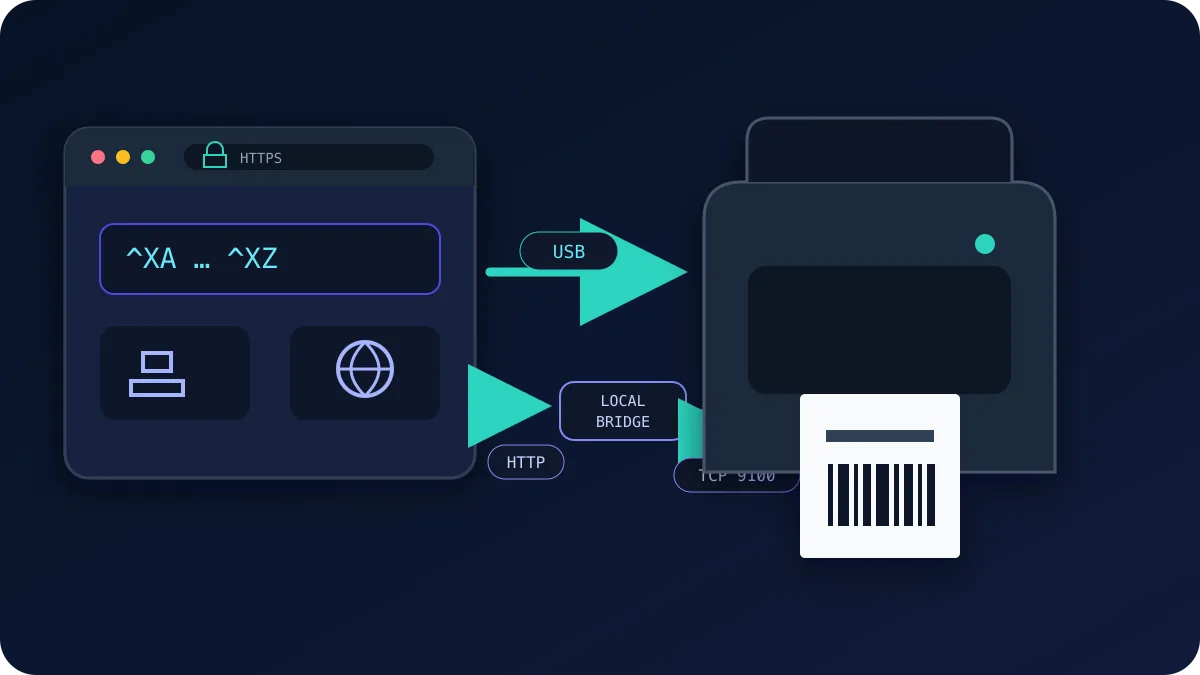
Una impresora ZPL necesita un flujo de comandos compatible, pero la forma en que el navegador lo entrega depende del navegador, el sistema operativo, el controlador y la interfaz de la impresora. Una etiqueta es un pequeño bloque de texto ZPL, y cualquier cosa que pueda enviar ese texto a la impresora puede imprimir. Eso incluye el navegador: con la API WebUSB, Chrome y Edge pueden enviar ZPL en bruto cuando WebUSB está disponible y el sistema operativo no ha reclamado una interfaz bulk compatible. Windows suele asignar primero su controlador de impresora; en ese caso, Zebra Browser Print o el diálogo del sistema suelen ser la vía adecuada. Otras plataformas y modelos de impresora pueden variar.
Las tres formas de enviar ZPL a una impresora Zebra
- WebUSB (navegador → USB). Tras conceder permiso explícito, un navegador Chromium compatible puede escribir ZPL en un endpoint USB bulk compatible y disponible. Esta vía puede servir cuando el navegador, el sistema operativo y la impresora la ofrecen; requiere una página HTTPS.
- Red (puerto TCP 9100). Algunos modelos de impresora con red documentan ZPL en bruto por el puerto TCP 9100. Los navegadores no pueden abrir sockets TCP en bruto, así que esta vía necesita un relay o conector local verificado, o un método HTTP documentado para el modelo exacto.
- Controlador del SO (Windows/CUPS). Un controlador Windows o CUPS instalado permite que el diálogo del sistema envíe una página renderizada. Puede ser la vía más sencilla en puestos administrados, pero el resultado depende del escalado del controlador, el soporte y la configuración de la impresora; verifica las dimensiones del código de barras y los escaneos físicos del flujo de destino.
Impresión por WebUSB, paso a paso
- Usa Chrome o Edge. WebUSB es compatible con los navegadores basados en Chromium; Safari y Firefox no lo han implementado.
- Conecta la impresora por USB y enciéndela. Carga el soporte y utiliza los indicadores documentados para el modelo a fin de confirmar que la impresora está preparada y no está en pausa.
- Abre la aplicación web e inicia una impresión. En ZPLCraft, diseña tu etiqueta en el lienzo y haz clic en Imprimir — el navegador muestra un diálogo de selección de dispositivos con los dispositivos USB disponibles.
- Selecciona tu impresora y concede acceso. El navegador puede recordar el permiso hasta que se revoque o lo borre una política del navegador o del sistema operativo; prepárate para seleccionar de nuevo el dispositivo.
- Imprime. Si la interfaz se reclama correctamente, la aplicación escribe los bytes ZPL en el endpoint seleccionado. Confirma la etiqueta resultante en la impresora de destino antes de utilizarla en producción.
Compatibilidad y recomendación
El fabricante documenta este modelo y configuración. ZPLCraft no los ha probado físicamente ni certificado.
| Modelo de impresora / perfil de compatibilidad | Lenguaje / emulación | DPI | Documentación del fabricante |
|---|---|---|---|
| Zebra ZD421 | ZPL / EPL | 203 / 300 | Documentación del fabricante |
| Zebra ZT411 | ZPL / EPL | 203 / 300 / 600 | Documentación del fabricante |
| Zebra ZQ521 | ZPL / CPCL | 203 | Documentación del fabricante |
Solución de problemas
La impresora no aparece en el selector de dispositivos
- Cambia el cable USB y el puerto — los cables de solo carga son un culpable sorprendentemente común.
- Windows: si un controlador o una utilidad de configuración ha reclamado la interfaz, WebUSB puede no tener acceso. Utiliza Zebra Browser Print o el diálogo del sistema, o sigue las instrucciones del fabricante y del administrador antes de cambiar un controlador o una interfaz de producción.
- Linux: otorga permiso a tu usuario para el dispositivo USB con una regla udev para el ID de proveedor
0a5f(Zebra), y vuelve a conectar la impresora.
La etiqueta imprime, pero está en blanco o tenue
- Las etiquetas en blanco suelen significar el modo de medio incorrecto: papel de transferencia directa con la impresora configurada para transferencia térmica (o cinta ausente). Revisa
^MT/configuración de medio o ejecuta una calibración. - Impresión tenue: aumenta la oscuridad (
^MDo el ajuste del controlador/panel frontal) o reduce la velocidad de impresión (^PR).
El diseño está desplazado o recortado
- Asegúrate de que el ZPL esté dirigido al DPI de tu impresora — las coordenadas escritas para 203 dpi caen en el lugar incorrecto en un cabezal de impresión de 300 dpi. ZPLCraft escala el código generado a la impresora que selecciones.
- Ejecuta la calibración de medios (
~JC, o mantén presionado el botón de avance según el manual de tu modelo) para que la impresora encuentre la separación de la etiqueta y comience cada etiqueta desde arriba.
¿Por qué imprimir desde el navegador en lugar de usar controladores?
Cuando la capacidad está disponible, una vía administrada por el navegador puede reducir la configuración por puesto y mantener los elementos de código de barras compatibles como comandos ZPL. No es universal: varían la compatibilidad del navegador, los controladores del sistema operativo, los permisos y las interfaces de impresora, y el resultado del código de barras todavía requiere verificación física.
ZPLCraft admite este flujo: diseña visualmente, inspecciona la vista previa en pantalla y usa WebUSB cuando el navegador, el sistema operativo y la impresora ofrezcan una vía compatible, o exporta el ZPL para tus sistemas. Una vista previa no sustituye las pruebas con la impresora, el soporte y el escáner de destino. Diseñar en el editor es gratis y cada cuenta recibe una cuota mensual de impresiones; la impresión ilimitada y la exportación de archivos forman parte de Pro. Si escribes ZPL a mano, ten la referencia de comandos a mano.