Zebra Labels Printen vanuit de Browser
ZPLCraftBijgewerkt 17 augustus 2026
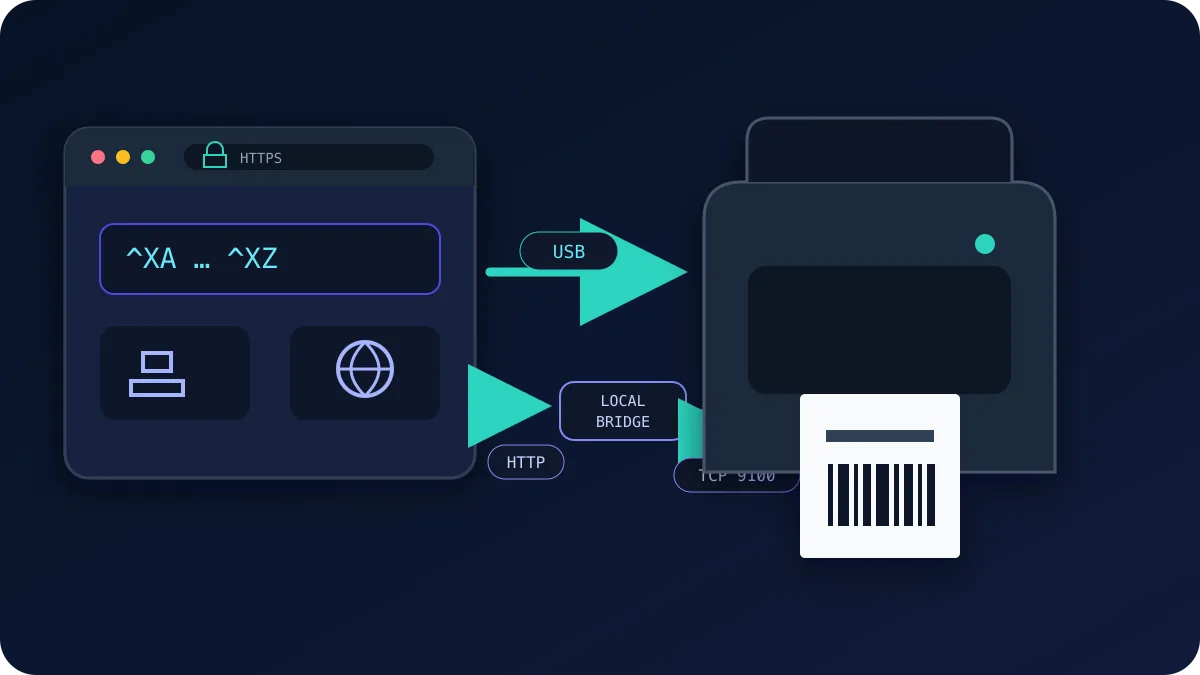
Een ZPL-printer heeft een compatibele commandostroom nodig, maar hoe de browser die aflevert hangt af van de browser, het besturingssysteem, de driver en de printerinterface. Een etiket is een klein blok ZPL-tekst, en alles wat die tekst naar de printer kan sturen, kan printen. Dat geldt ook voor de browser: met de WebUSB API kunnen Chrome en Edge ruwe ZPL versturen wanneer WebUSB beschikbaar is en het besturingssysteem geen compatibele bulkinterface heeft geclaimd. Windows koppelt vaak eerst de printerdriver; Zebra Browser Print of het systeemvenster is dan meestal de passende route. Andere platforms en printermodellen kunnen verschillen.
De drie manieren om ZPL in een Zebra-printer te krijgen
- WebUSB (browser → USB). Na expliciete toestemming kan een ondersteunde Chromium-browser ZPL naar een compatibel, claimbaar USB-bulkeindpunt schrijven. Dit kan geschikt zijn wanneer browser, besturingssysteem en printer dat pad aanbieden; een HTTPS-pagina is vereist.
- Netwerk (TCP-poort 9100). Sommige netwerkprinters documenteren ruwe ZPL via TCP-poort 9100. Browsers kunnen geen ruwe TCP-sockets openen, dus dit pad heeft een gecontroleerde lokale relay of connector nodig, of een HTTP-methode die voor het exacte printermodel is gedocumenteerd.
- OS-driver (Windows/CUPS). Met een geïnstalleerde Windows- of CUPS-driver kan het systeemvenster een gerenderde pagina sturen. Dit kan op een beheerd werkstation het eenvoudigste pad zijn, maar de uitvoer hangt af van driverschaling, media en printerinstellingen; controleer barcodeafmetingen en fysieke scans voor de doelworkflow.
Printen via WebUSB, stap voor stap
- Gebruik Chrome of Edge. WebUSB wordt ondersteund in op Chromium gebaseerde browsers; Safari en Firefox hebben het niet geïmplementeerd.
- Sluit de printer aan via USB en zet hem aan. Laad de media en gebruik de voor het model gedocumenteerde statusindicatoren om te bevestigen dat de printer gereed en niet gepauzeerd is.
- Open de webapplicatie en activeer een printopdracht. In ZPLCraft ontwerp je je etiket op het canvas en klik je op Printen — de browser toont een apparaatkeuzedialoog met USB-apparaten.
- Selecteer je printer en verleen toegang. De browser kan deze toestemming onthouden totdat ze wordt ingetrokken of door browser- of besturingssysteembeleid wordt gewist; selecteer het apparaat zo nodig opnieuw.
- Printen. Als de interfaceclaim slaagt, schrijft de app de ZPL-bytes naar het geselecteerde eindpunt. Controleer het resulterende etiket op de doelprinter voordat je dit in productie gebruikt.
Compatibiliteit en advies
De fabrikant documenteert dit model en deze configuratie. ZPLCraft heeft ze niet fysiek getest of gecertificeerd.
| Printermodel / compatibiliteitsprofiel | Taal / emulatie | DPI | Documentatie van fabrikant |
|---|---|---|---|
| Zebra ZD421 | ZPL / EPL | 203 / 300 | Documentatie van fabrikant |
| Zebra ZT411 | ZPL / EPL | 203 / 300 / 600 | Documentatie van fabrikant |
| Zebra ZQ521 | ZPL / CPCL | 203 | Documentatie van fabrikant |
Probleemoplossing
De printer verschijnt niet in de apparaatkiezer
- Wissel de USB-kabel en -poort — alleen-opladen-kabels zijn een verrassend veel voorkomende boosdoener.
- Windows: als een printerdriver of configuratieprogramma de interface heeft geclaimd, kan WebUSB er mogelijk niet bij. Gebruik Zebra Browser Print of het systeemvenster, of volg de aanwijzingen van de fabrikant en beheerder voordat je een productiedriver of interface wijzigt.
- Linux: verleen je gebruiker toestemming voor het USB-apparaat met een udev-regel voor leveranciers-ID
0a5f(Zebra), en koppel de printer opnieuw aan.
Het etiket print, maar het is blanco of vaag
- Blanco etiketten betekenen gewoonlijk de verkeerde mediamodus: direct-thermisch materiaal terwijl de printer is ingesteld op thermische overdracht (of een ontbrekend lint). Controleer
^MT/media-instellingen of voer een calibratie uit. - Vage afdruk: verhoog de duisternis (
^MDof de driver/voorpaneel-instelling) of verlaag de printsnelheid (^PR).
De opmaak is verschoven of afgeknipt
- Zorg ervoor dat de ZPL gericht is op de DPI van je printer — coördinaten geschreven voor 203 dpi landen op de verkeerde plek op een 300 dpi-printkop. ZPLCraft schaalt de gegenereerde code naar de printer die je kiest.
- Voer mediacalibratie uit (
~JC, of houd de invoerknop ingedrukt zoals beschreven in de handleiding van je model) zodat de printer de labelgap vindt en elk etiket bovenaan begint.
Waarom browser-printen in plaats van drivers?
Waar de mogelijkheid beschikbaar is, kan een door de browser beheerd pad de instelling per werkstation verminderen en ondersteunde barcode-elementen als ZPL-commando’s behouden. Het is niet universeel: browserondersteuning, besturingssysteemdrivers, toestemmingen en printerinterfaces verschillen, en barcode-uitvoer moet nog steeds fysiek worden geverifieerd.
ZPLCraft ondersteunt deze workflow: ontwerp visueel, bekijk de schermvoorvertoning en gebruik vervolgens WebUSB wanneer browser, besturingssysteem en printer een compatibel pad bieden, of exporteer de ZPL voor je systemen. Een schermvoorvertoning vervangt geen test met de doelprinter, media en scanner. Ontwerpen in de editor is gratis en elk account krijgt een maandelijks afdruktegoed; onbeperkt afdrukken en bestandsexports horen bij Pro. Als je ZPL met de hand schrijft, houd dan de commando referentie bij de hand.