Een ZPL-bestand Openen, Bekijken en Printen
ZPLCraftBijgewerkt 30 september 2026
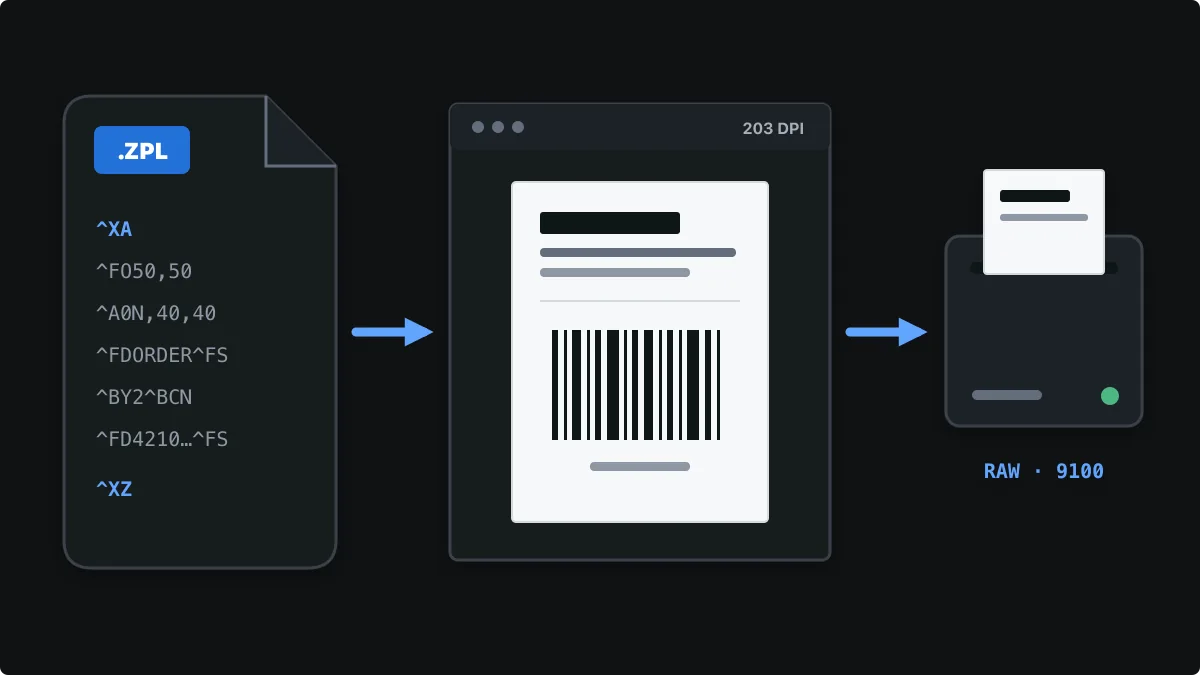
Een ZPL-bestand is een gewoon tekstbestand vol Zebra Programming Language-commando’s. Verzendplatforms, vervoerders-API’s, ERP’s en magazijnsystemen maken ze zodat een thermische printer het etiket direct kan printen. Daarom toont het openen ervan in een gewoon programma meestal een muur van codes in plaats van een etiket.
Deze handleiding laat zien hoe je een ZPL-bestand herkent, het als etiket bekijkt zonder printer en het vanuit Windows, macOS, Linux of een browser naar een Zebra-printer stuurt zonder dat het als tekst wordt geprint.
Zo herken je een ZPL-bestand
ZPL-bestanden gebruiken meestal de extensie .zpl, maar vervoerders en etiketsoftware slaan ze ook op als .prn of .txt, en sommige systemen gebruiken .lbl. Open het bestand in een willekeurige teksteditor: begint het met ^XA, eindigt het met ^XZ en bevat het commando’s zoals ^FO en ^FD, dan is het ZPL.
^XA
^FO50,50^A0N,40,40^FDORDER 10592^FS
^FO50,110^BY2^BCN,90,Y,N,N^FD4210159200083^FS
^XZ
Lange blokken hexadecimale of base64-tekst na ^GF of ~DG zijn ingesloten afbeeldingen, zoals logo’s, en geen beschadiging. Eén bestand kan veel etiketten bevatten: elk ^XA … ^XZ-blok is een apart etiket. Ontwerpbestanden van ZebraDesigner (.nlbl) of BarTender (.btw) zijn geen ZPL; die programma’s moeten ze eerst printen of exporteren.
Een ZPL-bestand online bekijken zonder printer
De snelste manier om te zien wat een ZPL-bestand print, is het te renderen:
- Open de gratis ZPL viewer.
- Kies ZPL-bestand openen en selecteer het .zpl-, .prn- of .txt-bestand, of plak de inhoud in de code-editor.
- Stel de resolutie in op die van de doelprinter: 203, 300 of 600 dpi. Een verkeerde resolutie laat het etiket te groot of te klein lijken.
- Blader door de etiketten als het bestand er meer dan één bevat, download daarna een PNG of schakel over naar de visuele designer om de indeling te bewerken.
Het bestand wordt in je browser gerenderd en niet geüpload. Dat is belangrijk bij verzendetiketten met adressen van klanten.
Een ZPL-bestand printen op een Zebra-printer
Een ZPL-bestand moet de printer raw bereiken, byte voor byte. Open je het in Kladblok of TextEdit en druk je op Afdrukken, dan rendert het besturingssysteem de tekst op een pagina en print de printer de commando’s zelf als tekst. Gebruik in plaats daarvan een van deze raw-methoden.
Windows
Deel de printer via Printereigenschappen → Delen (bijvoorbeeld als ZebraShare) en kopieer het bestand er in binaire modus naartoe vanuit de opdrachtprompt. Zebra Setup Utilities kan een bestand ook direct versturen via Open Communication With Printer.
copy /b label.zpl \\localhost\ZebraSharemacOS en Linux
Met de printer toegevoegd in CUPS verstuur je het bestand met de raw-optie, zodat geen enkel driverfilter eraan komt:
lpstat -p
lp -d Zebra_ZD420 -o raw label.zpl
Netwerkprinters
De meeste Zebra-netwerkprinters accepteren raw-opdrachten op TCP-poort 9100, dus een bestand kan rechtstreeks naar het IP-adres van de printer worden gestreamd:
nc 192.168.1.50 9100 < label.zplVanuit een browser
Chrome en Edge kunnen ZPL via WebUSB naar een compatibele USB-printer sturen, en Zebra Browser Print ondersteunt USB- en netwerkprinters via de lokale helper van Zebra. De handleiding over printen vanuit de browser legt uit welke methode bij jouw opstelling past. Zebra-etiketten printen vanuit een browser
Veelvoorkomende problemen bij het printen van ZPL-bestanden
- De printer print de code als tekst. De opdracht is via een tekstdriver verzonden in plaats van raw, of de printer staat ingesteld op een andere commandotaal zoals EPL of lijnprintmodus. Verstuur het bestand raw en controleer de taalinstelling van de printer.
- Het etiket is te groot, te klein of afgesneden. De ZPL is geschreven voor een andere resolutie of etiketgrootte. Vergelijk de dpi in de viewer met die van je printer en controleer de afdrukbreedte ^PW en de etiketlengte ^LL.
- Tekens met accenten of speciale tekens zijn onjuist. Voeg ^CI28 toe zodat veldgegevens als UTF-8 worden gelezen en zorg dat het lettertype de tekens bevat.
- Van meerdere etiketten wordt er maar één geprint. Controleer of elk etiket een eigen ^XA … ^XZ-paar heeft en of de ^PQ-aantallen kloppen.
Vragen over ZPL-bestanden
Welk programma opent een ZPL-bestand?
Elke teksteditor kan een ZPL-bestand openen om de commando’s te tonen. Om het etiket zelf te zien, gebruik je een ZPL viewer zoals de gratis ZPLCraft-viewer, die het bestand in je browser rendert zonder printer of installatie.
Kan ik een ZPL-bestand omzetten naar PDF of PNG?
Ja. De ZPL viewer downloadt elk etiket als PNG, en de ZPLCraft-converter combineert geselecteerde etiketten uit ZPL-bestanden of een ZIP-archief tot één PDF. De PDF-voorvertoning is gratis; het downloaden van de PDF maakt deel uit van Pro.
Kan ik een ZPL-bestand bewerken?
Ja. Pas de code direct aan in de viewer, of schakel over naar de visuele designer om tekst, barcodes en kaders te verplaatsen op een canvas op ware grootte, en exporteer of print daarna de bijgewerkte ZPL.
Waarom print een ZPL-bestand vanuit Kladblok de code?
Kladblok stuurt het bestand als tekstdocument door het Windows-printerstuurprogramma. De printer heeft de ruwe bytes nodig, dus kopieer het bestand in binaire modus naar een gedeelde printer, gebruik Zebra Setup Utilities of print vanuit een hulpmiddel dat raw ZPL verstuurt.