Come Aprire, Visualizzare e Stampare un File ZPL
ZPLCraftAggiornato 30 settembre 2026
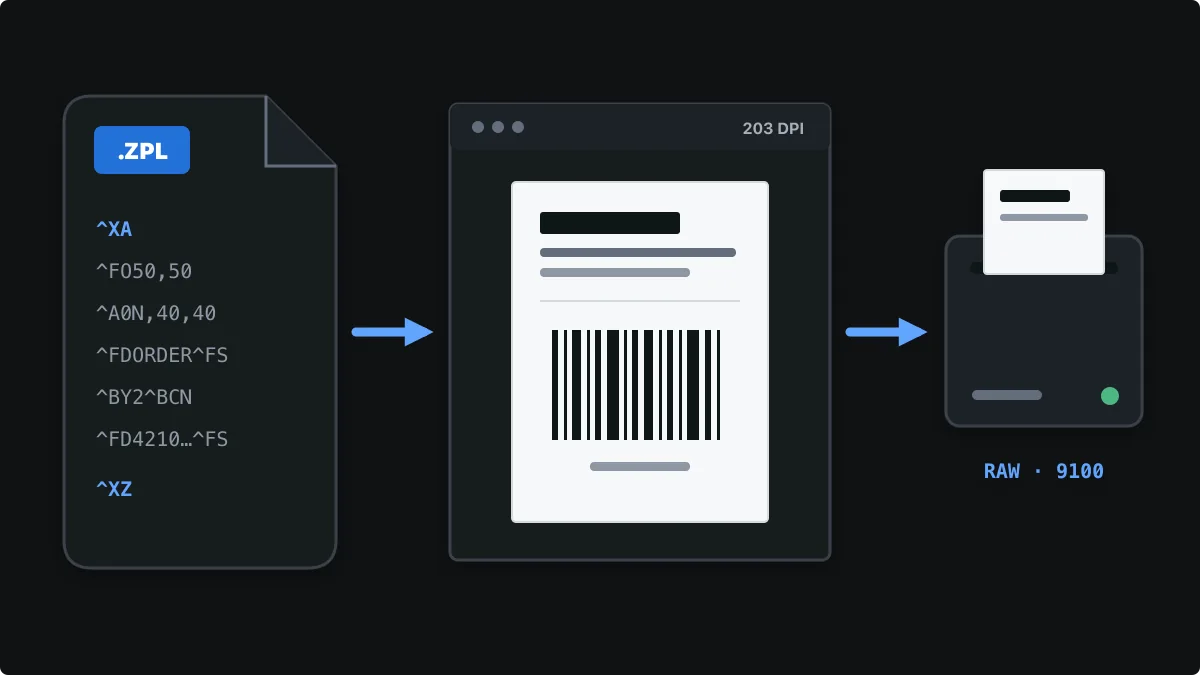
Un file ZPL è un file di testo semplice pieno di comandi Zebra Programming Language. Piattaforme di spedizione, API dei corrieri, ERP e sistemi di magazzino li producono perché una stampante termica possa stampare direttamente l’etichetta, ed è per questo che aprirne uno con un programma normale mostra di solito un muro di codici invece di un’etichetta.
Questa guida mostra come riconoscere un file ZPL, visualizzarlo come etichetta senza stampante e inviarlo a una stampante Zebra da Windows, macOS, Linux o da un browser senza che venga stampato come testo.
Come riconoscere un file ZPL
I file ZPL usano di solito l’estensione .zpl, ma corrieri e software per etichette li salvano anche come .prn o .txt, e alcuni sistemi usano .lbl. Apri il file con un qualsiasi editor di testo: se inizia con ^XA, termina con ^XZ e contiene comandi come ^FO e ^FD, è ZPL.
^XA
^FO50,50^A0N,40,40^FDORDER 10592^FS
^FO50,110^BY2^BCN,90,Y,N,N^FD4210159200083^FS
^XZ
I lunghi blocchi di testo esadecimale o base64 dopo ^GF o ~DG sono immagini incorporate, come i loghi, non un errore del file. Un file può contenere molte etichette: ogni blocco ^XA … ^XZ è un’etichetta separata. I file di progetto di ZebraDesigner (.nlbl) o BarTender (.btw) non sono ZPL; quei programmi devono prima stamparli o esportarli.
Visualizzare un file ZPL online senza stampante
Il modo più veloce per vedere cosa stamperà un file ZPL è renderizzarlo:
- Apri il visualizzatore ZPL gratuito.
- Scegli Apri file ZPL e seleziona il file .zpl, .prn o .txt, oppure incolla il suo contenuto nell’editor di codice.
- Imposta la risoluzione in base alla stampante di destinazione: 203, 300 o 600 dpi. Una risoluzione sbagliata fa apparire l’etichetta troppo grande o troppo piccola.
- Scorri le etichette se il file ne contiene più di una, poi scarica un PNG oppure passa al designer visivo per modificare il layout.
Il file viene renderizzato nel tuo browser e non viene caricato su un server, cosa importante per le etichette di spedizione che contengono gli indirizzi dei clienti.
Come stampare un file ZPL su una stampante Zebra
Un file ZPL deve arrivare alla stampante in modalità raw, byte per byte. Se lo apri in Blocco note o TextEdit e premi Stampa, il sistema operativo renderizza il testo su una pagina e la stampante stampa come testo i comandi stessi. Usa invece uno di questi metodi raw.
Windows
Condividi la stampante da Proprietà stampante → Condivisione (ad esempio come ZebraShare), poi copia il file sulla stampante in modalità binaria dal Prompt dei comandi. Anche Zebra Setup Utilities può inviare un file direttamente tramite Open Communication With Printer.
copy /b label.zpl \\localhost\ZebraSharemacOS e Linux
Con la stampante aggiunta in CUPS, invia il file con l’opzione raw in modo che nessun filtro del driver lo modifichi:
lpstat -p
lp -d Zebra_ZD420 -o raw label.zpl
Stampanti di rete
La maggior parte delle stampanti Zebra di rete accetta lavori raw sulla porta TCP 9100, quindi un file può essere inviato direttamente all’indirizzo IP della stampante:
nc 192.168.1.50 9100 < label.zplDal browser
Chrome ed Edge possono inviare ZPL a una stampante USB compatibile con WebUSB, e Zebra Browser Print copre le stampanti USB e di rete tramite l’helper locale di Zebra. La guida alla stampa dal browser spiega quale metodo si adatta alla tua configurazione. Come stampare etichette Zebra dal browser
Problemi comuni nella stampa di file ZPL
- La stampante stampa il codice come testo. Il lavoro è passato da un driver di testo invece che in modalità raw, oppure la stampante è impostata su un altro linguaggio di comando, come EPL o la modalità di stampa a righe. Invia il file in modalità raw e controlla l’impostazione del linguaggio della stampante.
- L’etichetta è troppo grande, troppo piccola o tagliata. Il ZPL è stato scritto per un’altra risoluzione o dimensione di etichetta. Confronta i dpi nel visualizzatore con quelli della tua stampante e controlla la larghezza di stampa ^PW e la lunghezza dell’etichetta ^LL.
- Caratteri accentati o speciali errati. Aggiungi ^CI28 in modo che i dati dei campi vengano letti come UTF-8 e assicurati che il font contenga i caratteri.
- Viene stampata una sola etichetta su più. Controlla che ogni etichetta abbia la propria coppia ^XA … ^XZ e che le quantità ^PQ siano quelle previste.
Domande sui file ZPL
Quale programma apre un file ZPL?
Qualsiasi editor di testo può aprire un file ZPL per mostrarne i comandi. Per vedere l’etichetta vera e propria usa un visualizzatore ZPL come il visualizzatore gratuito di ZPLCraft, che renderizza il file nel browser senza stampante né installazione.
Posso convertire un file ZPL in PDF o PNG?
Sì. Il visualizzatore ZPL scarica ogni etichetta come PNG, e il convertitore ZPLCraft unisce le etichette selezionate da file ZPL o da un archivio ZIP in un unico PDF. L’anteprima del PDF è gratuita; creare il download del PDF fa parte di Pro.
Posso modificare un file ZPL?
Sì. Modifica il codice direttamente nel visualizzatore, oppure passa al designer visivo per spostare testo, codici a barre e riquadri su una canvas in scala reale, poi esporta o stampa il ZPL aggiornato.
Perché stampando un file ZPL da Blocco note viene stampato il codice?
Blocco note invia il file attraverso il driver di stampa di Windows come documento di testo. La stampante ha bisogno dei byte raw, quindi copia il file su una stampante condivisa in modalità binaria, usa Zebra Setup Utilities oppure stampa da uno strumento che invia ZPL raw.