ZPLファイルの開き方・表示・印刷方法
ZPLCraft2026年9月30日 更新
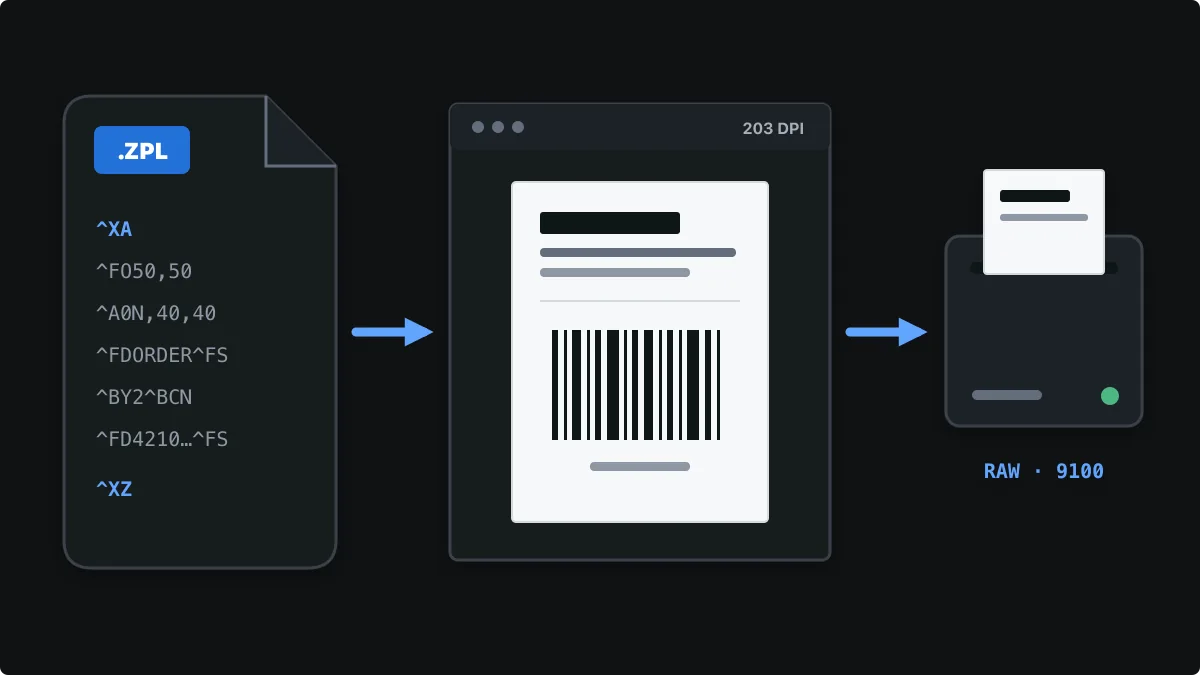
ZPLファイルは、Zebra Programming Language(ZPL)のコマンドが並んだプレーンテキストのファイルです。配送プラットフォーム、運送業者のAPI、ERP、倉庫管理システムなどが出力し、サーマルプリンターがそのままラベルを印刷できるようにします。そのため、通常のプログラムで開くと、ラベルではなくコードの羅列が表示されるのが一般的です。
このガイドでは、ZPLファイルの見分け方、プリンターなしでラベルとして表示する方法、そしてWindows、macOS、Linux、ブラウザーからテキストとして印刷されることなくZebraプリンターに送信する方法を説明します。
ZPLファイルの見分け方
ZPLファイルは通常.zpl拡張子ですが、運送業者やラベルソフトウェアが.prnや.txtで保存することもあり、.lblを使うシステムもあります。任意のテキストエディターでファイルを開き、^XAで始まり^XZで終わり、^FOや^FDなどのコマンドが含まれていればZPLです。
^XA
^FO50,50^A0N,40,40^FDORDER 10592^FS
^FO50,110^BY2^BCN,90,Y,N,N^FD4210159200083^FS
^XZ
^GFや~DGの後に続く長い16進数やbase64のテキストは、ロゴなどの埋め込み画像であり、ファイルの破損ではありません。1つのファイルに複数のラベルを含めることもでき、^XA … ^XZの各ブロックが1枚のラベルです。ZebraDesigner(.nlbl)やBarTender(.btw)のデザインファイルはZPLではないため、それらのプログラムから印刷またはエクスポートする必要があります。
プリンターなしでZPLファイルをオンライン表示する
ZPLファイルの印刷結果を最も手早く確認する方法は、レンダリングして表示することです。
- 無料のZPLビューアを開きます。
- 「ZPLファイルを開く」を選んで.zpl、.prn、.txtファイルを選択するか、内容をコードエディターに貼り付けます。
- 使用するプリンターに合わせて解像度(203、300、600 dpi)を設定します。解像度が合っていないと、ラベルが大きすぎたり小さすぎたりして表示されます。
- ファイルに複数のラベルが含まれている場合は順に切り替えて確認し、PNGをダウンロードするか、ビジュアルデザイナーに切り替えてレイアウトを編集します。
ファイルはブラウザー内でレンダリングされ、アップロードされません。顧客の住所が含まれる配送ラベルでは、この点が重要です。
ZPLファイルをZebraプリンターで印刷する方法
ZPLファイルは、プリンターにローデータ(raw)のままバイト単位で届ける必要があります。メモ帳やTextEditで開いて「印刷」を押すと、OSがテキストをページとして描画し、プリンターはコマンドそのものをテキストとして印字してしまいます。代わりに、次のいずれかのrawモードの方法を使用してください。
Windows
プリンターのプロパティ → 共有でプリンターを共有し(例:ZebraShareという名前)、コマンドプロンプトからバイナリモードでファイルをコピーします。Zebra Setup Utilitiesの「Open Communication With Printer」からファイルを直接送信することもできます。
copy /b label.zpl \\localhost\ZebraSharemacOSとLinux
CUPSにプリンターを追加した状態で、rawオプションを付けてファイルを送信すると、ドライバーのフィルターが処理に介入しません。
lpstat -p
lp -d Zebra_ZD420 -o raw label.zpl
ネットワークプリンター
ネットワーク接続のZebraプリンターの多くは、TCPポート9100でrawジョブを受け付けるため、ファイルをプリンターのIPアドレスへ直接ストリーミングできます。
nc 192.168.1.50 9100 < label.zplブラウザーから
ChromeとEdgeはWebUSBで対応するUSBプリンターにZPLを送信でき、Zebra Browser PrintはZebraのローカルヘルパー経由でUSBプリンターとネットワークプリンターに対応します。どの方法が環境に合うかは、ブラウザー印刷のガイドで説明しています。 ブラウザーからZebraラベルを印刷する方法
ZPLファイル印刷でよくある問題
- プリンターがコードをテキストとして印刷する。ジョブがrawではなくテキストドライバー経由で送られたか、プリンターがEPLやラインプリントモードなど別のコマンド言語に設定されています。ファイルをrawで送信し、プリンターの言語設定を確認してください。
- ラベルが大きすぎる・小さすぎる・途中で切れる。ZPLが別の解像度やラベルサイズ向けに作成されています。ビューアのdpiとお使いのプリンターを比較し、^PW(印字幅)と^LL(ラベル長)を確認してください。
- アクセント付き文字や特殊文字が正しく表示されない。^CI28を追加してフィールドデータをUTF-8として読み取らせ、フォントにその文字が含まれていることを確認してください。
- 複数のラベルのうち1枚しか印刷されない。すべてのラベルに^XA … ^XZのペアがあることと、^PQの数量が意図どおりであることを確認してください。
ZPLファイルに関するよくある質問
ZPLファイルはどのプログラムで開けますか?
どのテキストエディターでも、ZPLファイルを開いてコマンドを表示できます。ラベルそのものを確認するには、無料のZPLCraftビューアなどのZPLビューアを使用してください。プリンターやインストールなしで、ブラウザー内でファイルをレンダリングできます。
ZPLファイルをPDFやPNGに変換できますか?
はい。ZPLビューアでは各ラベルをPNGとしてダウンロードでき、ZPLCraftの変換ツールではZPLファイルやZIPアーカイブから選択したラベルを1つのPDFにまとめられます。PDFのプレビューは無料で、PDFのダウンロード作成はProの機能です。
ZPLファイルを編集できますか?
はい。ビューアでコードを直接編集するか、ビジュアルデザイナーに切り替えて、実寸のキャンバス上でテキスト、バーコード、ボックスを動かし、更新したZPLをエクスポートまたは印刷できます。
メモ帳からZPLファイルを印刷するとコードが印刷されるのはなぜですか?
メモ帳はファイルをテキスト文書としてWindowsの印刷ドライバー経由で送信します。プリンターにはローデータのバイト列が必要です。共有プリンターにバイナリモードでファイルをコピーするか、Zebra Setup Utilitiesを使うか、rawのZPLを送信できるツールから印刷してください。