ZPL 파일 열기, 보기, 인쇄하는 방법
ZPLCraft2026년 9월 30일 업데이트
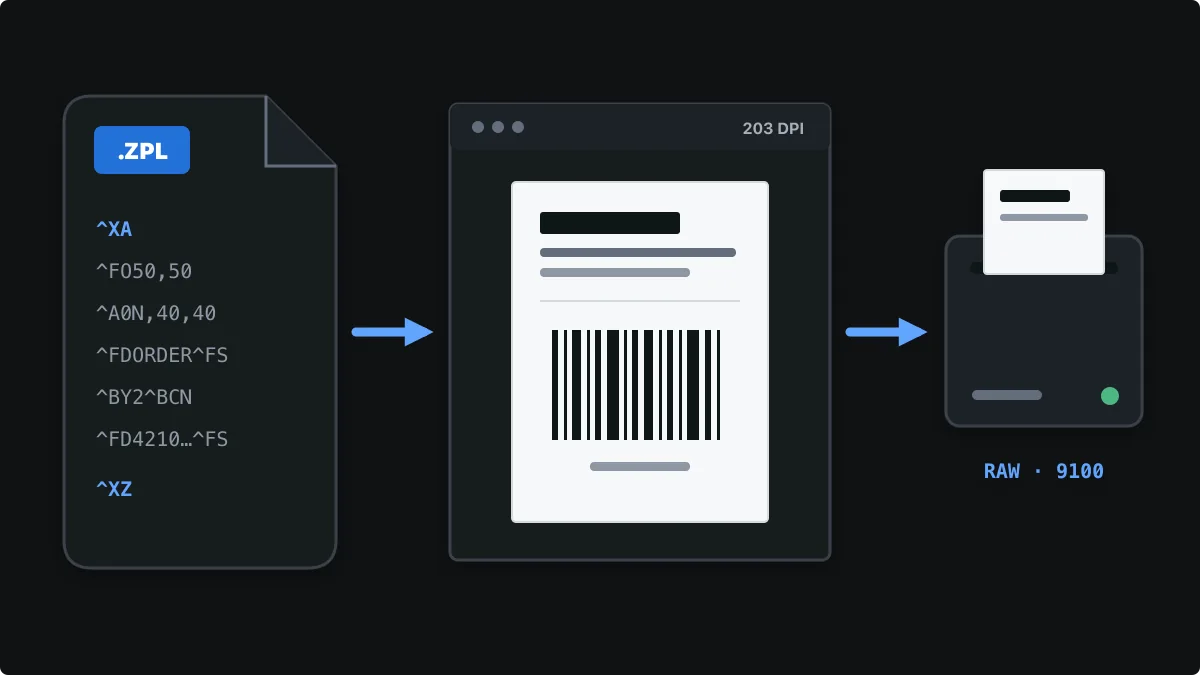
ZPL 파일은 Zebra 프로그래밍 언어(ZPL) 명령어로 가득한 일반 텍스트 파일입니다. 배송 플랫폼, 택배 API, ERP, 창고 시스템이 감열 프린터가 라벨을 바로 인쇄할 수 있도록 이 파일을 생성합니다. 그래서 일반 프로그램에서 열면 라벨이 아니라 알 수 없는 코드만 잔뜩 보이는 경우가 많습니다.
이 가이드에서는 ZPL 파일을 알아보는 방법, 프린터 없이 라벨로 미리 보는 방법, 그리고 Windows, macOS, Linux 또는 브라우저에서 텍스트로 출력되지 않고 Zebra 프린터로 제대로 전송하는 방법을 설명합니다.
ZPL 파일 알아보기
ZPL 파일은 보통 .zpl 확장자를 사용하지만 택배사나 라벨 소프트웨어는 .prn 또는 .txt로 저장하기도 하며, 일부 시스템은 .lbl을 사용합니다. 아무 텍스트 편집기로 파일을 열었을 때 ^XA로 시작해 ^XZ로 끝나고 ^FO, ^FD 같은 명령어가 있으면 ZPL입니다.
^XA
^FO50,50^A0N,40,40^FDORDER 10592^FS
^FO50,110^BY2^BCN,90,Y,N,N^FD4210159200083^FS
^XZ
^GF 또는 ~DG 뒤에 이어지는 긴 16진수나 base64 텍스트는 로고 같은 내장 그래픽이며 파일이 손상된 것이 아닙니다. 파일 하나에 여러 라벨이 들어 있을 수 있으며, ^XA … ^XZ 블록 하나가 라벨 하나입니다. ZebraDesigner(.nlbl)나 BarTender(.btw)의 디자인 파일은 ZPL이 아니므로 해당 프로그램에서 먼저 인쇄하거나 내보내야 합니다.
프린터 없이 온라인에서 ZPL 파일 보기
ZPL 파일이 무엇을 인쇄할지 가장 빠르게 확인하는 방법은 렌더링하는 것입니다:
- 무료 ZPL 뷰어를 엽니다.
- ZPL 파일 열기를 선택해 .zpl, .prn 또는 .txt 파일을 고르거나, 내용을 코드 편집기에 붙여넣습니다.
- 대상 프린터에 맞춰 해상도(203, 300 또는 600 dpi)를 설정합니다. 해상도가 맞지 않으면 라벨이 너무 크거나 작게 보입니다.
- 파일에 라벨이 여러 개 있으면 하나씩 넘겨 보고, PNG로 다운로드하거나 시각적으로 디자인 모드로 전환해 레이아웃을 편집합니다.
파일은 브라우저 안에서 렌더링되며 업로드되지 않습니다. 고객 주소가 포함된 배송 라벨에는 이 점이 중요합니다.
Zebra 프린터로 ZPL 파일 인쇄하는 방법
ZPL 파일은 바이트 그대로 프린터에 전달되어야 합니다. 메모장이나 TextEdit에서 열어 인쇄를 누르면 운영체제가 텍스트를 페이지로 렌더링하고, 프린터는 명령어 자체를 텍스트로 출력합니다. 대신 다음 RAW 방식 중 하나를 사용하세요.
Windows
프린터 속성 → 공유에서 프린터를 공유한 뒤(예: ZebraShare), 명령 프롬프트에서 이진 모드로 파일을 복사합니다. Zebra Setup Utilities의 프린터와 통신 열기로 파일을 직접 전송할 수도 있습니다.
copy /b label.zpl \\localhost\ZebraSharemacOS 및 Linux
CUPS에 프린터를 추가했다면 드라이버 필터가 개입하지 않도록 raw 옵션으로 파일을 전송하세요:
lpstat -p
lp -d Zebra_ZD420 -o raw label.zpl
네트워크 프린터
네트워크에 연결된 대부분의 Zebra 프린터는 TCP 포트 9100으로 RAW 작업을 받으므로 프린터 IP 주소로 파일을 바로 스트리밍할 수 있습니다:
nc 192.168.1.50 9100 < label.zpl브라우저에서
Chrome과 Edge는 WebUSB로 호환되는 USB 프린터에 ZPL을 보낼 수 있고, Zebra Browser Print는 Zebra의 로컬 도우미를 통해 USB 및 네트워크 프린터를 지원합니다. 어떤 방식이 환경에 맞는지는 브라우저 인쇄 가이드에서 확인하세요. 브라우저에서 Zebra 라벨 인쇄하는 방법
ZPL 파일 인쇄 시 자주 발생하는 문제
- 프린터가 코드를 텍스트로 출력합니다. 작업이 RAW가 아닌 텍스트 드라이버를 거쳤거나, 프린터가 EPL이나 라인 프린트 모드 같은 다른 명령 언어로 설정되어 있습니다. 파일을 RAW로 전송하고 프린터 언어 설정을 확인하세요.
- 라벨이 너무 크거나 작거나 잘립니다. ZPL이 다른 해상도나 라벨 크기에 맞춰 작성되었습니다. 뷰어의 dpi를 프린터와 비교하고 ^PW 인쇄 너비와 ^LL 라벨 길이를 확인하세요.
- 악센트 문자나 특수 문자가 잘못 출력됩니다. ^CI28을 추가해 필드 데이터를 UTF-8로 읽게 하고, 폰트에 해당 문자가 있는지 확인하세요.
- 여러 라벨 중 하나만 인쇄됩니다. 모든 라벨에 각각 ^XA … ^XZ 쌍이 있는지, ^PQ 수량이 의도한 값인지 확인하세요.
ZPL 파일 관련 질문
ZPL 파일은 어떤 프로그램으로 열 수 있나요?
텍스트 편집기라면 무엇이든 ZPL 파일을 열어 명령어를 볼 수 있습니다. 라벨 자체를 보려면 무료 ZPLCraft 뷰어 같은 ZPL 뷰어를 사용하세요. 프린터나 설치 없이 브라우저에서 파일을 렌더링합니다.
ZPL 파일을 PDF나 PNG로 변환할 수 있나요?
네. ZPL 뷰어에서 각 라벨을 PNG로 다운로드할 수 있고, ZPLCraft 변환기는 ZPL 파일이나 ZIP 압축 파일에서 선택한 라벨을 하나의 PDF로 합칩니다. PDF 미리보기는 무료이며, PDF 다운로드 생성은 Pro 기능입니다.
ZPL 파일을 편집할 수 있나요?
네. 뷰어에서 코드를 직접 수정하거나, 시각적 디자이너로 전환해 실제 크기 캔버스에서 텍스트, 바코드, 박스를 옮긴 다음 수정한 ZPL을 내보내거나 인쇄하세요.
메모장에서 ZPL 파일을 인쇄하면 왜 코드가 출력되나요?
메모장은 파일을 Windows 프린터 드라이버를 통해 텍스트 문서로 전송합니다. 프린터에는 원시 바이트가 필요하므로, 공유 프린터에 이진 모드로 파일을 복사하거나, Zebra Setup Utilities를 사용하거나, RAW ZPL을 전송하는 도구로 인쇄하세요.