브라우저에서 Zebra 라벨 인쇄하는 방법
ZPLCraft2026년 8월 17일 업데이트
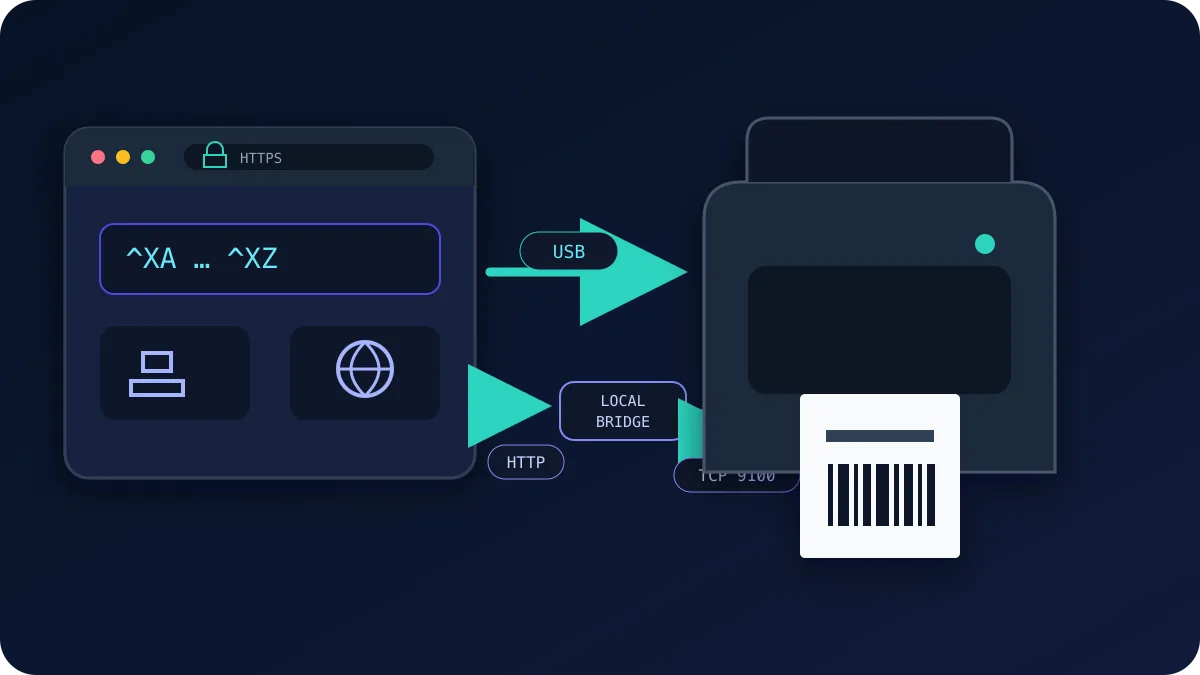
ZPL 프린터에는 호환되는 명령 스트림이 필요하지만 브라우저가 이를 전달하는 방식은 브라우저, 운영체제, 드라이버 및 프린터 인터페이스에 따라 달라집니다. 라벨은 작은 ZPL 텍스트 블록일 뿐이며, 해당 텍스트를 프린터에 전달할 수 있는 것이라면 무엇이든 인쇄할 수 있습니다. 브라우저도 마찬가지입니다. WebUSB API를 사용하면 WebUSB를 사용할 수 있고 운영체제가 호환되는 벌크 인터페이스를 점유하지 않은 경우 Chrome과 Edge에서 원시 ZPL을 전송할 수 있습니다. Windows는 프린터 드라이버를 먼저 연결하는 경우가 많으므로 Zebra Browser Print 또는 시스템 인쇄 대화상자가 일반적으로 적합합니다. 다른 플랫폼과 프린터 모델은 조건이 다를 수 있습니다.
Zebra 프린터에 ZPL을 전송하는 세 가지 방법
- WebUSB (브라우저 → USB). 명시적으로 권한을 부여하면 지원되는 Chromium 브라우저가 호환되고 점유 가능한 USB 벌크 엔드포인트에 ZPL을 쓸 수 있습니다. 브라우저, 운영체제, 프린터가 이 경로를 제공할 때 사용할 수 있으며 HTTPS 페이지가 필요합니다.
- 네트워크 (TCP 포트 9100). 일부 네트워크 지원 프린터 모델은 TCP 포트 9100을 통한 원시 ZPL 수신을 문서화합니다. 브라우저는 원시 TCP 소켓을 열 수 없으므로 검증된 로컬 릴레이나 커넥터, 또는 정확한 프린터 모델에 대해 문서화된 HTTP 방식이 필요합니다.
- OS 드라이버 (Windows/CUPS). Windows 또는 CUPS 드라이버를 설치하면 시스템 인쇄 대화상자에서 렌더링된 페이지를 보낼 수 있습니다. 관리되는 작업 환경에서는 간단한 경로일 수 있지만 출력은 드라이버 배율, 미디어, 프린터 설정에 따라 달라집니다. 대상 작업의 바코드 치수와 실제 스캔을 검증하세요.
WebUSB로 인쇄하기, 단계별 안내
- Chrome 또는 Edge를 사용하세요. WebUSB는 Chromium 기반 브라우저에서 지원됩니다. Safari와 Firefox는 아직 구현되지 않았습니다.
- USB로 프린터를 연결하고 전원을 켜세요. 미디어를 넣고 해당 모델에 대해 문서화된 상태 표시를 사용하여 프린터가 준비되었고 일시 정지되지 않았는지 확인하세요.
- 웹 앱을 열고 인쇄를 실행하세요. ZPLCraft에서 캔버스에 라벨을 디자인하고 인쇄를 클릭하면 브라우저에 USB 기기 선택 대화 상자가 표시됩니다.
- 프린터를 선택하고 접근 권한을 허용하세요. 브라우저는 권한이 취소되거나 브라우저 또는 운영체제 정책에 의해 지워질 때까지 기억할 수 있습니다. 필요하면 기기를 다시 선택하세요.
- 인쇄하세요. 인터페이스 점유에 성공하면 앱이 선택한 엔드포인트에 ZPL 바이트를 씁니다. 프로덕션에서 사용하기 전에 대상 프린터의 결과 라벨을 확인하세요.
호환성과 권장 방법
제조업체가 이 모델과 구성을 문서화했습니다. ZPLCraft는 실물 테스트나 인증을 하지 않았습니다.
문제 해결
기기 선택기에 프린터가 표시되지 않음
- USB 케이블과 포트를 교체해 보세요 — 충전 전용 케이블이 놀랍도록 흔한 원인입니다.
- Windows: 프린터 드라이버나 설정 유틸리티가 인터페이스를 점유한 경우 WebUSB가 접근하지 못할 수 있습니다. Zebra Browser Print 또는 시스템 인쇄 대화상자를 사용하거나, 프로덕션 드라이버나 인터페이스를 변경하기 전에 제조사와 관리자의 지침을 따르세요.
- Linux: 벤더 ID
0a5f(Zebra)에 대한 udev 규칙으로 USB 기기에 사용자 권한을 부여한 후 프린터를 다시 연결하세요.
라벨이 인쇄되지만 공백이거나 흐림
- 공백 라벨은 보통 잘못된 미디어 모드를 의미합니다: 직접 감열 용지에서 열 전사 모드로 설정되어 있거나(리본 없음) 리본이 없는 경우입니다.
^MT/미디어 설정을 확인하거나 캘리브레이션을 실행하세요. - 흐린 인쇄: 어두움 값(
^MD또는 드라이버/전면 패널 설정)을 높이거나 인쇄 속도를 낮추세요(^PR).
레이아웃이 이동되거나 잘림
- 프린터의 DPI에 맞게 ZPL이 작성되었는지 확인하세요 — 203 dpi용으로 작성된 좌표는 300 dpi 프린트헤드에서 잘못된 위치에 배치됩니다. ZPLCraft는 선택한 프린터에 맞게 생성된 코드를 스케일링합니다.
- 미디어 캘리브레이션을 실행하여(
~JC또는 모델 매뉴얼에 따라 이송 버튼을 길게 눌러) 프린터가 라벨 갭을 찾고 각 라벨을 위에서부터 시작하도록 하세요.
드라이버 대신 브라우저로 인쇄하는 이유
기능을 사용할 수 있는 환경에서는 브라우저 관리 경로가 작업대별 설정을 줄이고 지원되는 바코드 요소를 ZPL 명령으로 유지할 수 있습니다. 보편적인 방식은 아닙니다. 브라우저 지원, 운영체제 드라이버, 권한, 프린터 인터페이스가 환경마다 다르며 바코드 출력은 실제로 검증해야 합니다.
ZPLCraft는 시각적으로 디자인하고 화면 미리보기를 확인한 뒤, 브라우저·운영체제·프린터가 호환 경로를 제공할 때 WebUSB를 사용하거나 기존 시스템용 ZPL을 내보내는 흐름을 지원합니다. 화면 미리보기는 대상 프린터, 미디어, 스캐너를 사용한 테스트를 대신하지 않습니다. 에디터 디자인은 무료이며 각 계정에는 월간 인쇄 허용량이 있습니다. 무제한 인쇄와 파일 내보내기는 Pro 기능입니다. ZPL을 직접 작성한다면 명령어 레퍼런스를 가까이 두세요.