如何从浏览器打印 Zebra 标签
ZPLCraft更新于 2026年8月17日
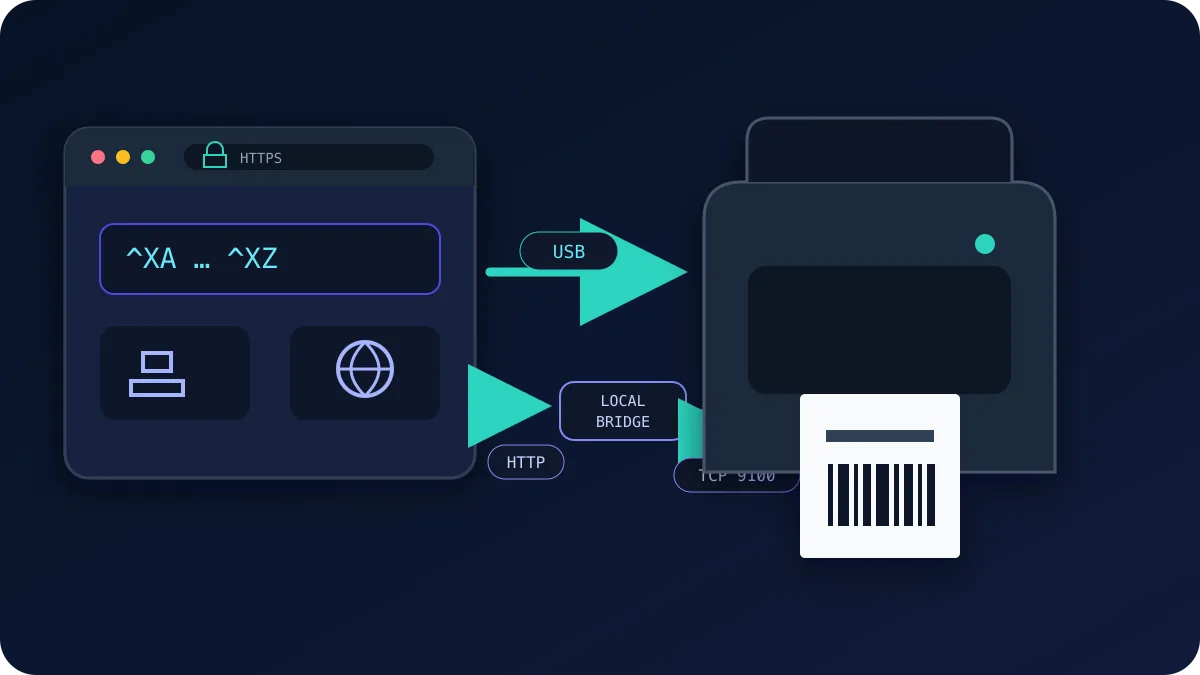
ZPL 打印机需要兼容的命令流,但浏览器如何传输该命令流取决于浏览器、操作系统、驱动和打印机接口。标签只是一小段 ZPL 文本,任何能将这段文本发送到打印机的系统都可以打印。浏览器也不例外:借助 WebUSB API,当 WebUSB 可用且操作系统未占用兼容的批量传输接口时,Chrome 和 Edge 可以传输原始 ZPL。Windows 通常会先分配打印机驱动,此时 Zebra Browser Print 或系统打印对话框通常是更合适的路径。其他平台和打印机型号会有所不同。
将 ZPL 发送到 Zebra 打印机的三种方式
- WebUSB(浏览器 → USB)。 获得明确授权后,受支持的 Chromium 浏览器可将 ZPL 写入兼容且可占用的 USB 批量传输端点。当浏览器、操作系统和打印机都提供这一路径时,它适合附近的打印机;同时需要 HTTPS 页面。
- 网络打印(TCP 9100 端口)。 某些支持网络的打印机型号明确说明可通过 TCP 9100 端口接收原始 ZPL。浏览器无法打开原始 TCP 套接字,因此此路径需要经过审查的本地中继或连接器,或者使用针对该打印机型号明确记录的 HTTP 方法。
- 操作系统驱动(Windows/CUPS)。 安装 Windows 或 CUPS 驱动后,系统打印对话框可以发送渲染页面。这可能是受管理工作站最简单的路径,但输出取决于驱动缩放、介质和打印机设置;请针对目标工作流程验证条码尺寸和实物扫描效果。
通过 WebUSB 打印的步骤
- 使用 Chrome 或 Edge。 WebUSB 在基于 Chromium 的浏览器中支持;Safari 和 Firefox 尚未实现此功能。
- 通过 USB 连接打印机并开机。 装入介质,并根据该型号文档中的状态指示确认打印机已就绪且未暂停。
- 打开网页应用并触发打印。 在 ZPLCraft 中于画布上设计好标签,点击"打印"——浏览器将显示列出 USB 设备的选择器对话框。
- 选择打印机并授予访问权限。 浏览器可能会记住此权限,直到用户撤销,或浏览器/操作系统策略将其清除;请做好重新选择设备的准备。
- 开始打印。 如果接口占用成功,应用会将 ZPL 字节写入所选端点。投入生产使用前,请在目标打印机上确认生成的标签。
兼容性与推荐
制造商记录了此型号和配置。ZPLCraft 尚未进行实机测试或认证。
故障排查
打印机未出现在设备选择器中
- 更换 USB 线和端口——仅供电不传数据的线缆是出乎意料常见的原因。
- Windows: 如果打印机驱动或设置工具已占用该接口,WebUSB 可能无法访问。请使用 Zebra Browser Print 或系统打印对话框;如需更改生产环境中的驱动或接口,请先遵循打印机制造商和管理员的说明。
- Linux: 通过 udev 规则为供应商 ID
0a5f(Zebra)授予您的用户访问 USB 设备的权限,然后重新插拔打印机。
标签已打印,但空白或颜色浅淡
- 空白标签通常意味着介质模式错误:直接热敏纸张却将打印机设置为热转印模式(或缺少色带)。检查
^MT/介质设置或运行校准。 - 打印浅淡:提高深度(
^MD或驱动/前面板设置),或降低打印速度(^PR)。
布局偏移或被裁切
- 确保 ZPL 的目标 DPI 与打印机一致——针对 203 dpi 编写的坐标在 300 dpi 打印头上会落错位置。ZPLCraft 会根据您选择的打印机对生成代码进行缩放。
- 运行介质校准(
~JC,或按照机型手册长按进纸按钮),让打印机找到标签间隙,从每张标签顶部开始打印。
为什么选择浏览器打印而非驱动?
在具备相应能力的环境中,由浏览器管理的路径可以减少每台工作站的设置,并让受支持的条码元素保持为 ZPL 命令。但它并非通用方案:浏览器支持、操作系统驱动、权限和打印机接口各不相同,条码输出仍需进行实物验证。
ZPLCraft 支持这一工作流程:先进行可视化设计并检查屏幕预览,然后在浏览器、操作系统和打印机提供兼容路径时使用 WebUSB,或导出 ZPL 供现有系统使用。屏幕预览不能替代使用目标打印机、介质和扫描器进行测试。编辑器设计免费,每个账户都有每月免费打印额度;无限打印和文件导出属于 Pro 功能。如果您改为手动编写 ZPL,请随时查阅命令参考。