Word 转 ZPL 转换器 — .docx 转 Zebra 标签
ZPLCraft更新于 2026年9月30日
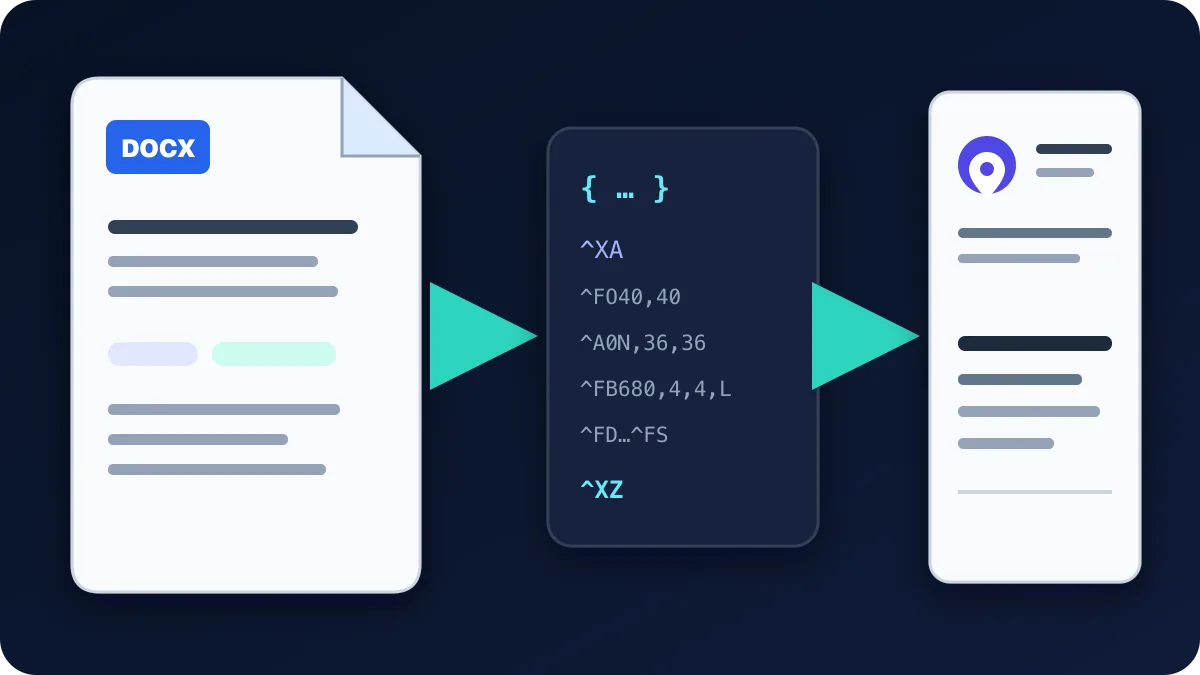
ZPLCraft 可以从 Word 文档导入文本:将 .docx 文件拖入可视化编辑器,选择所需段落,系统会将其合并为一个可编辑文本块;在使用兼容的输出方式前,您可以调整该文本块的位置和样式。如果您刚接触这种格式,可先了解什么是 ZPL——简而言之:原始 ZPL 路径处理打印机命令,而不是 .docx 文件包;ZPLCraft 会根据导入的文本生成这些命令。
.docx 导入的工作原理
- 打开导入工具。 在 ZPLCraft 编辑器中选择"导入 Word 文档",然后拖入您的 .docx 文件(或点击浏览选择)。
- 选择所需的段落。 ZPLCraft 会列出找到的每个段落——您可以全选,也可以只选择标签上需要的行。粗体文字会被自动识别。
- 作为可编辑文本导入。 所选段落会在真实尺寸的画布上合并为一个可编辑文本块。标题和粗体片段仍保持视觉区分;生成的 ZPL 使用文本命令,并在需要时近似呈现粗体。
- 排版并打印。 将字段拖到合适位置,添加条码、方框或表格,然后使用兼容的浏览器到打印机 USB 路径,或将生成的 ZPL 导出到您现有的系统中。
为什么要将 Word 文档转换为 ZPL?
标签文字通常已经存在于 Word 中,例如地址、合规文本、产品说明或包装备注。原始 ZPL 打印路径不能直接处理 .docx 文件。导入功能会将所选文字提取到标签设计中,随后 ZPLCraft 根据该布局生成 ZPL。
导入的文字进入画布后,您可以预览布局,添加受支持的 Code 128 或 QR 条码字段,并通过 USB 直接从浏览器打印,前提是使用与浏览器、操作系统和打印机兼容的打印方式。
转换器支持的内容
导入工具会将段落、标题和粗体片段提取到一个可编辑文本块中。标题和粗体样式在编辑器中仍然可见,生成的 ZPL 会近似呈现粗体。图片、多栏布局和嵌入式表格不会自动导入;请使用画布的图片、条码、表格和方框工具重新创建这些内容。
准备 Word 文档
- 另存为 .docx。 导入工具只能读取 .docx 文件。请先在 Word 中打开旧版 .doc 文件并另存为 .docx。
- 让每行标签文字单独成段。 导入工具会列出各个段落,因此每行一段,就能精确选出标签需要的那几行。
- 单独添加徽标和图片。 文档中的图片会被跳过,请改用编辑器的图片工具放置。
- 导入前先设置标签尺寸。 先选好标签尺寸和打印机 DPI,就能在开始排版前看出能放下多少文字。
如果内容只有 PDF 版本,请改用 PDF 转 ZPL 转换器 来处理。它会把每一页变成 ZPL 图形,打印效果与原样一致,但无法编辑。
Word 转 ZPL 与直接从 Word 打印
您可以通过 Windows 驱动程序把 Word 文档打印到 Zebra 打印机,但驱动程序会先渲染页面,通常以图形形式发送给打印机。结果取决于驱动程序的页面设置,而且自行发送 ZPL 的系统无法复用该打印任务。
将文字转换为 ZPL 标签后,得到的是打印机命令而不是页面图像:由打印机自行绘制的文本和条码字段、可保存并重复打印的设计,以及仓库或物流软件可直接发送的 ZPL。
Word 转 ZPL 基础知识
我可以将 Word 文档直接转换为 ZPL 代码吗?
可以。导入 .docx 文件,将生成的文本块放置在画布上,ZPLCraft 即会根据设计生成 ZPL。复制、下载和 USB 打印是否可用,取决于您的方案以及是否有兼容的输出方式。
转换后的标签仍然可以编辑吗?
可以。所选段落会合并为一个可编辑文本块,因此您可以更改其字体、大小和位置,也可以在打印前添加条码、方框和表格。
可以导入 .doc 或 PDF 文件吗?
导入工具只接受 .docx。请先在 Word 中把 .doc 文件另存为 .docx。PDF 页面可以用 PDF 转 ZPL 转换器变成 ZPL 图形,但其中的文字无法编辑。
Word 文件中的图片会被导入吗?
不会。只会导入段落、标题和粗体样式。请用编辑器的图片工具添加徽标和图片,它会把图片转换为 ZPL 图形。