Word-zu-ZPL-Konverter — .docx zu Zebra-Etiketten
ZPLCraftAktualisiert am 30. September 2026
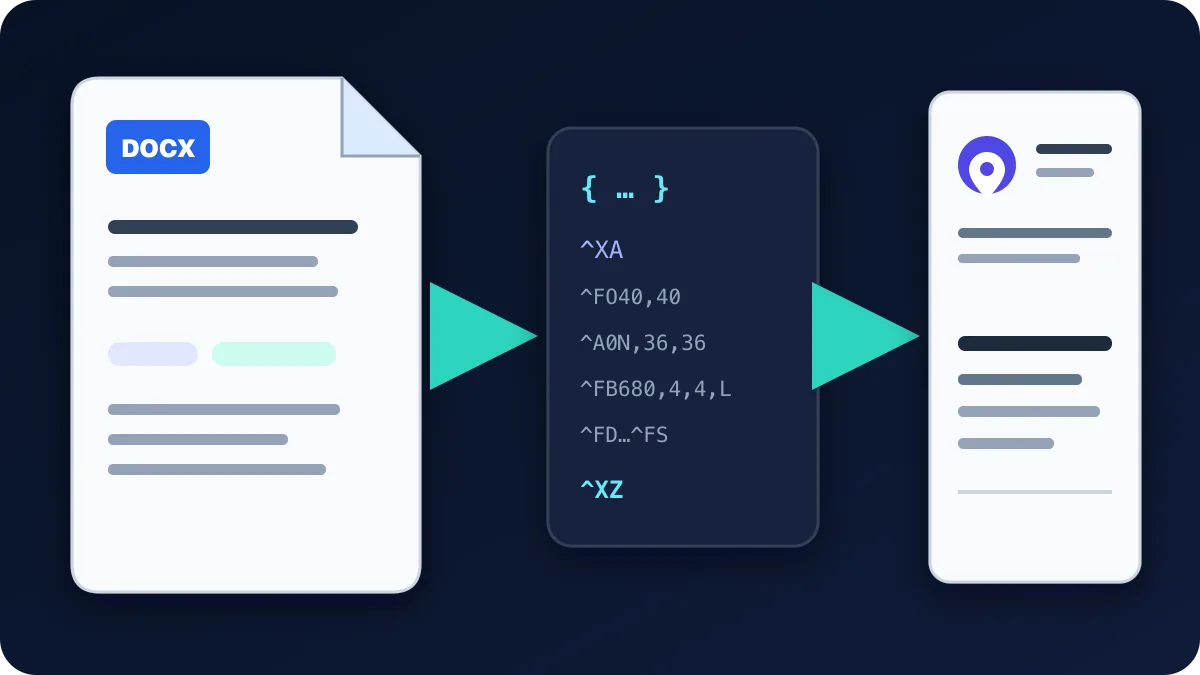
ZPLCraft kann Text aus einem Word-Dokument importieren: Ziehen Sie eine .docx-Datei in den visuellen Editor, wählen Sie die benötigten Absätze aus, und diese werden zu einem editierbaren Textblock zusammengefasst, den Sie positionieren und neu formatieren können, bevor Sie eine kompatible Ausgabemethode verwenden. Wenn Sie mit dem Format noch nicht vertraut sind, schauen Sie sich zunächst an, was ZPL ist — kurz gesagt: Ein Roh-ZPL-Pfad verarbeitet Druckerbefehle statt eines .docx-Pakets; ZPLCraft erzeugt diese Befehle aus dem importierten Text.
So funktioniert der .docx-Import
- Importer öffnen. Im ZPLCraft-Editor „Word-Dokument importieren" wählen und die .docx-Datei hineinziehen (oder zum Durchsuchen klicken).
- Die benötigten Absätze auswählen. ZPLCraft listet jeden gefundenen Absatz auf — alle auswählen oder nur die Zeilen, die auf das Etikett gehören. Fettformatierungen werden automatisch erkannt.
- Als editierbaren Text importieren. Die ausgewählten Absätze werden auf der maßstabsgetreuen Arbeitsfläche zu einem editierbaren Textblock zusammengefasst. Überschriften und Fettformatierungen bleiben optisch unterscheidbar; das generierte ZPL verwendet Textbefehle und bildet Fettdruck bei Bedarf näherungsweise ab.
- Anordnen und drucken. Felder per Drag & Drop platzieren, Barcodes, Rahmen oder Tabellen hinzufügen und dann einen kompatiblen USB-Weg vom Browser zum Drucker verwenden oder das generierte ZPL in Ihre bestehenden Systeme exportieren.
Warum Word-Dokumente in ZPL umwandeln?
Etikettentext liegt oft bereits in Word vor, etwa als Adressen, Konformitätstext, Produktbeschreibungen oder Packhinweise. Ein Roh-ZPL-Druckweg verarbeitet .docx-Dateien nicht direkt. Beim Import wird der ausgewählte Text in den Etikettenentwurf übernommen; anschließend erzeugt ZPLCraft ZPL aus diesem Layout.
Sobald der importierte Text auf der Arbeitsfläche liegt, können Sie das Layout prüfen, unterstützte Code-128- oder QR-Barcodefelder hinzufügen und direkt aus dem Browser per USB drucken – mit einer Druckmethode, die mit Browser, Betriebssystem und Drucker kompatibel ist.
Was der Konverter verarbeitet
Der Importer übernimmt Absätze, Überschriften und Fettformatierungen in einen editierbaren Textblock. Überschriften und Fettdruck bleiben im Editor sichtbar; im generierten ZPL wird Fettdruck näherungsweise dargestellt. Bilder, mehrspaltige Layouts und eingebettete Tabellen werden nicht automatisch importiert; erstellen Sie diese mit den Bild-, Barcode-, Tabellen- und Rahmenwerkzeugen der Arbeitsfläche nach.
Word-Dokument vorbereiten
- Als .docx speichern. Der Importer liest nur .docx-Dateien. Öffnen Sie eine ältere .doc-Datei zuerst in Word und speichern Sie sie als .docx.
- Jede Etikettenzeile in einen eigenen Absatz setzen. Der Importer listet Absätze auf; bei einer Zeile pro Absatz wählen Sie genau die Zeilen aus, die das Etikett braucht.
- Logos und Bilder separat hinzufügen. Bilder im Dokument werden übersprungen. Platzieren Sie sie stattdessen mit dem Bildwerkzeug des Editors.
- Etikettengröße vor dem Import festlegen. Wenn Sie zuerst Etikettengröße und Drucker-DPI wählen, sehen Sie, wie viel Text passt, bevor Sie ihn anordnen.
Liegt der Inhalt nur als PDF vor, verwenden Sie den PDF-zu-ZPL-Konverter stattdessen. Er wandelt jede Seite in eine ZPL-Grafik um, die genau so gedruckt wird, wie sie aussieht, sich aber nicht bearbeiten lässt.
Word-zu-ZPL oder direkt aus Word drucken
Sie können ein Word-Dokument über den Windows-Treiber auf einem Zebra-Drucker ausdrucken, doch der Treiber rendert die Seite und sendet sie meist als Grafik an den Drucker. Das Ergebnis hängt von den Seiteneinstellungen des Treibers ab, und der Auftrag lässt sich nicht von Systemen wiederverwenden, die selbst ZPL senden.
Wandeln Sie den Text in ein ZPL-Etikett um, erhalten Sie Druckerbefehle statt eines Seitenbilds: Text- und Barcodefelder, die der Drucker selbst zeichnet, ein Design, das Sie speichern und erneut drucken können, und ZPL, das Lager- oder Versandsoftware direkt senden kann.
Word-zu-ZPL-Grundlagen
Kann ich ein Word-Dokument direkt in ZPL-Code umwandeln?
Ja. Importieren Sie die .docx-Datei, positionieren Sie den daraus entstehenden Textblock auf der Arbeitsfläche, und ZPLCraft erzeugt ZPL aus dem Entwurf. Ob Kopieren, Herunterladen und USB-Druck verfügbar sind, hängt von Ihrem Tarif und einem kompatiblen Ausgabeweg ab.
Bleibt das umgewandelte Etikett bearbeitbar?
Ja. Die ausgewählten Absätze werden in einem editierbaren Textblock zusammengefasst. Sie können dessen Schriftart, Größe und Position ändern oder vor dem Drucken Barcodes, Rahmen und Tabellen hinzufügen.
Kann ich .doc- oder PDF-Dateien importieren?
Der Importer akzeptiert nur .docx. Speichern Sie eine .doc-Datei zuvor in Word als .docx. PDF-Seiten lassen sich mit dem PDF-zu-ZPL-Konverter in ZPL-Grafiken umwandeln, dieser Text ist dann jedoch nicht bearbeitbar.
Werden Bilder aus der Word-Datei importiert?
Nein. Importiert werden nur Absätze, Überschriften und Fettformatierungen. Fügen Sie Logos und Bilder mit dem Bildwerkzeug des Editors hinzu, das sie in eine ZPL-Grafik umwandelt.