Convertisseur Word vers ZPL — .docx en Zebra
ZPLCraftMis à jour le 30 septembre 2026
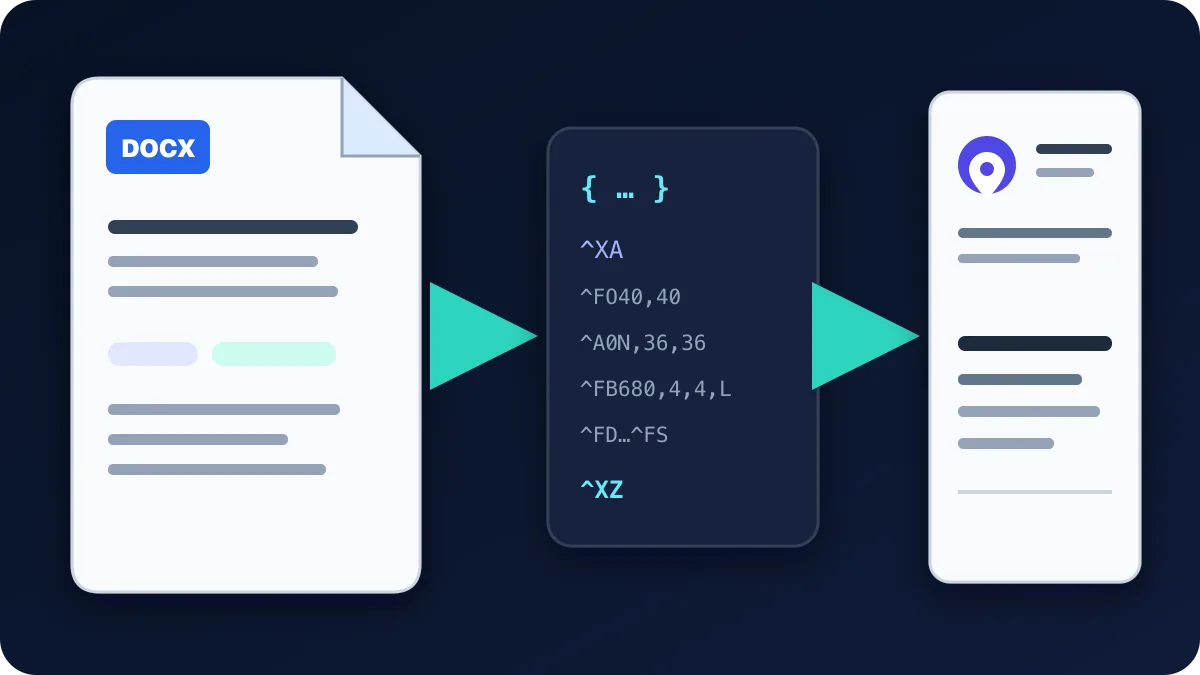
ZPLCraft peut importer le texte d’un document Word : déposez un fichier .docx dans l’éditeur visuel, choisissez les paragraphes nécessaires, et ils seront regroupés dans un seul bloc de texte modifiable que vous pourrez positionner et personnaliser avant d’utiliser une méthode de sortie compatible. Si vous débutez avec ce format, commencez par ce qu'est le ZPL — en bref : un chemin ZPL brut traite des commandes d’imprimante plutôt qu’un paquet .docx ; ZPLCraft génère ces commandes à partir du texte importé.
Comment fonctionne l'import de .docx
- Ouvrez l'importateur. Dans l'éditeur ZPLCraft, choisissez Importer un document Word et glissez votre fichier .docx (ou cliquez pour le parcourir).
- Choisissez les paragraphes voulus. ZPLCraft liste chaque paragraphe trouvé — sélectionnez-les tous ou seulement les lignes destinées à l'étiquette. Les passages en gras sont détectés automatiquement.
- Importez en texte modifiable. Les paragraphes sélectionnés sont regroupés dans un seul bloc de texte modifiable sur le canevas aux dimensions réelles. Les titres et passages en gras restent visuellement distincts ; le ZPL généré utilise des commandes texte et reproduit approximativement le gras lorsque nécessaire.
- Disposez et imprimez. Faites glisser les champs à la bonne place, ajoutez codes-barres, rectangles ou tableaux, puis utilisez une voie USB compatible entre le navigateur et l’imprimante ou exportez le ZPL généré vers vos systèmes existants.
Pourquoi convertir des documents Word en ZPL ?
Le texte d’une étiquette existe souvent déjà dans Word, par exemple sous forme d’adresses, de textes de conformité, de descriptions de produits ou de notes d’emballage. Un chemin d’impression ZPL brut ne traite pas directement les fichiers .docx. L’importation extrait le texte sélectionné dans la conception de l’étiquette, puis ZPLCraft génère le ZPL à partir de cette mise en page.
Une fois le texte importé sur le canevas, vous pouvez prévisualiser la mise en page, ajouter des champs de code-barres Code 128 ou QR pris en charge et imprimer directement depuis le navigateur via USB avec une méthode d’impression compatible avec le navigateur, le système d’exploitation et l’imprimante.
Ce que le convertisseur prend en charge
L’importateur extrait les paragraphes, les titres et les passages en gras dans un seul bloc de texte modifiable. Les titres et le gras restent visibles dans l’éditeur, et le gras est reproduit approximativement dans le ZPL généré. Les images, les mises en page multi-colonnes et les tableaux intégrés ne sont pas importés automatiquement ; recréez-les avec les outils d’image, de code-barres, de tableau et de rectangle du canevas.
Préparer votre document Word
- Enregistrez-le en .docx. L’importateur ne lit que les fichiers .docx. Ouvrez un ancien fichier .doc dans Word et enregistrez-le d’abord en .docx.
- Mettez chaque ligne d’étiquette dans son propre paragraphe. L’importateur liste les paragraphes : avec une ligne par paragraphe, vous choisissez exactement les lignes dont l’étiquette a besoin.
- Ajoutez les logos et images séparément. Les images du document sont ignorées. Placez-les avec l’outil d’image de l’éditeur.
- Réglez la taille de l’étiquette avant d’importer. Choisir d’abord la taille de l’étiquette et les DPI de l’imprimante montre la quantité de texte qui tient avant de commencer à la disposer.
Si le contenu n’existe qu’en PDF, utilisez plutôt le convertisseur PDF vers ZPL : il transforme chaque page en graphique ZPL, qui s’imprime exactement tel qu’il apparaît mais n’est pas modifiable.
Word vers ZPL ou impression directe depuis Word
Vous pouvez imprimer un document Word sur une imprimante Zebra via le pilote Windows, mais le pilote génère le rendu de la page et l’envoie généralement à l’imprimante sous forme de graphique. Le résultat dépend des paramètres de page du pilote, et le travail ne peut pas être réutilisé par les systèmes qui envoient eux-mêmes du ZPL.
Convertir le texte en étiquette ZPL vous donne des commandes d’imprimante plutôt qu’une image de page : des champs de texte et de code-barres dessinés par l’imprimante elle-même, une conception que vous pouvez enregistrer et réimprimer, et du ZPL que les logiciels d’entrepôt ou d’expédition peuvent envoyer directement.
Word vers ZPL : les bases
Puis-je convertir un document Word directement en code ZPL ?
Oui. Importez le fichier .docx, positionnez le bloc de texte obtenu sur le canevas, et ZPLCraft génère le ZPL à partir de la conception. La disponibilité de la copie, du téléchargement et de l’impression USB dépend de votre offre et d’une méthode de sortie compatible.
L'étiquette convertie reste-t-elle modifiable ?
Oui. Les paragraphes sélectionnés sont regroupés dans un seul bloc de texte modifiable ; vous pouvez donc changer sa police, sa taille et sa position ou ajouter des codes-barres, des rectangles et des tableaux avant l’impression.
Puis-je importer des fichiers .doc ou PDF ?
L’importateur n’accepte que le .docx. Enregistrez d’abord un fichier .doc en .docx dans Word. Les pages d’un PDF peuvent être converties en graphiques ZPL avec le convertisseur PDF vers ZPL, mais ce texte ne sera pas modifiable.
Les images du fichier Word sont-elles importées ?
Non. Seuls les paragraphes, les titres et le gras sont importés. Ajoutez logos et images avec l’outil d’image de l’éditeur, qui les convertit en graphique ZPL.