Créer une étiquette ZPL : tutoriel pas à pas
ZPLCraftMis à jour le 30 septembre 2026
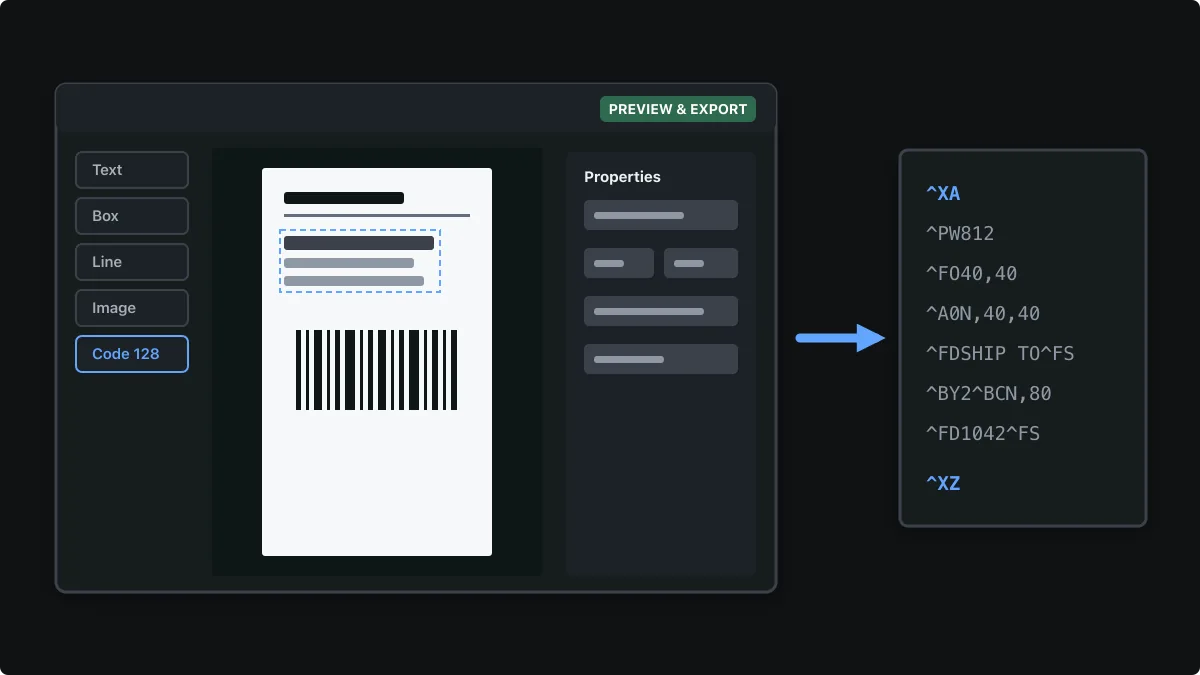
Ce tutoriel explique comment créer une étiquette ZPL complète, une étiquette d’expédition de 4 × 6 pouces, sans écrire une seule ligne de ZPL. Vous définissez la taille de l’étiquette, placez du texte et un code-barres sur un canevas à l’échelle réelle, vérifiez l’aperçu, puis envoyez le ZPL généré à votre imprimante.
Vous pouvez suivre le tutoriel dans le créateur sans compte. L’enregistrement des designs et l’impression nécessitent un compte gratuit, et l’export de fichiers ZPL fait partie de Pro. Ouvrir le créateur d’étiquettes
Étape 1 : Partir d’un modèle ou d’une étiquette vierge
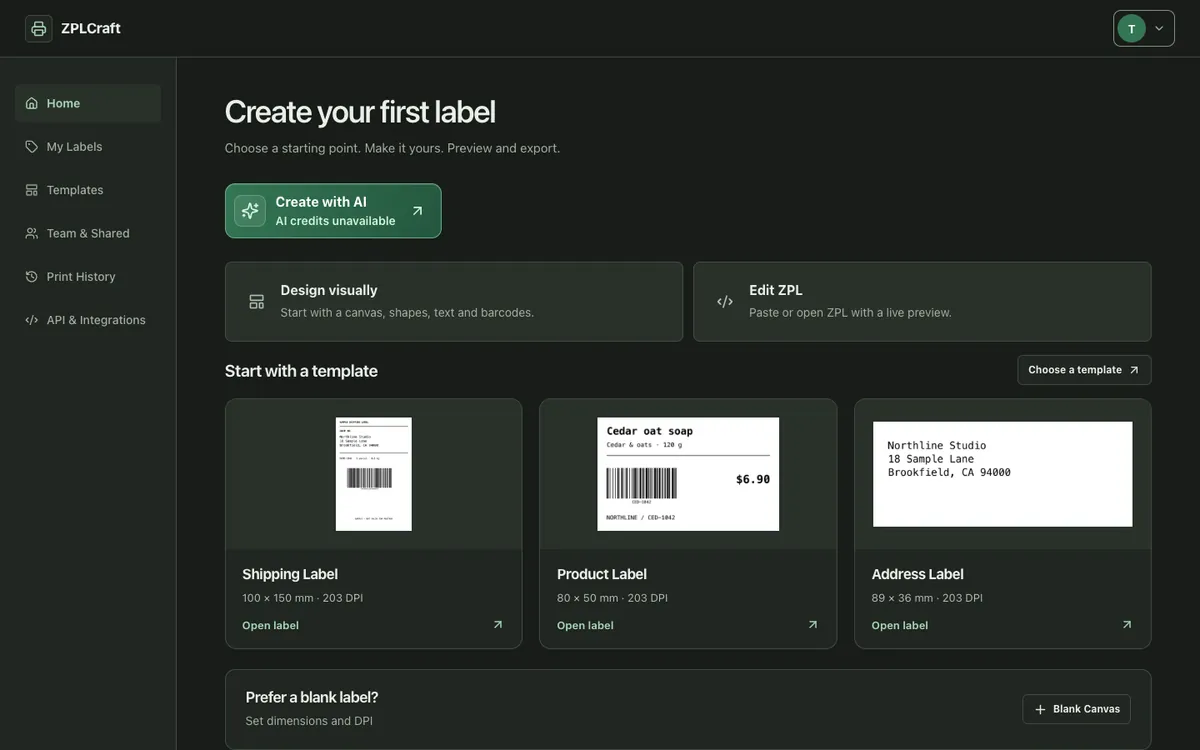
Après la connexion, l’écran d’accueil propose deux points d’entrée. Créer visuellement ouvre le canevas en glisser-déposer, et Modifier le ZPL ouvre l’éditeur de code avec aperçu en direct. En dessous, des modèles prêts à l’emploi comme Étiquette d’expédition, Étiquette produit et Étiquette d’adresse vous offrent une mise en page complète à adapter, et Canevas vierge part d’une étiquette vide.
Étape 2 : Définir la taille de l’étiquette et les DPI de l’imprimante
Saisissez la largeur et la hauteur imprimées sur votre rouleau d’étiquettes, en millimètres ou en pouces. Choisissez ensuite la résolution de l’imprimante qui imprimera l’étiquette : 203 dpi pour la plupart des imprimantes de bureau et d’expédition, 300 dpi pour un petit texte plus net, ou 600 dpi pour une impression très fine.
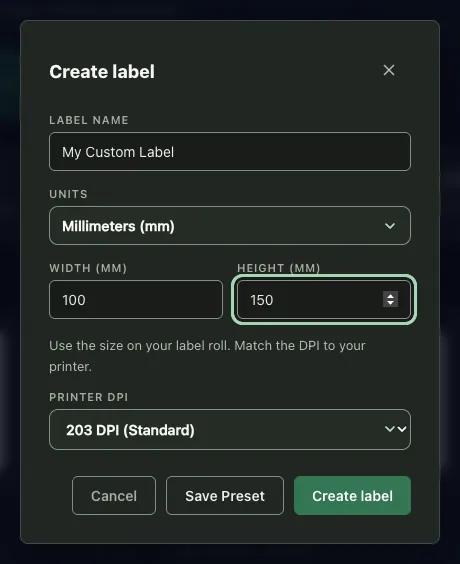
La résolution compte, car ZPL positionne et dimensionne tout en points d’impression (dots). Une étiquette de 4 × 6 pouces fait 812 × 1218 points à 203 dpi, mais 1200 × 1800 points à 300 dpi : le créateur doit donc connaître l’imprimante cible pour générer les bonnes valeurs.
Étape 3 : Ajouter et modifier du texte
Le panneau Ajouter des éléments, à gauche, place du texte, des rectangles, des lignes, des cercles, des images et des tableaux sur l’étiquette. Cliquez sur un élément du canevas pour le modifier dans le panneau Propriétés à droite : changez le texte, la taille et la police, l’alignement, l’espacement des lettres et l’interligne. Un texte multiligne comme une adresse reste un seul élément, ses lignes se déplacent donc ensemble.
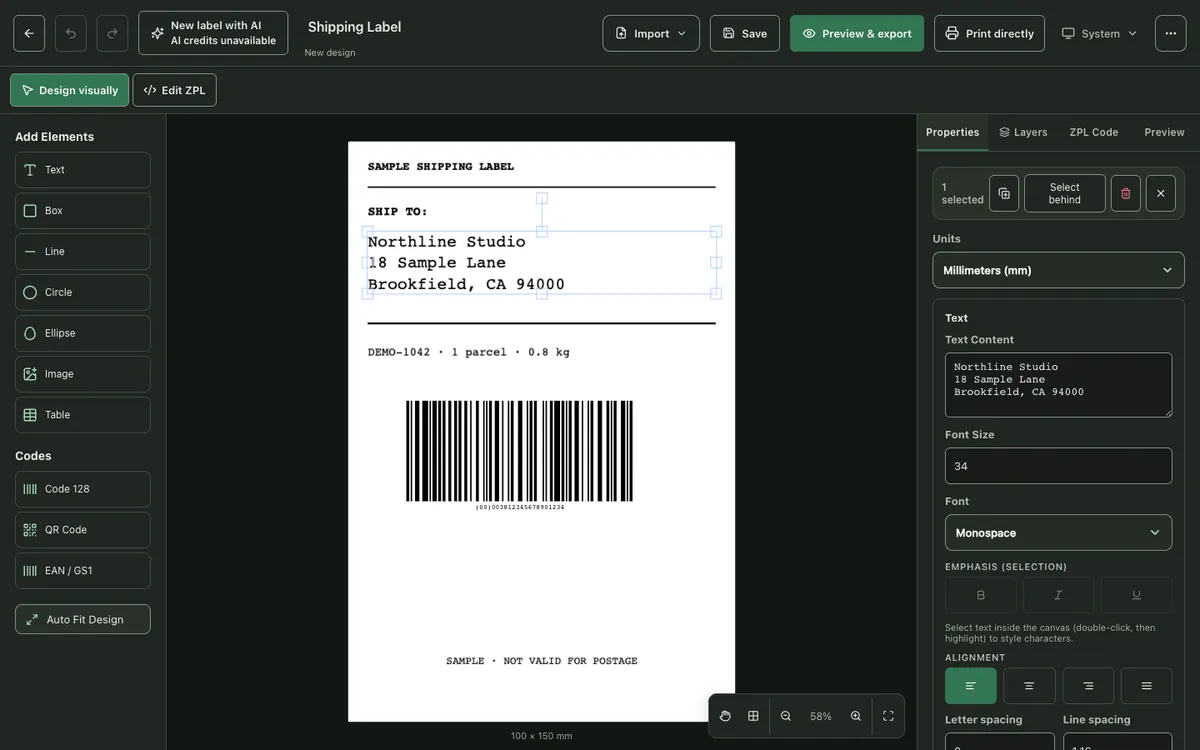
Faites glisser les éléments pour les positionner, ou ouvrez Position et disposition pour des coordonnées exactes. Le canevas est dessiné à l’échelle : ce que vous voyez correspond aux proportions de l’étiquette imprimée.
Étape 4 : Ajouter un code-barres
Choisissez Code 128, QR Code ou EAN / GS1 dans la section Codes. Saisissez le contenu du code-barres, puis ajustez la largeur de module (la largeur de la barre la plus étroite, en points d’impression) et la hauteur des barres. Le texte lisible sous le code-barres peut être affiché ou masqué.
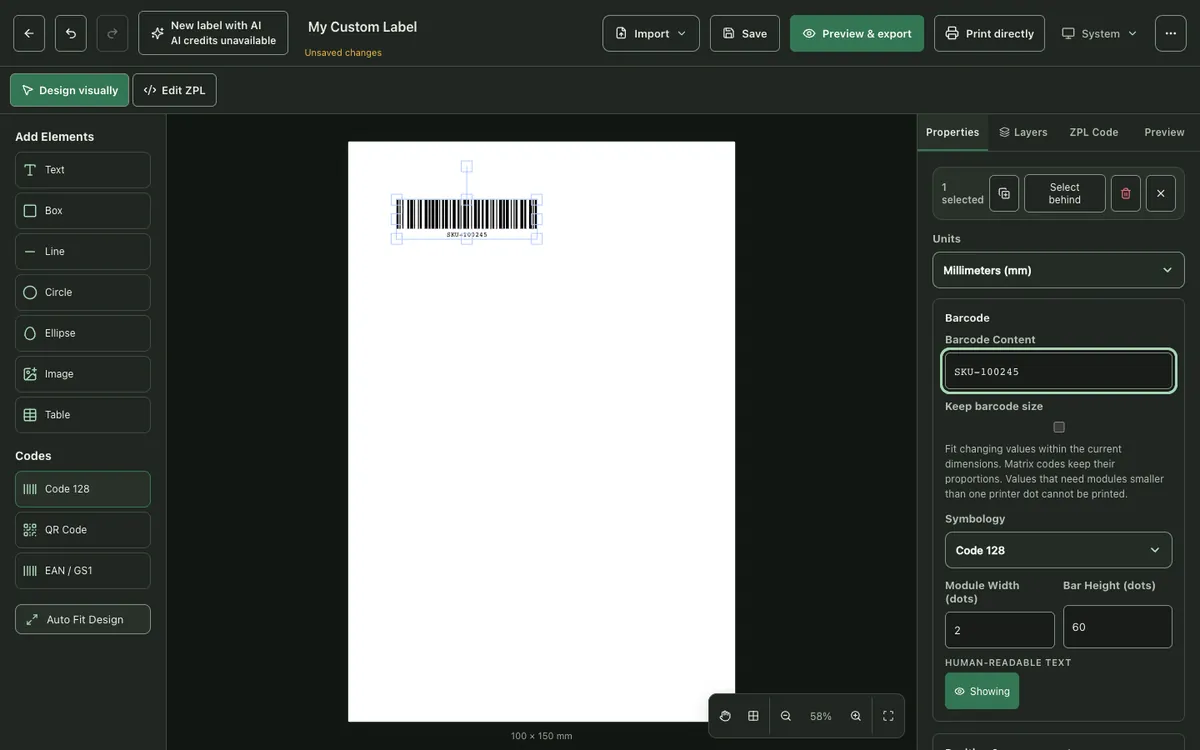
Les codes-barres sont générés sous forme de commandes de code-barres ZPL natives : l’imprimante trace donc des barres nettes à sa propre résolution. Le guide des codes-barres explique quelle symbologie choisir et comment la dimensionner pour qu’elle se scanne de façon fiable. Lire le guide des codes-barres ZPL
Étape 5 : Prévisualiser l’étiquette
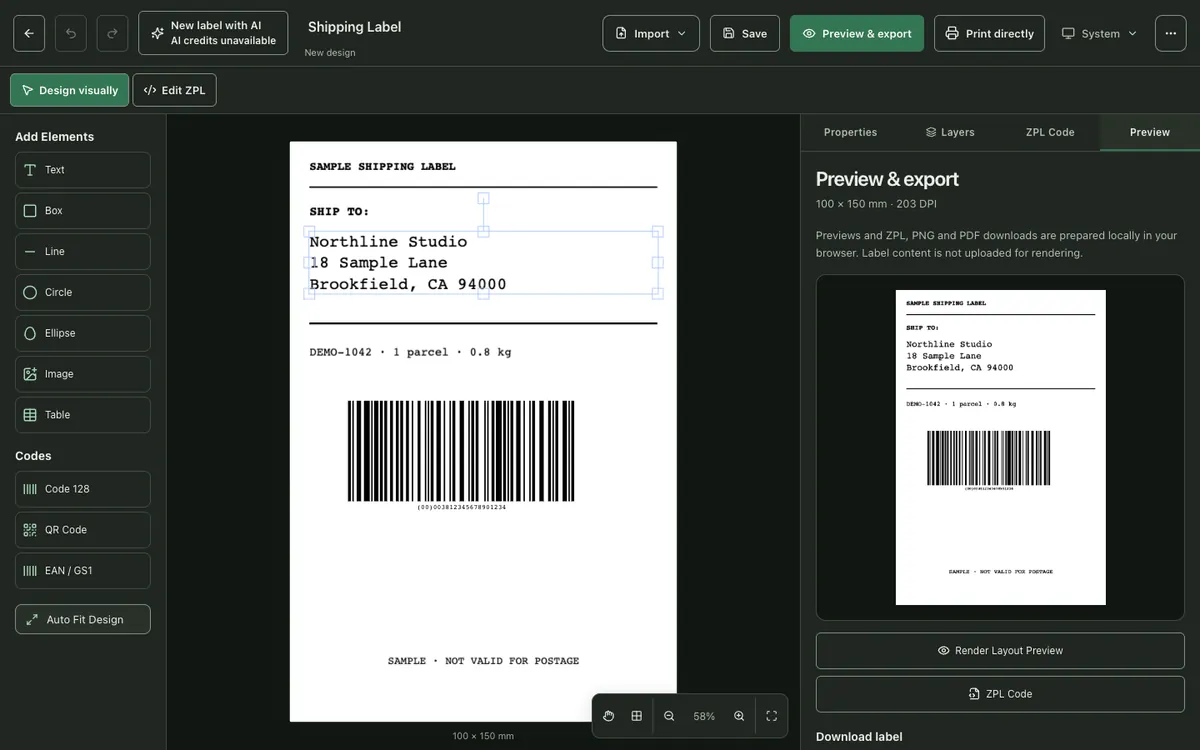
Ouvrez Aperçu et export et choisissez Générer l’aperçu de la mise en page. L’aperçu est rendu dans votre navigateur à la taille et à la résolution réelles de l’étiquette, ce qui permet de repérer un texte qui dépasse du bord ou un code-barres trop petit avant de gaspiller une étiquette.
Étape 6 : Récupérer le code ZPL ou imprimer
L’onglet Code ZPL affiche le code généré. Imprimer directement envoie l’étiquette à une imprimante compatible depuis le navigateur, et les comptes gratuits incluent 10 impressions par mois. Avec Pro, vous pouvez aussi copier le ZPL complet, le télécharger en fichier .zpl, ou télécharger un PNG ou un PDF depuis Aperçu et export.
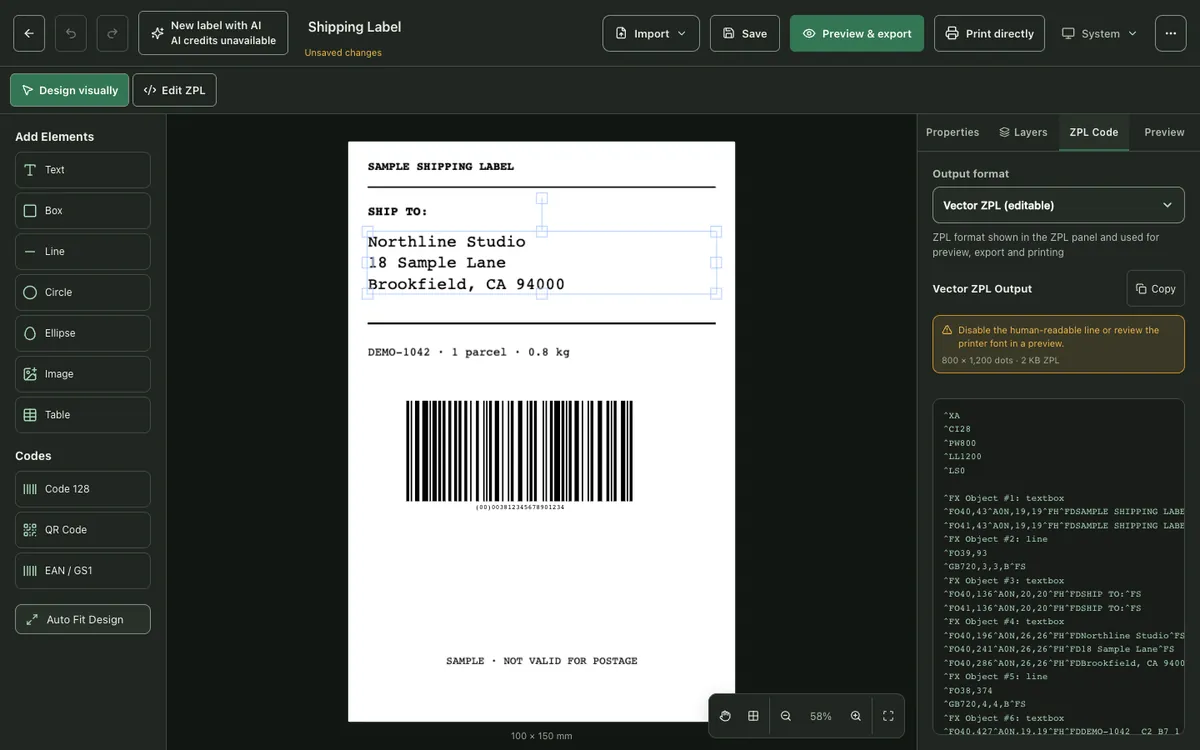
Choisissez le format de sortie qui convient à votre flux de travail :
- ZPL Vectoriel (modifiable) utilise des commandes natives comme ^FO, ^A0 et ^BC. Le fichier est léger, reste lisible et peut être modifié à la main ou par votre propre logiciel.
- ZPL Bitmap (précision pixel) envoie toute l’étiquette sous forme d’un seul graphique ^GF. Elle s’imprime exactement comme l’aperçu, avec n’importe quelle police, mais le fichier est plus volumineux et le contenu ne peut plus être modifié en tant que texte.
Et ensuite ?
Une fois qu’une étiquette unique fonctionne, vous pouvez l’imprimer directement depuis le navigateur, la remplir à partir d’un tableur pour imprimer des centaines de variantes, ou ajouter le logo de votre entreprise.
- Imprimer des étiquettes Zebra depuis un navigateur
- Imprimer des étiquettes Excel ou CSV sur Zebra
- Ajouter un logo ou une image à une étiquette ZPL (^GF)
Questions sur les étiquettes ZPL
Faut-il connaître le ZPL pour créer une étiquette ZPL ?
Non. Vous concevez l’étiquette visuellement et ZPLCraft génère les commandes ZPL. Vous pouvez à tout moment passer à Modifier le ZPL pour voir ou modifier directement le code.
Quels DPI dois-je choisir ?
Utilisez la résolution de l’imprimante qui imprimera l’étiquette. La plupart des imprimantes Zebra de bureau et d’expédition font 203 dpi ; de nombreux modèles industriels ou haute résolution font 300 dpi. La fiche technique de l’imprimante ou son étiquette de configuration l’indique.
Créer des étiquettes ZPL est-il gratuit ?
La conception est gratuite et chaque compte dispose de 10 impressions réelles par mois. L’impression illimitée, les exports ZPL, PNG et PDF et la sortie ZPL complète font partie de Pro.
Puis-je ouvrir et modifier un fichier ZPL existant ?
Oui. Ouvrez-le dans la visionneuse ZPL ou en mode Modifier le ZPL pour changer le code avec un aperçu en direct, ou passez à Créer visuellement pour modifier les éléments pris en charge sur le canevas.