Een ZPL-etiket maken: stapsgewijze tutorial
ZPLCraftBijgewerkt 30 september 2026
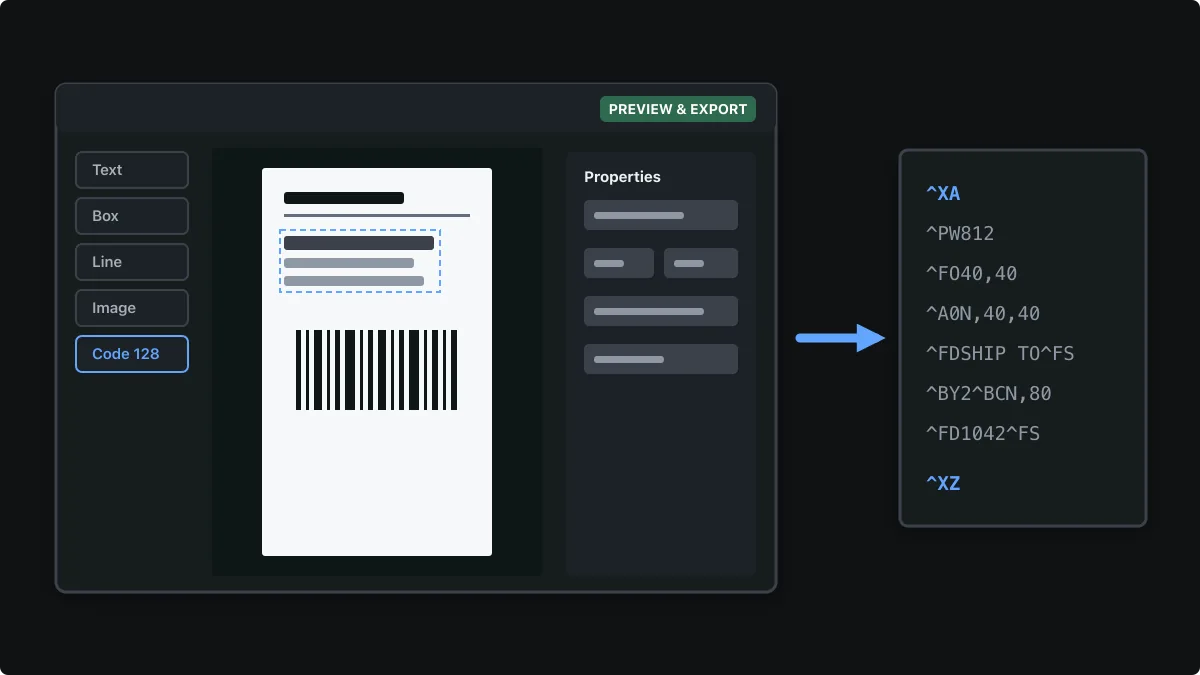
Deze tutorial laat zien hoe je een compleet ZPL-etiket maakt, een verzendetiket van 4 × 6 inch, zonder één regel ZPL te schrijven. Je stelt het etiketformaat in, plaatst tekst en een barcode op een canvas op ware grootte, controleert een voorbeeld en brengt de gegenereerde ZPL naar je printer.
Je kunt de tutorial volgen in de designer zonder account. Ontwerpen opslaan en afdrukken vereisen een gratis account, en het exporteren van ZPL-bestanden is onderdeel van Pro. Open de etikettendesigner
Stap 1: begin met een sjabloon of een leeg etiket
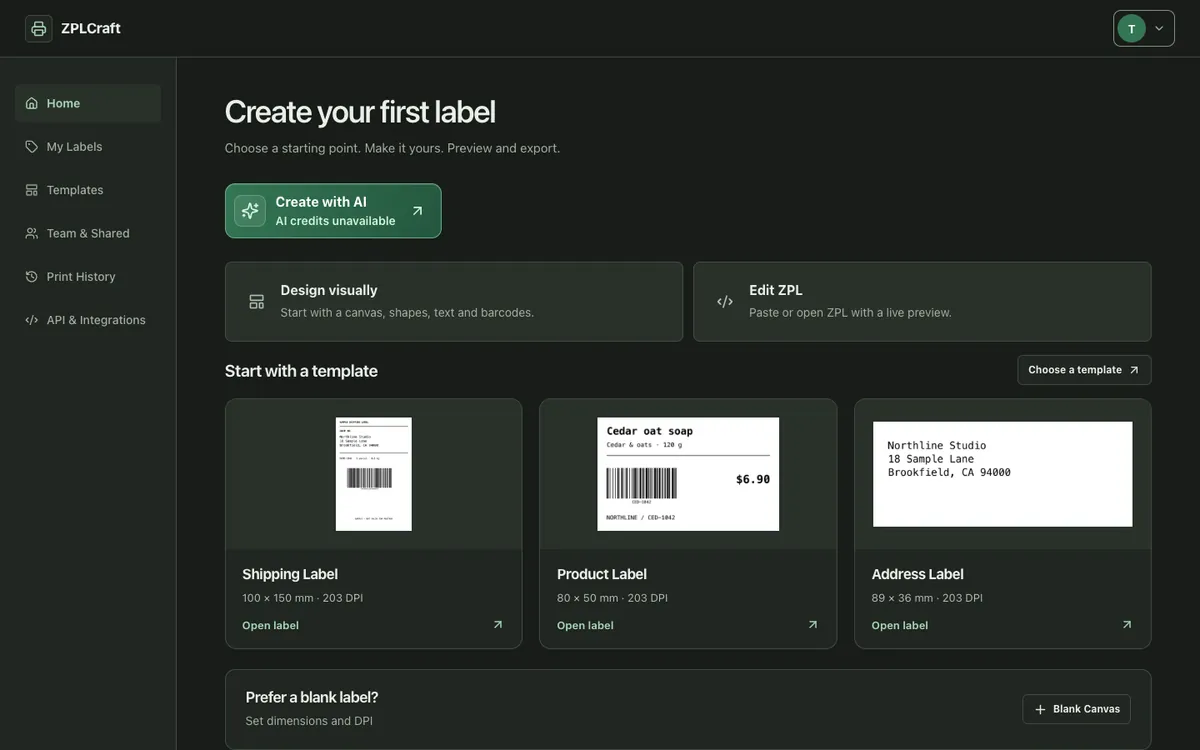
Na het inloggen biedt het Home-scherm twee manieren om te beginnen. Visueel ontwerpen opent het drag-and-drop-canvas en ZPL bewerken opent de code-editor met live voorbeeld. Daaronder geven kant-en-klare sjablonen zoals Verzendlabel, Productetiket en Adresetiket je een afgewerkte indeling om aan te passen, en Leeg canvas begint met een leeg etiket.
Stap 2: stel het etiketformaat en de printer-DPI in
Voer de breedte en hoogte in die op je etikettenrol staan, in millimeters of inches. Kies daarna de resolutie van de printer die het etiket gaat afdrukken: 203 dpi voor de meeste desktop- en verzendprinters, 300 dpi voor scherpere kleine tekst, of 600 dpi voor zeer fijne afdrukken.
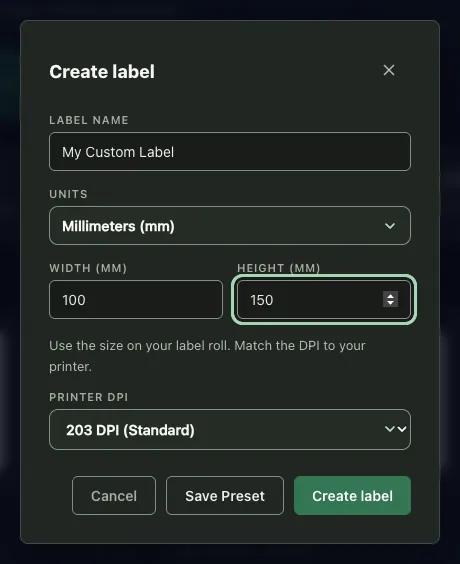
De resolutie is belangrijk omdat ZPL alles positioneert en dimensioneert in printerdots. Een etiket van 4 × 6 inch is 812 × 1218 dots bij 203 dpi maar 1200 × 1800 dots bij 300 dpi, dus de designer moet de doelprinter kennen om de juiste getallen te genereren.
Stap 3: tekst toevoegen en bewerken
Het paneel Elementen toevoegen aan de linkerkant plaatst tekst, kaders, lijnen, cirkels, afbeeldingen en tabellen op het etiket. Klik op een element op het canvas om het te bewerken in het paneel Eigenschappen aan de rechterkant: wijzig de tekst, het lettertype en de lettergrootte, de uitlijning, de letterspatiëring en de regelafstand. Tekst met meerdere regels, zoals een adres, blijft één element, zodat de regels samen meebewegen.
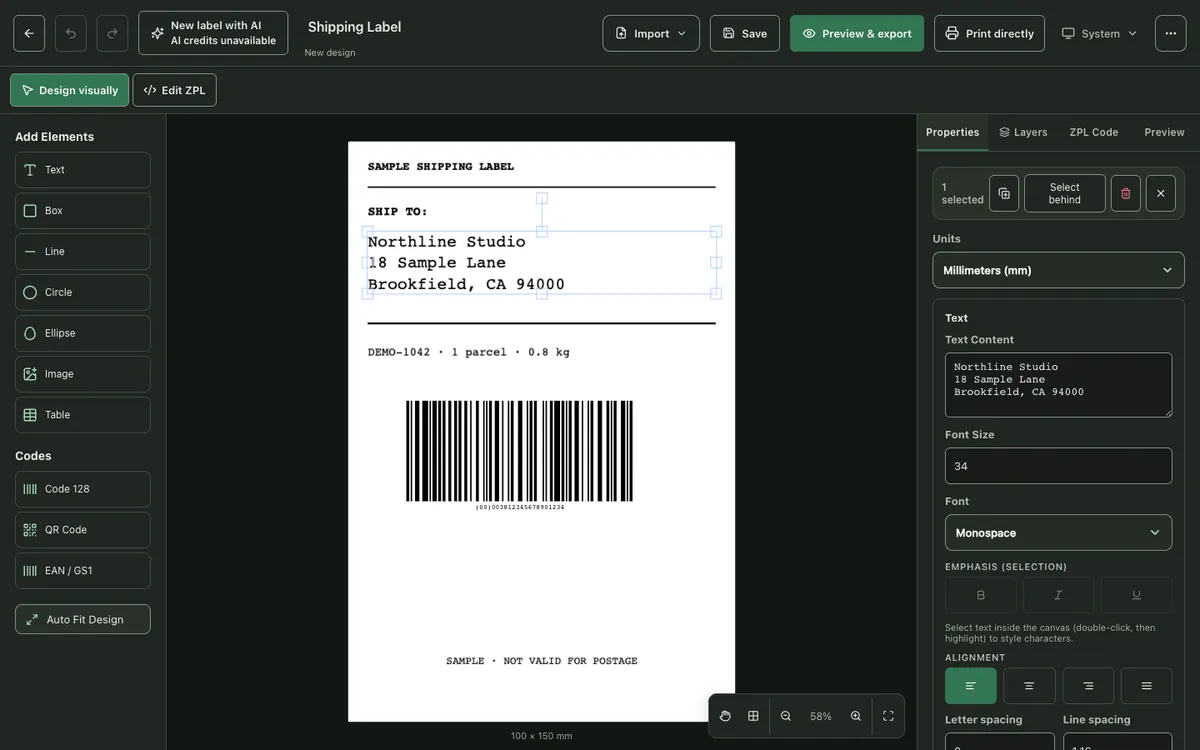
Sleep elementen om ze te positioneren, of open Positie en indeling voor exacte coördinaten. Het canvas is op schaal getekend, dus wat je ziet komt overeen met de verhoudingen van het afgedrukte etiket.
Stap 4: een barcode toevoegen
Kies Code 128, QR Code of EAN / GS1 in het gedeelte Codes. Typ de inhoud van de barcode en pas daarna de modulebreedte (de breedte van de smalste streep, in printerdots) en de streephoogte aan. De leesbare tekst onder de barcode kan worden weergegeven of verborgen.
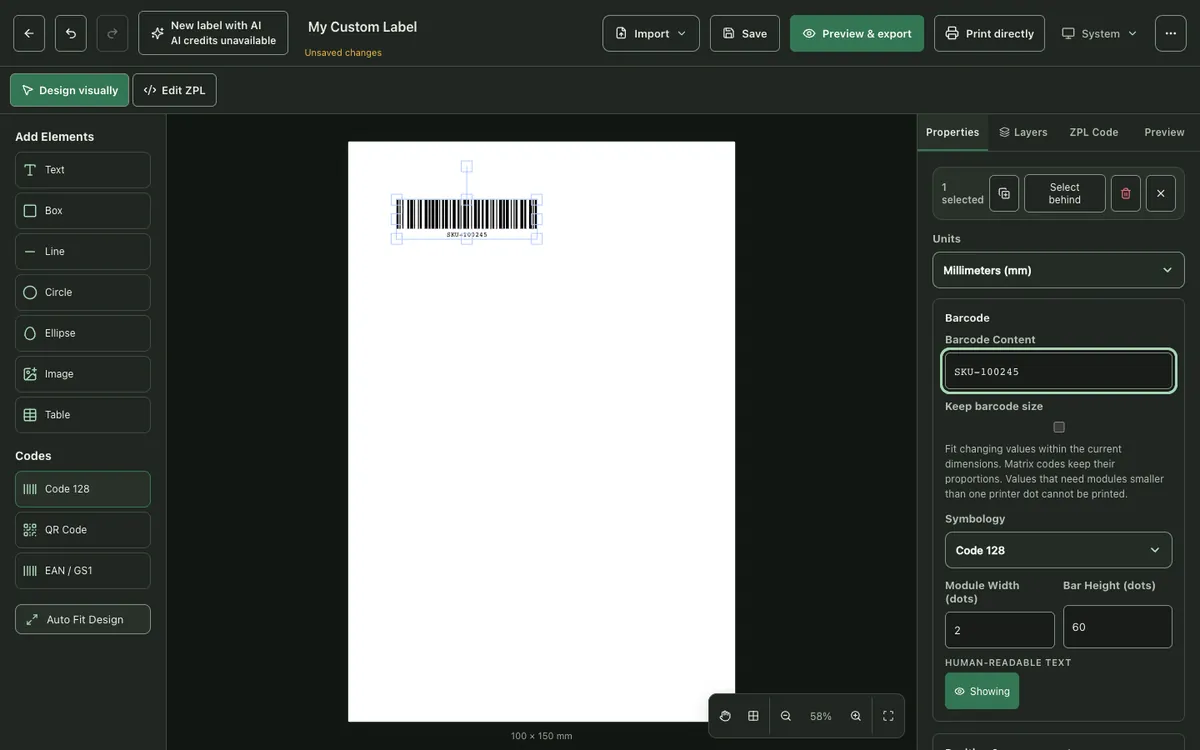
Barcodes worden gegenereerd als native ZPL-barcodecommando’s, zodat de printer scherpe strepen tekent op zijn eigen resolutie. De barcodehandleiding legt uit welke symbologie je kiest en hoe je die dimensioneert zodat hij betrouwbaar scant. Lees de handleiding over ZPL-barcodes
Stap 5: het etiket in voorbeeld bekijken
Open Voorbeeld en export en kies Opmaakvoorvertoning renderen. Het voorbeeld wordt in je browser gerenderd op de werkelijke grootte en resolutie van het etiket, zodat je tekst die buiten de rand loopt of een te kleine barcode opmerkt voordat je een etiket verspilt.
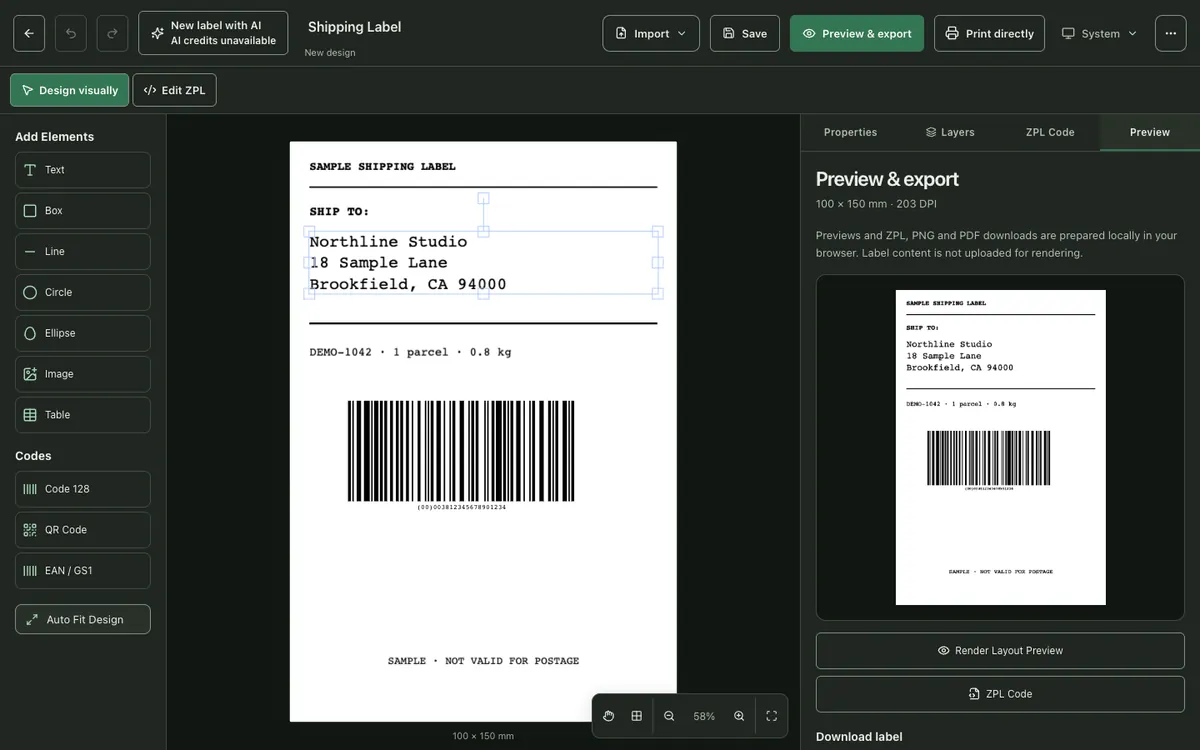
Stap 6: de ZPL-code ophalen of afdrukken
Het tabblad ZPL-code toont de gegenereerde code. Direct afdrukken stuurt het etiket vanuit de browser naar een compatibele printer, en gratis accounts bevatten 10 afdrukken per maand. Met Pro kun je ook de volledige ZPL kopiëren, downloaden als .zpl-bestand, of een PNG of PDF downloaden via Voorbeeld en export.
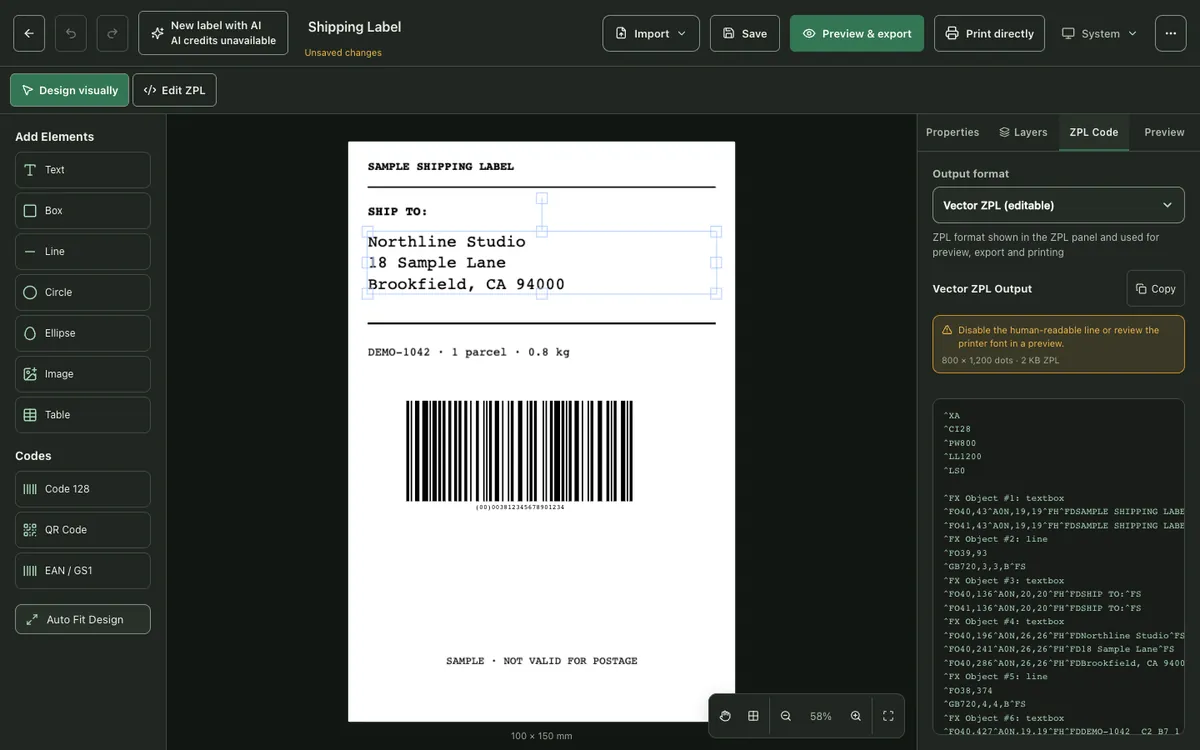
Kies het uitvoerformaat dat bij je workflow past:
- Vector ZPL (bewerkbaar) gebruikt native commando’s zoals ^FO, ^A0 en ^BC. Het bestand is klein, blijft leesbaar en kan met de hand of door je eigen software worden bewerkt.
- Bitmap ZPL (pixelnauwkeurig) stuurt het hele etiket als één ^GF-afbeelding. Het drukt precies af zoals het voorbeeld, inclusief elk lettertype, maar het bestand is groter en de inhoud kan niet meer als tekst worden bewerkt.
Waar ga je daarna naartoe
Zodra één etiket werkt, kun je het rechtstreeks vanuit de browser afdrukken, vullen vanuit een spreadsheet om honderden varianten af te drukken, of het logo van je bedrijf toevoegen.
- Zebra Labels Printen vanuit de Browser
- Etiketten afdrukken vanuit Excel of CSV met Zebra
- Logo of afbeelding aan een ZPL-etiket toevoegen (^GF)
Vragen over ZPL-etiketten
Moet ik ZPL kennen om een ZPL-etiket te maken?
Nee. Je ontwerpt het etiket visueel en ZPLCraft genereert de ZPL-commando’s. Je kunt op elk moment overschakelen naar ZPL bewerken om de code rechtstreeks te bekijken of te wijzigen.
Welke DPI moet ik kiezen?
Gebruik de resolutie van de printer die het etiket gaat afdrukken. De meeste Zebra-desktop- en verzendprinters zijn 203 dpi; veel industriële modellen en modellen met hoge resolutie zijn 300 dpi. Het specificatieblad of het configuratie-etiket van de printer vermeldt dit.
Is het gratis om ZPL-etiketten te maken?
Ontwerpen is gratis en elk account krijgt 10 echte afdrukken per maand. Onbeperkt afdrukken, ZPL-, PNG- en PDF-export en de volledige ZPL-uitvoer zijn onderdeel van Pro.
Kan ik een bestaand ZPL-bestand openen en bewerken?
Ja. Open het in de ZPL viewer of in de modus ZPL bewerken om de code te wijzigen met een live voorbeeld, of schakel over naar Visueel ontwerpen om ondersteunde elementen op het canvas te bewerken.