ZPLラベルの作り方:ステップバイステップ解説
ZPLCraft2026年9月30日 更新
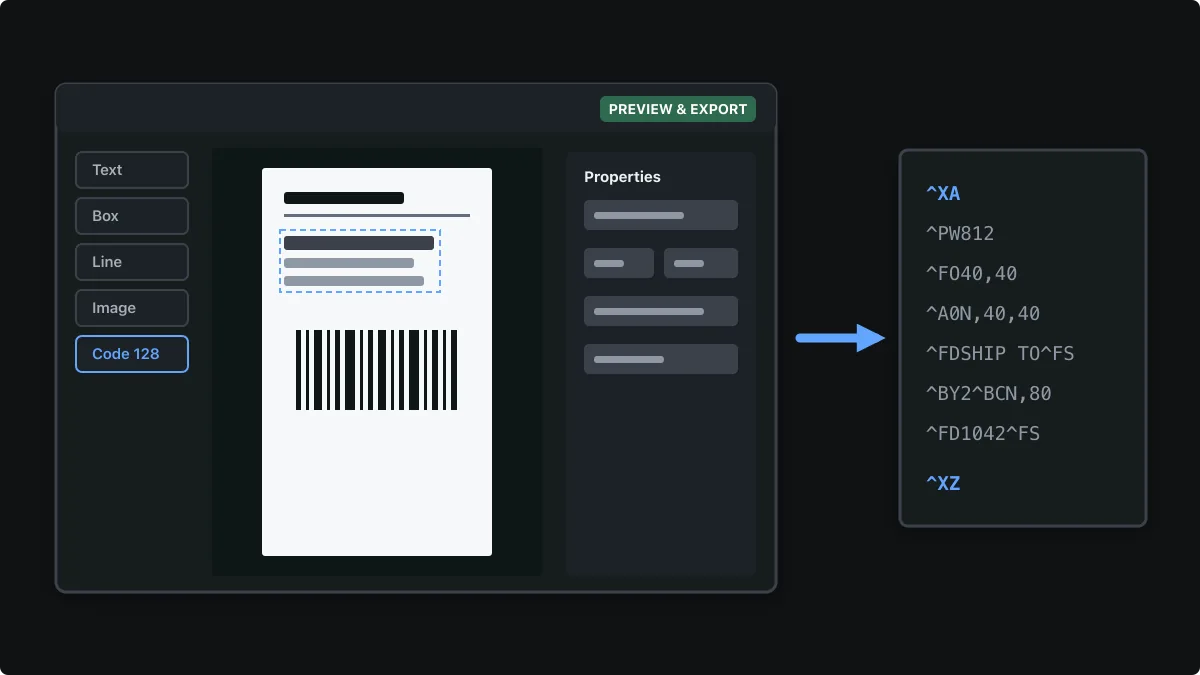
このチュートリアルでは、ZPLを1行も書かずに、4 × 6インチの配送ラベルという完全なZPLラベルを作成する手順を紹介します。ラベルサイズを設定し、実寸キャンバスにテキストとバーコードを配置し、プレビューで確認して、生成されたZPLをプリンターに送ります。
アカウントなしでもデザイナーで操作を試せます。デザインの保存と印刷には無料アカウントが必要で、ZPLファイルの書き出しはProに含まれます。 ラベルデザイナーを開く
ステップ1:テンプレートまたは空白のラベルから始める
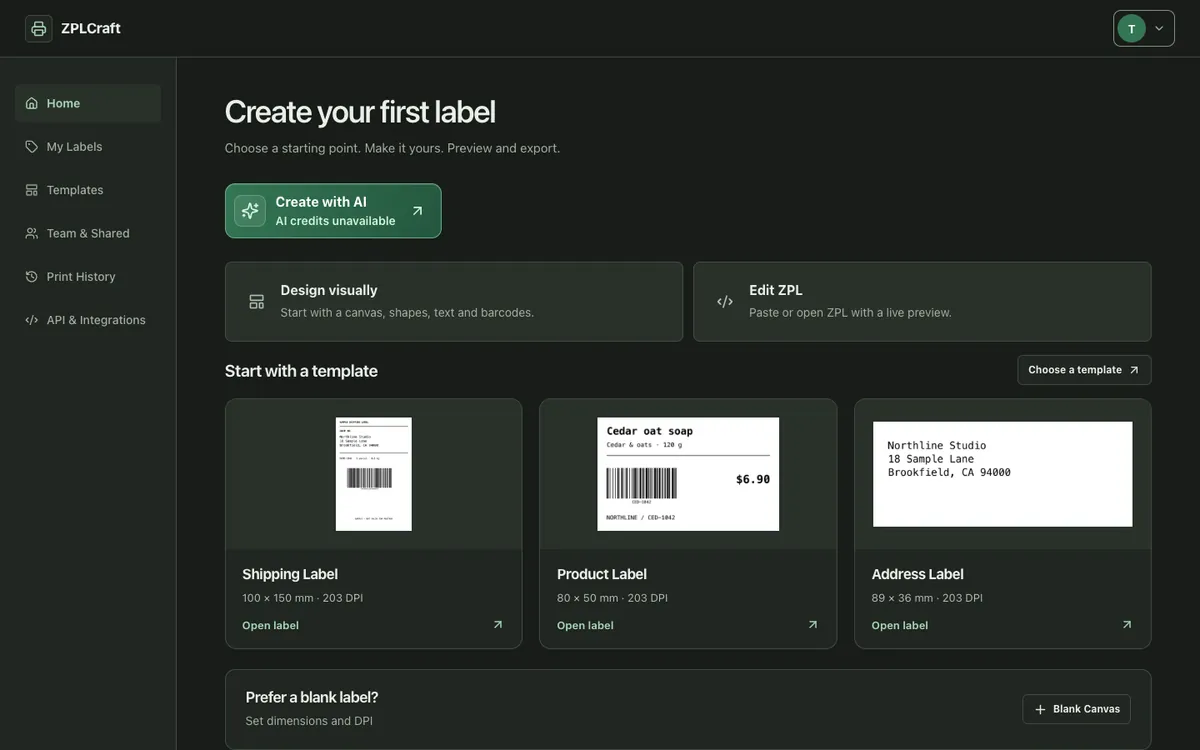
サインインすると、ホーム画面に2つの入り口が表示されます。「ビジュアルでデザイン」はドラッグ&ドロップのキャンバスを開き、「ZPLを編集」はライブプレビュー付きのコードエディターを開きます。その下には「配送ラベル」「商品ラベル」「宛名ラベル」などの既成テンプレートがあり、完成したレイアウトを調整して使えます。「ブランクキャンバス」は空のラベルから始めるボタンです。
ステップ2:ラベルサイズとプリンターのDPIを設定する
ラベルロールに記載されている幅と高さを、ミリメートルまたはインチで入力します。次に、ラベルを印刷するプリンターの解像度を選びます。ほとんどのデスクトップ/配送用プリンターは203 dpi、小さな文字をよりくっきり印刷するなら300 dpi、非常に細かい印刷には600 dpiです。
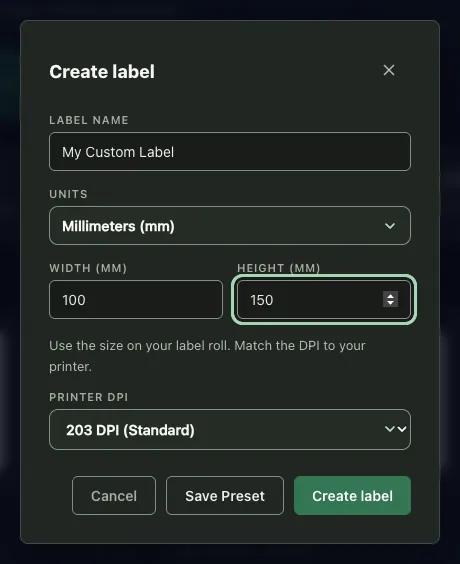
ZPLはすべての位置とサイズをプリンターのドット単位で指定するため、解像度は重要です。4 × 6インチのラベルは、203 dpiでは812 × 1218ドット、300 dpiでは1200 × 1800ドットになります。そのため、デザイナーは正しい数値を生成できるよう、対象のプリンターを知っておく必要があります。
ステップ3:テキストを追加・編集する
左側の「要素を追加」パネルから、テキスト、ボックス、線、円、画像、表をラベルに配置できます。キャンバス上の要素をクリックすると、右側の「プロパティ」パネルで編集できます。テキスト、フォントサイズ、フォント、配置、文字間隔、行間を変更できます。住所のような複数行のテキストも1つの要素のままなので、行がまとめて動きます。
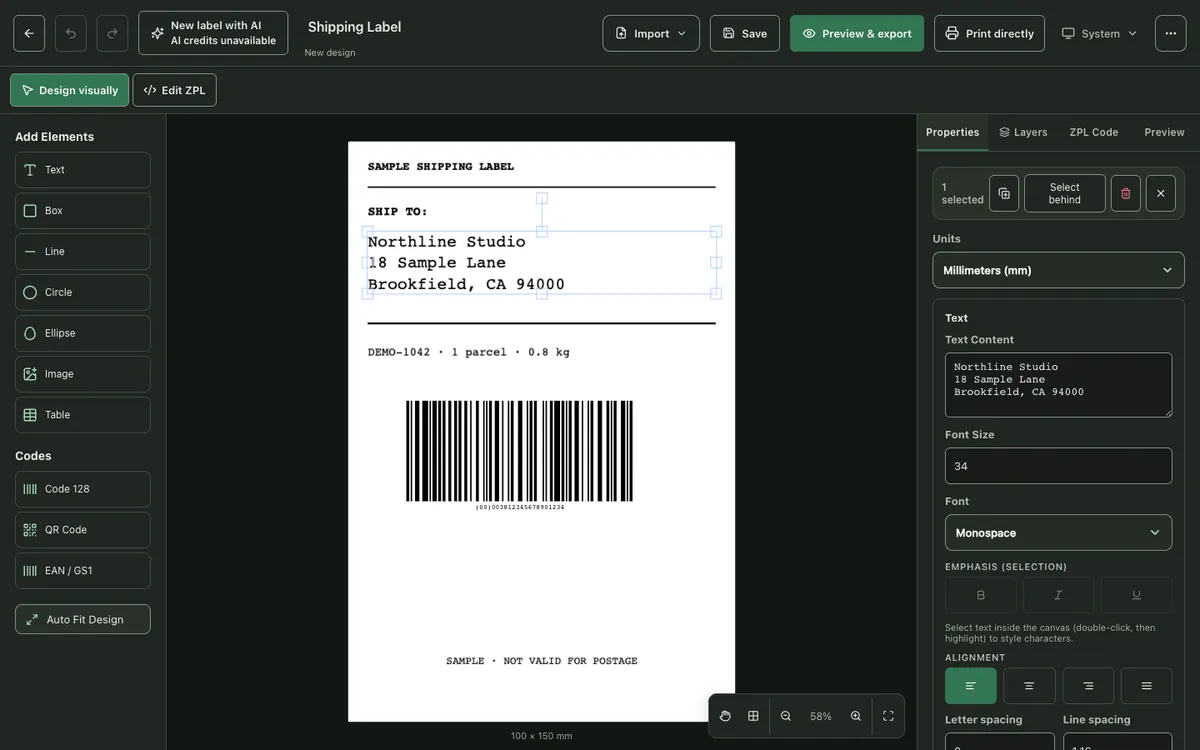
要素をドラッグして配置するか、「位置と配置」を開いて座標を正確に指定します。キャンバスは縮尺どおりに描画されるため、画面の見た目が印刷されるラベルの比率と一致します。
ステップ4:バーコードを追加する
「コード」セクションから、Code 128、QR Code、または「EAN / GS1」を選びます。バーコードの内容を入力し、モジュール幅(最も細いバーの幅、プリンターのドット単位)とバーの高さを調整します。バーコードの下の人が読めるテキストは、表示・非表示を切り替えられます。
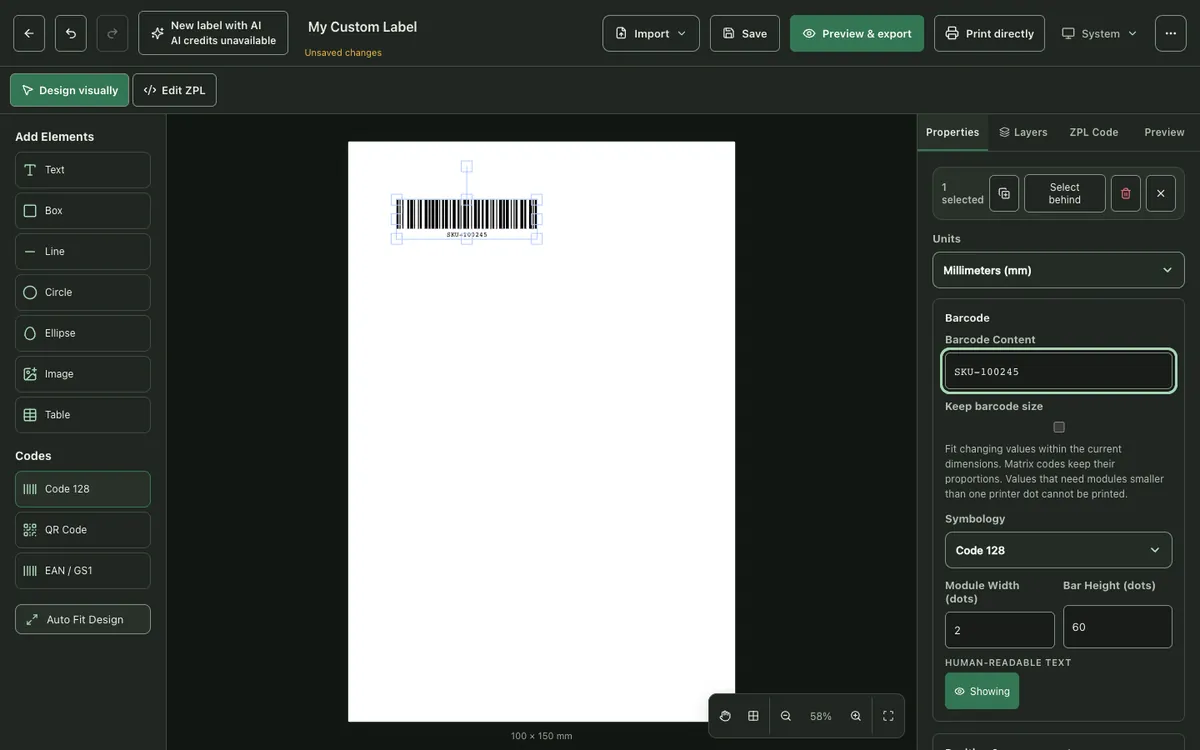
バーコードはネイティブのZPLバーコードコマンドとして生成されるため、プリンターが自身の解像度でくっきりとバーを描画します。どのシンボロジーを選び、確実にスキャンできるサイズにするにはどうすればよいかは、バーコードガイドで解説しています。 ZPLバーコードガイドを読む
ステップ5:ラベルをプレビューする
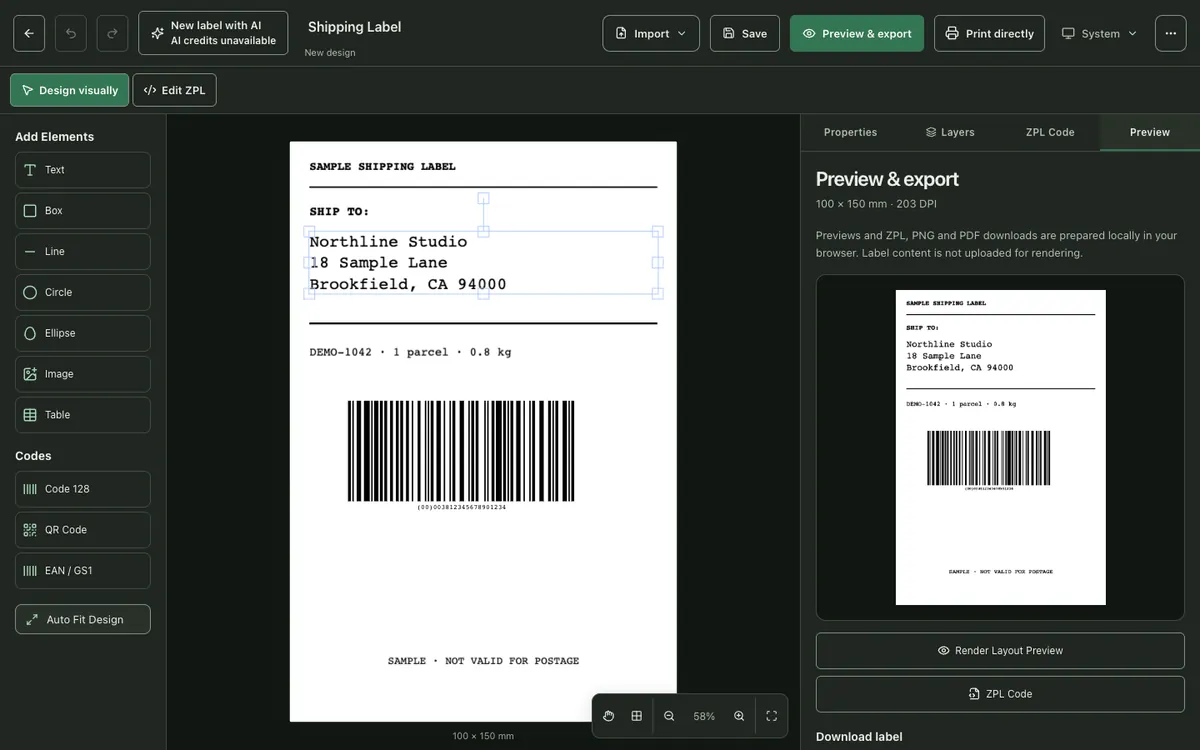
「プレビューと書き出し」を開き、「レイアウトプレビューをレンダリング」を選びます。プレビューはラベルの実寸・実際の解像度でブラウザー内に描画されるため、端からはみ出すテキストや小さすぎるバーコードを、ラベルを無駄にする前に見つけられます。
ステップ6:ZPLコードを取得する、または印刷する
「ZPL コード」タブに生成されたコードが表示されます。「直接印刷」を使うと、ブラウザーから互換プリンターにラベルを送信できます。無料アカウントでは月10回まで印刷できます。Proでは、完全なZPLのコピー、.zplファイルとしてのダウンロード、「プレビューと書き出し」からのPNGまたはPDFのダウンロードも可能です。
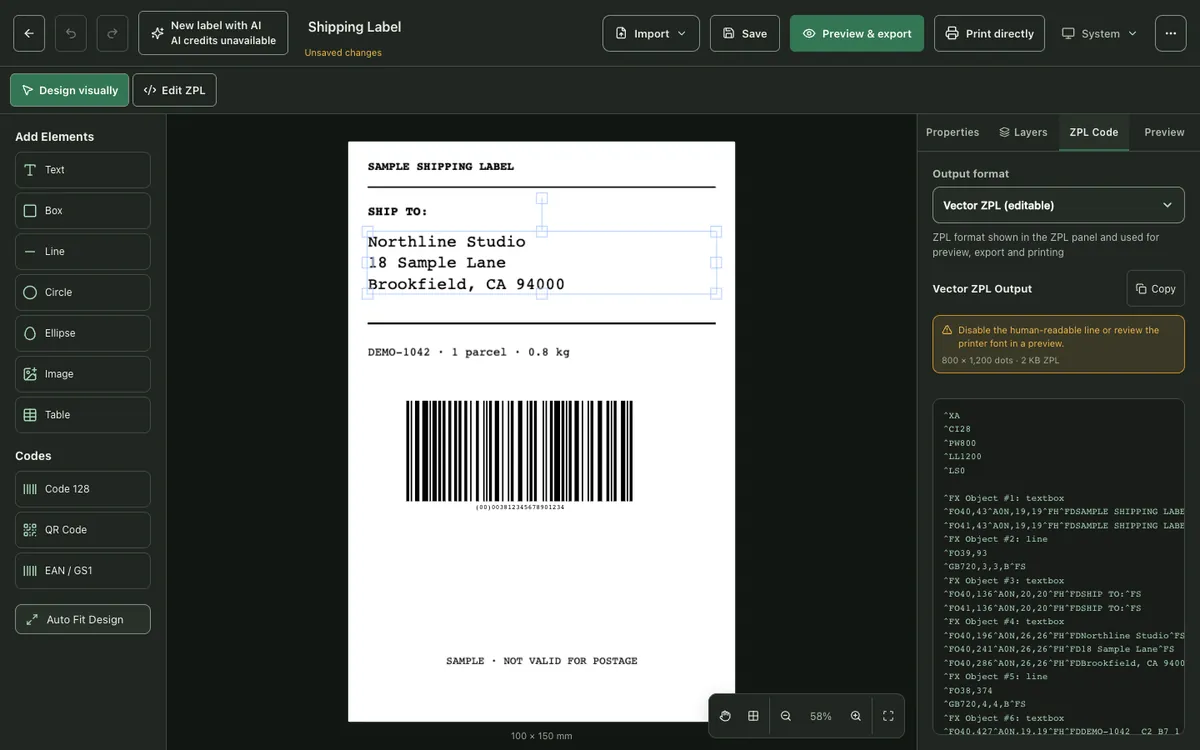
ワークフローに合った出力形式を選んでください。
- ベクター ZPL (編集可能)は、^FO、^A0、^BCなどのネイティブコマンドを使用します。ファイルは小さく、読みやすいままで、手作業や自社のソフトウェアで編集できます。
- ビットマップ ZPL (ピクセル精密)は、ラベル全体を1つの^GFグラフィックとして送信します。フォントを含めプレビューとまったく同じに印刷されますが、ファイルは大きくなり、内容をテキストとして編集することはできなくなります。
次に読むガイド
1枚のラベルが完成したら、ブラウザーからそのまま印刷したり、スプレッドシートから流し込んで何百通りものラベルを印刷したり、会社のロゴを追加したりできます。
ZPLラベルに関するよくある質問
ZPLラベルを作るのにZPLの知識は必要ですか?
いいえ。ラベルをビジュアルでデザインすれば、ZPLCraftがZPLコマンドを生成します。いつでも「ZPLを編集」に切り替えて、コードを直接確認・変更することもできます。
DPIはどれを選べばよいですか?
ラベルを印刷するプリンターの解像度を使ってください。ほとんどのZebraデスクトップ/配送用プリンターは203 dpiで、多くの産業用・高解像度モデルは300 dpiです。プリンターの仕様書や設定ラベルに記載されています。
ZPLラベルの作成は無料ですか?
デザインは無料で、すべてのアカウントで月10回の実印刷ができます。無制限の印刷、ZPL・PNG・PDFの書き出し、完全なZPL出力はProに含まれます。
既存のZPLファイルを開いて編集できますか?
はい。ZPLビューアまたは「ZPLを編集」モードで開けば、ライブプレビューを見ながらコードを変更できます。「ビジュアルでデザイン」に切り替えて、対応する要素をキャンバス上で編集することもできます。