Jak utworzyć etykietę ZPL: samouczek krok po kroku
ZPLCraftZaktualizowano 30 września 2026
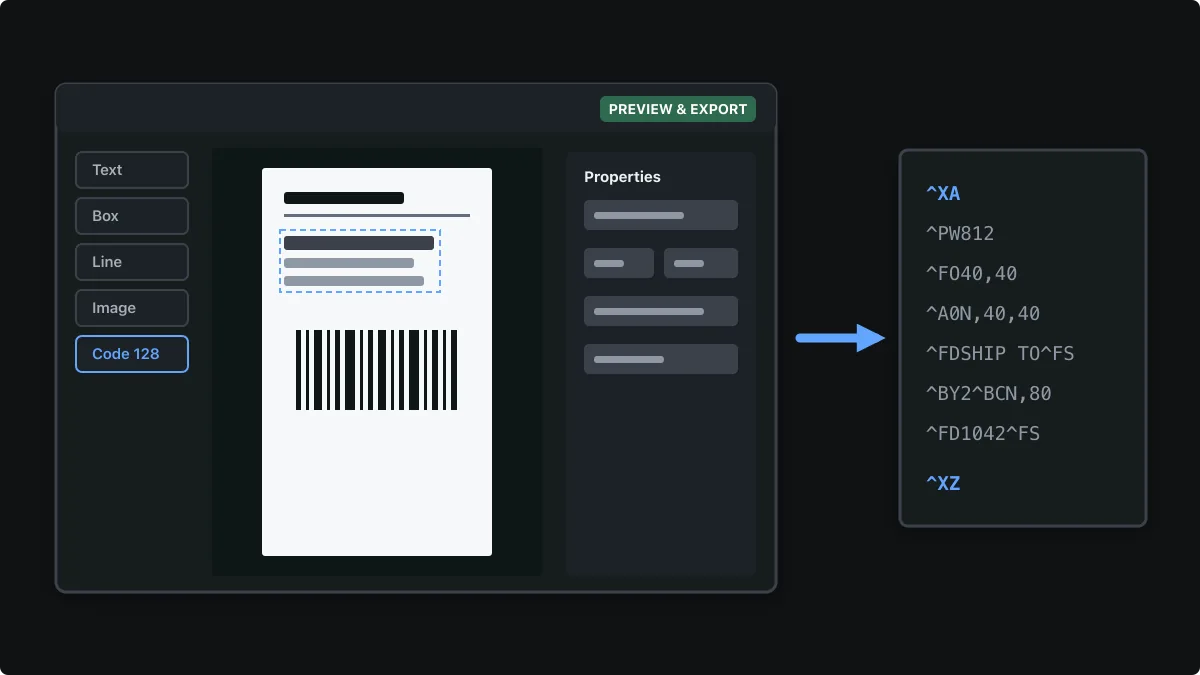
Ten samouczek pokazuje, jak utworzyć kompletną etykietę ZPL — etykietę wysyłkową 4 × 6 cala — bez pisania ani jednej linijki ZPL. Ustawiasz rozmiar etykiety, umieszczasz tekst i kod kreskowy na kanwie w rzeczywistej skali, sprawdzasz podgląd i przekazujesz wygenerowany ZPL do drukarki.
Możesz wykonać te kroki w projektancie bez konta. Zapisywanie projektów i drukowanie wymagają darmowego konta, a eksport plików ZPL jest częścią planu Pro. Otwórz projektant etykiet
Krok 1: Zacznij od szablonu lub pustej etykiety
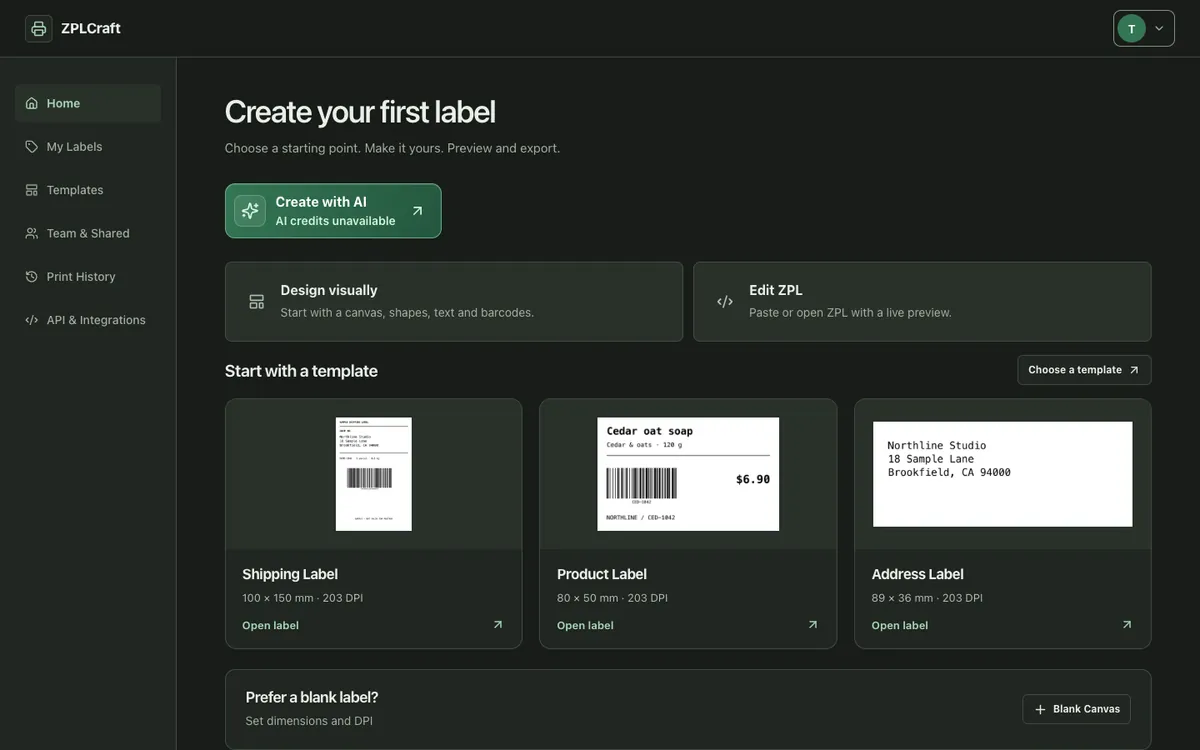
Po zalogowaniu ekran Start oferuje dwa sposoby rozpoczęcia. Projektuj wizualnie otwiera kanwę typu przeciągnij i upuść, a Edytuj ZPL otwiera edytor kodu z podglądem na żywo. Poniżej gotowe szablony, takie jak Etykieta wysyłkowa, Etykieta produktu i Etykieta adresowa, dają gotowy układ do dostosowania, a Puste płótno zaczyna od pustej etykiety.
Krok 2: Ustaw rozmiar etykiety i DPI drukarki
Wpisz szerokość i wysokość podane na rolce etykiet, w milimetrach lub calach. Następnie wybierz rozdzielczość drukarki, która wydrukuje etykietę: 203 dpi dla większości drukarek biurkowych i wysyłkowych, 300 dpi dla ostrzejszego drobnego tekstu albo 600 dpi dla bardzo drobnego druku.
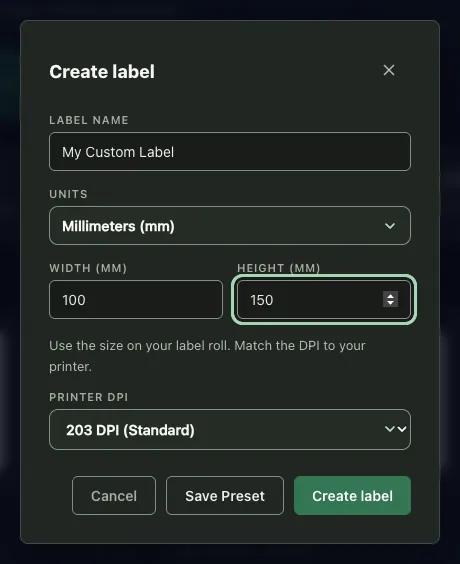
Rozdzielczość ma znaczenie, ponieważ ZPL określa położenie i rozmiar wszystkiego w kropkach drukarki. Etykieta 4 × 6 cala to 812 × 1218 kropek przy 203 dpi, ale 1200 × 1800 kropek przy 300 dpi, więc projektant musi znać docelową drukarkę, aby wygenerować właściwe wartości.
Krok 3: Dodaj i edytuj tekst
Panel Dodaj elementy po lewej stronie umieszcza na etykiecie tekst, ramki, linie, koła, obrazy i tabele. Kliknij element na kanwie, aby edytować go w panelu Właściwości po prawej: zmień tekst, rozmiar i rodzaj czcionki, wyrównanie, odstępy między literami i interlinię. Tekst wielowierszowy, np. adres, pozostaje jednym elementem, więc jego wiersze przesuwają się razem.
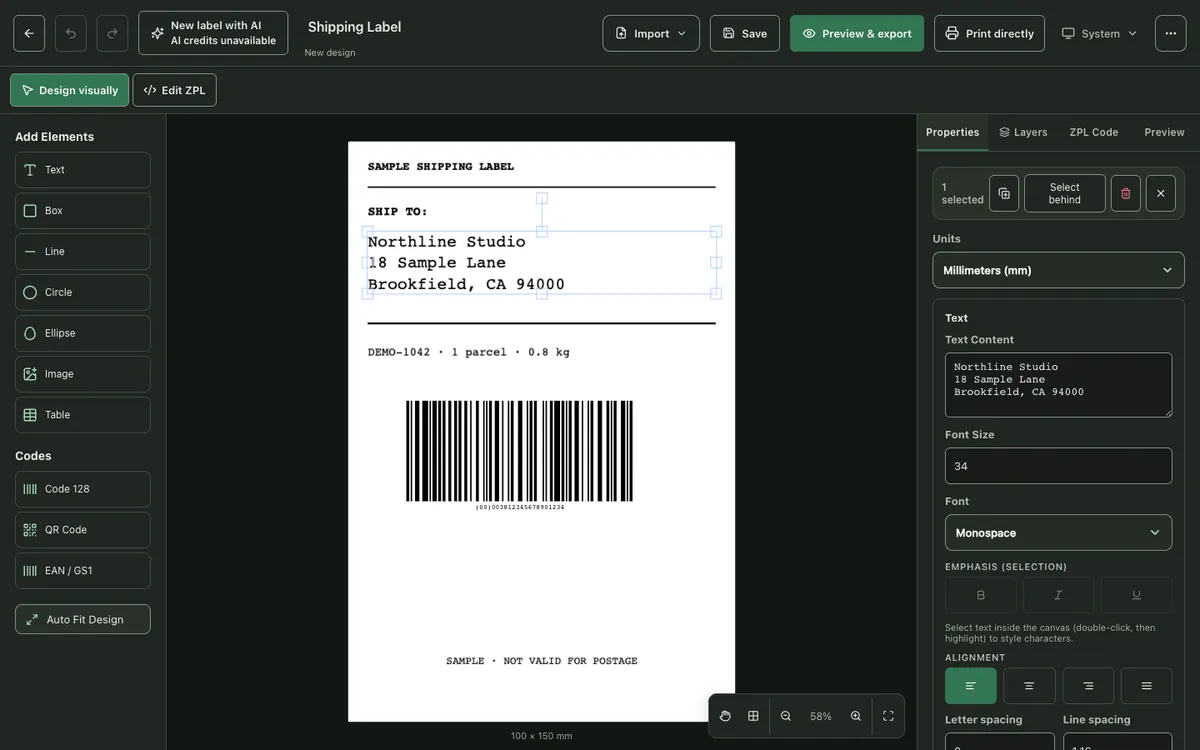
Przeciągnij elementy, aby je ustawić, albo otwórz Pozycja i układ, aby podać dokładne współrzędne. Kanwa jest rysowana w skali, więc to, co widzisz, odpowiada proporcjom wydrukowanej etykiety.
Krok 4: Dodaj kod kreskowy
Wybierz Code 128, QR Code lub EAN / GS1 w sekcji Kody. Wpisz zawartość kodu kreskowego, a następnie dostosuj szerokość modułu (szerokość najwęższego paska, w kropkach drukarki) i wysokość kodu. Tekst czytelny dla człowieka pod kodem można pokazać lub ukryć.
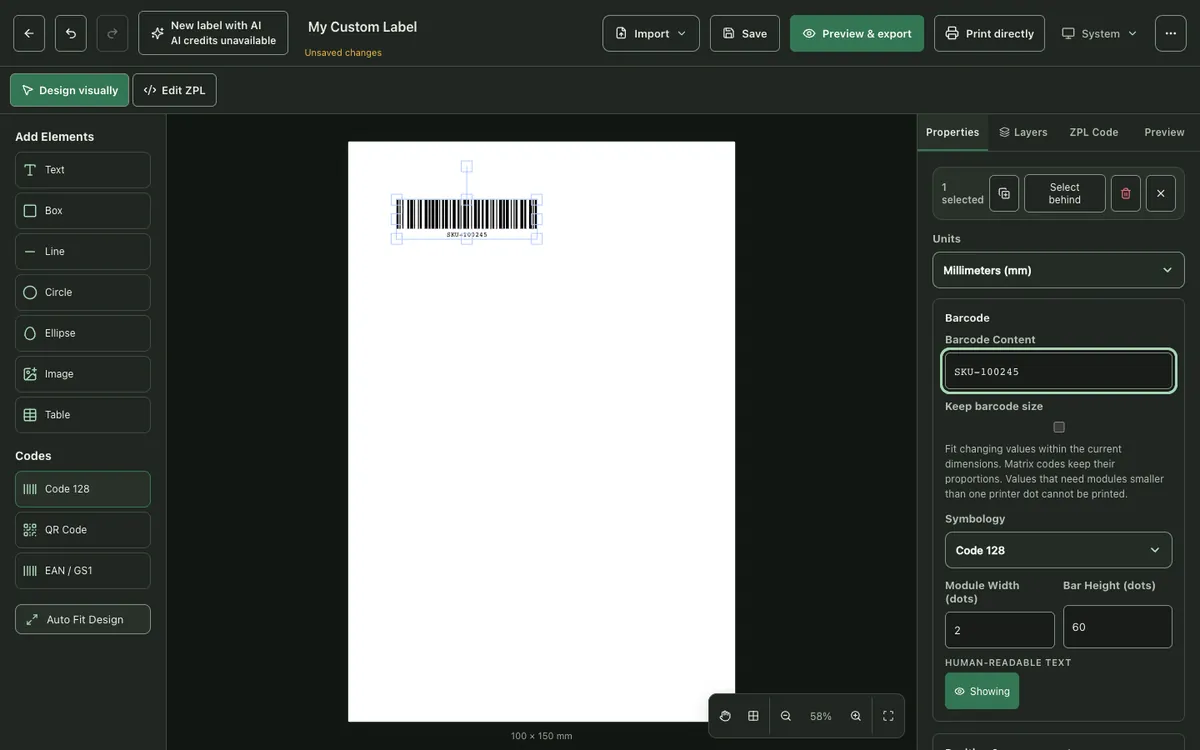
Kody kreskowe są generowane jako natywne polecenia kodów kreskowych ZPL, więc drukarka rysuje ostre paski we własnej rozdzielczości. Przewodnik po kodach kreskowych wyjaśnia, jaką symbologię wybrać i jak dobrać rozmiar, aby kod skanował się niezawodnie. Przeczytaj przewodnik po kodach kreskowych ZPL
Krok 5: Sprawdź podgląd etykiety
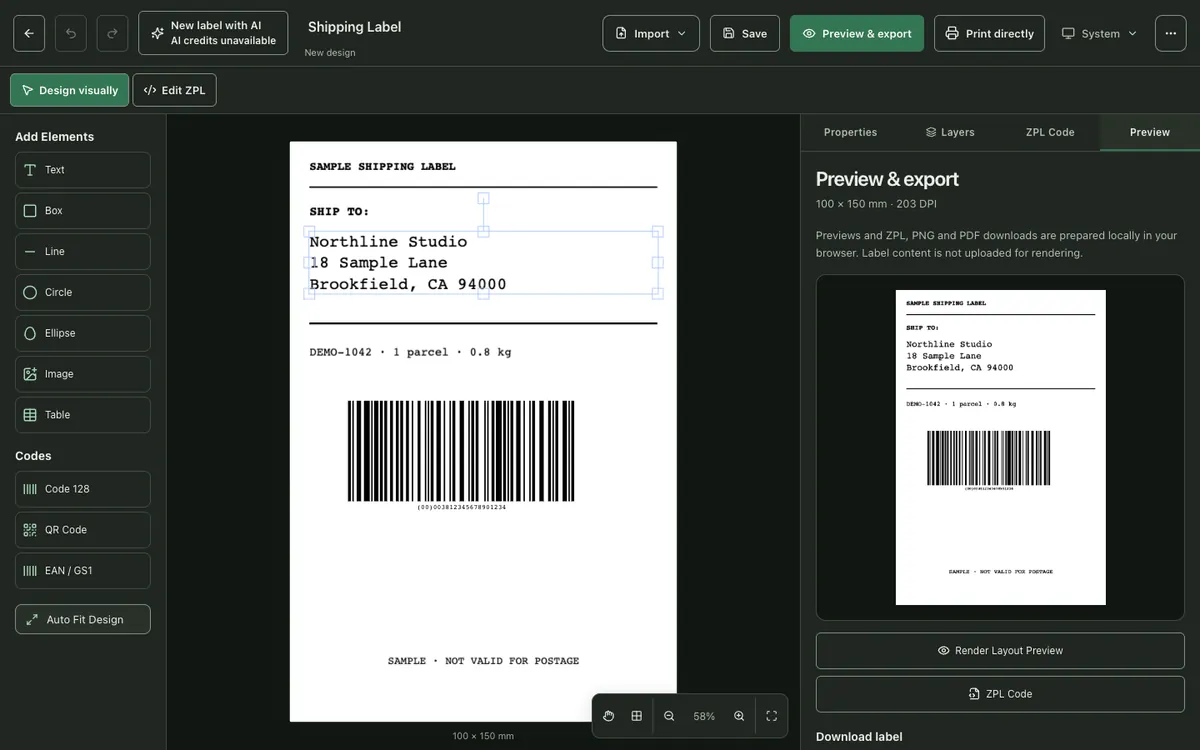
Otwórz Podgląd i eksport i wybierz Renderuj podgląd układu. Podgląd jest renderowany w przeglądarce w rzeczywistym rozmiarze i rozdzielczości etykiety, więc możesz zauważyć tekst wychodzący poza krawędź lub zbyt mały kod kreskowy, zanim zmarnujesz etykietę.
Krok 6: Pobierz kod ZPL lub drukuj
Karta Kod ZPL pokazuje wygenerowany kod. Drukuj bezpośrednio wysyła etykietę do zgodnej drukarki z poziomu przeglądarki, a darmowe konta obejmują 10 wydruków miesięcznie. W planie Pro możesz też skopiować kompletny ZPL, pobrać go jako plik .zpl albo pobrać PNG lub PDF z sekcji Podgląd i eksport.
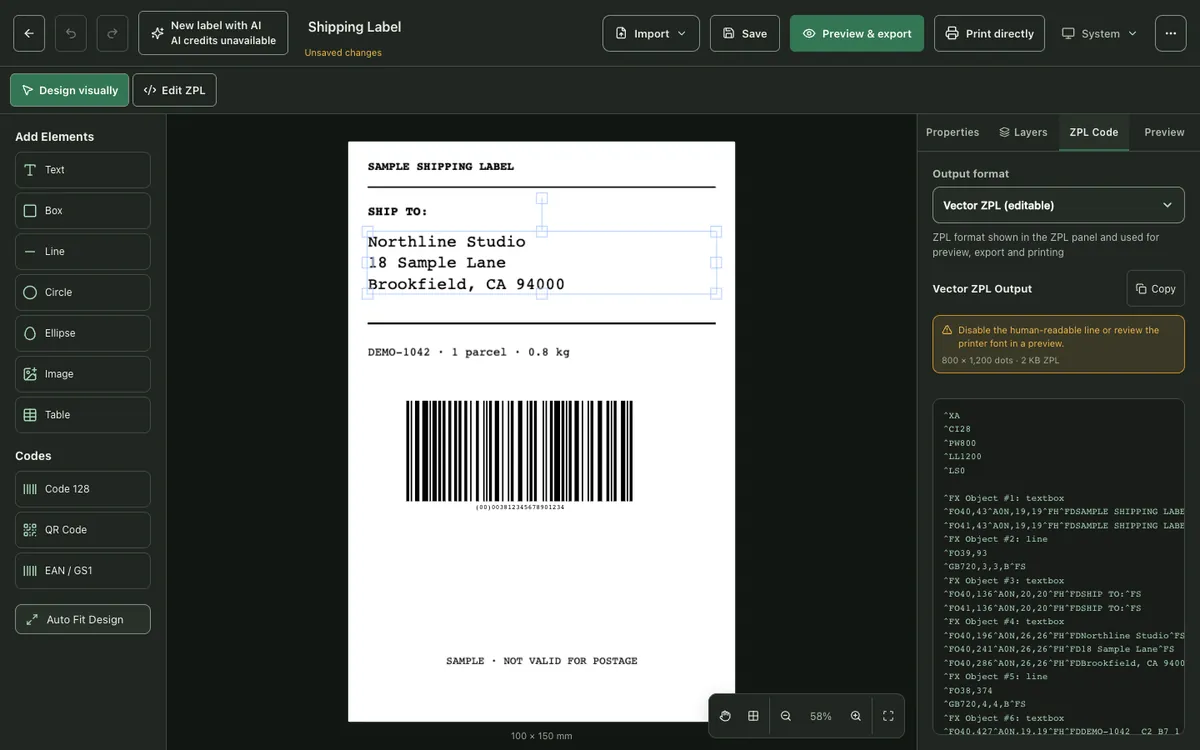
Wybierz format wyjściowy odpowiadający Twojemu procesowi:
- Wektorowy ZPL (edytowalny) używa natywnych poleceń, takich jak ^FO, ^A0 i ^BC. Plik jest mały, czytelny i można go edytować ręcznie lub własnym oprogramowaniem.
- Bitmapowy ZPL (piksel po pikselu) wysyła całą etykietę jako jedną grafikę ^GF. Drukuje się dokładnie tak jak w podglądzie, z dowolną czcionką, ale plik jest większy, a treści nie da się już edytować jako tekstu.
Co dalej
Gdy pojedyncza etykieta działa, możesz wydrukować ją prosto z przeglądarki, wypełnić ją danymi z arkusza, aby wydrukować setki wariantów, albo dodać logo firmy.
- Drukowanie etykiet Zebra z przeglądarki
- Drukowanie etykiet z Excela lub CSV na drukarce Zebra
- Jak dodać logo lub obraz do etykiety ZPL (^GF)
Pytania o etykiety ZPL
Czy muszę znać ZPL, aby utworzyć etykietę ZPL?
Nie. Projektujesz etykietę wizualnie, a ZPLCraft generuje polecenia ZPL. W każdej chwili możesz przełączyć się na Edytuj ZPL, aby zobaczyć lub zmienić kod bezpośrednio.
Jakie DPI wybrać?
Użyj rozdzielczości drukarki, która będzie drukować etykietę. Większość drukarek biurkowych i wysyłkowych Zebra ma 203 dpi; wiele modeli przemysłowych i wysokiej rozdzielczości ma 300 dpi. Znajdziesz ją w specyfikacji drukarki lub na etykiecie konfiguracyjnej.
Czy tworzenie etykiet ZPL jest darmowe?
Projektowanie jest darmowe, a każde konto ma 10 prawdziwych wydruków miesięcznie. Nieograniczone drukowanie, eksporty ZPL, PNG i PDF oraz kompletne wyjście ZPL są częścią planu Pro.
Czy mogę otworzyć i edytować istniejący plik ZPL?
Tak. Otwórz go w przeglądarce ZPL lub w trybie Edytuj ZPL, aby zmieniać kod z podglądem na żywo, albo przełącz na Projektuj wizualnie, aby edytować obsługiwane elementy na kanwie.