ZPL 라벨 만드는 방법: 단계별 튜토리얼
ZPLCraft2026년 9월 30일 업데이트
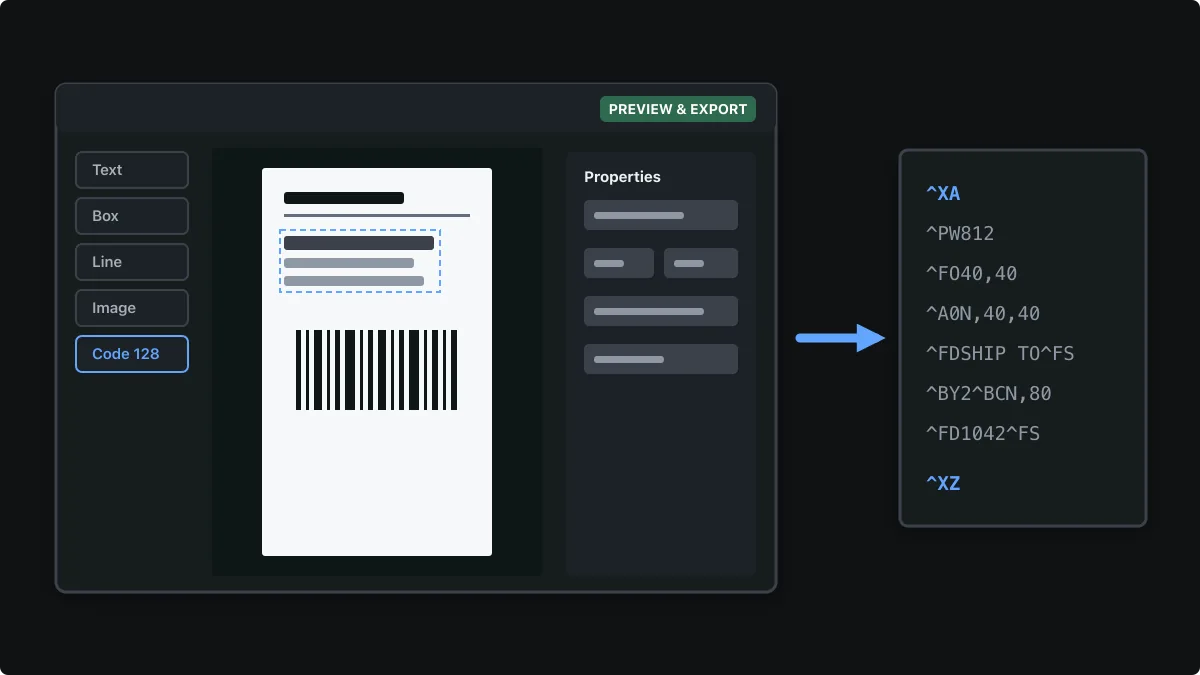
이 튜토리얼에서는 ZPL 코드를 한 줄도 작성하지 않고 4 × 6 인치 배송 라벨, 즉 완전한 ZPL 라벨을 만드는 방법을 안내합니다. 라벨 크기를 설정하고, 실제 크기 캔버스에 텍스트와 바코드를 배치하고, 미리보기를 확인한 다음, 생성된 ZPL을 프린터로 보내면 됩니다.
계정 없이도 디자이너에서 그대로 따라 해 볼 수 있습니다. 디자인 저장과 인쇄에는 무료 계정이 필요하며, ZPL 파일 내보내기는 Pro에 포함됩니다. 라벨 디자이너 열기
1단계: 템플릿 또는 빈 라벨로 시작하기
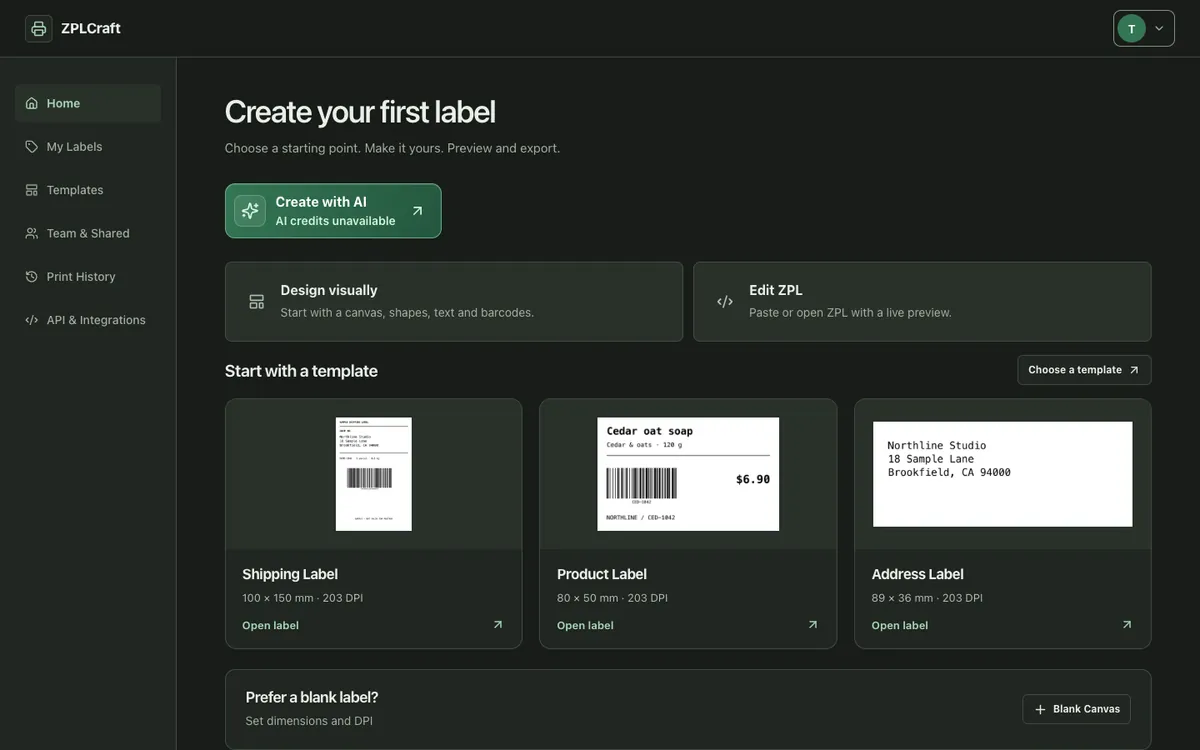
로그인하면 홈 화면에서 두 가지 방법으로 시작할 수 있습니다. 시각적으로 디자인은 드래그 앤 드롭 캔버스를 열고, ZPL 편집은 실시간 미리보기가 있는 코드 편집기를 엽니다. 그 아래에는 배송 라벨, 상품 라벨, 주소 라벨 같은 기성 템플릿이 있어 완성된 레이아웃을 수정해 쓸 수 있으며, 빈 캔버스는 비어 있는 라벨에서 시작합니다.
2단계: 라벨 크기와 프린터 DPI 설정하기
라벨 롤에 인쇄된 너비와 높이를 밀리미터 또는 인치로 입력합니다. 그런 다음 라벨을 인쇄할 프린터의 해상도를 선택합니다. 대부분의 데스크톱 및 배송 프린터는 203 dpi, 더 선명한 작은 글자에는 300 dpi, 매우 미세한 인쇄에는 600 dpi를 사용합니다.
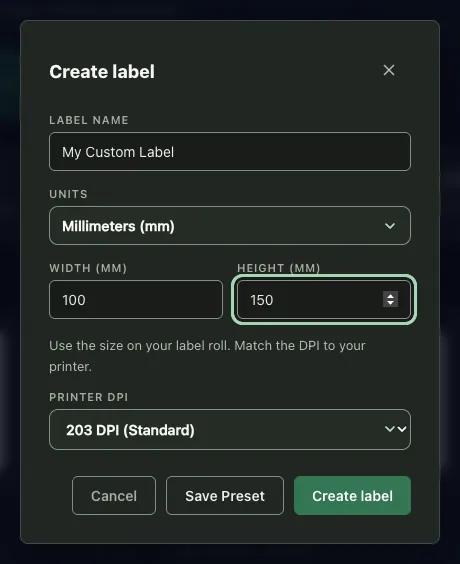
ZPL은 모든 위치와 크기를 프린터 도트 단위로 지정하므로 해상도가 중요합니다. 4 × 6 인치 라벨은 203 dpi에서 812 × 1218 도트이지만 300 dpi에서는 1200 × 1800 도트입니다. 그래서 디자이너가 올바른 값을 생성하려면 대상 프린터를 알아야 합니다.
3단계: 텍스트 추가 및 편집하기
왼쪽의 요소 추가 패널에서 텍스트, 상자, 선, 원, 이미지, 표를 라벨에 배치할 수 있습니다. 캔버스에서 요소를 클릭하면 오른쪽의 속성 패널에서 텍스트, 글꼴 크기와 글꼴, 정렬, 자간, 줄 간격을 변경할 수 있습니다. 주소처럼 여러 줄로 된 텍스트도 하나의 요소로 유지되므로 모든 줄이 함께 움직입니다.
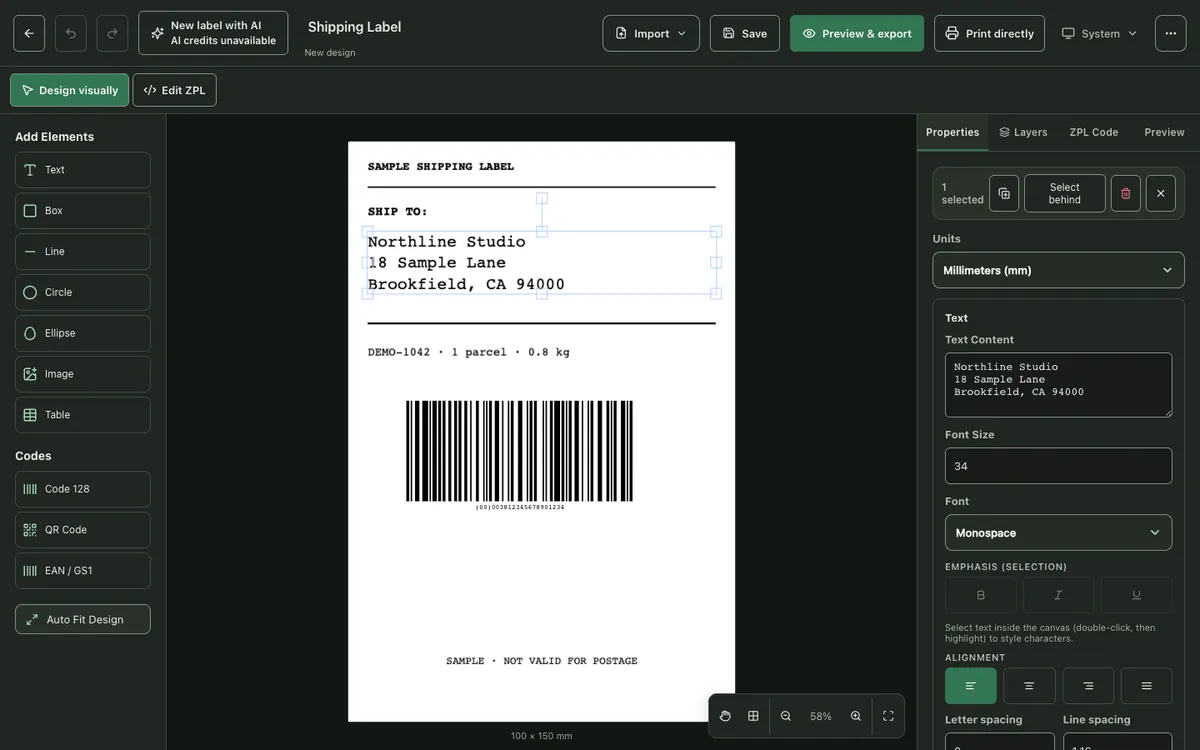
요소를 드래그하여 위치를 잡거나, 위치 및 배치를 열어 정확한 좌표를 입력하세요. 캔버스는 실제 비율로 그려지므로 화면에 보이는 모습이 인쇄된 라벨의 비율과 일치합니다.
4단계: 바코드 추가하기
코드 섹션에서 Code 128, QR Code 또는 EAN / GS1을 선택합니다. 바코드 내용을 입력한 다음 모듈 너비(가장 얇은 바의 너비, 프린터 도트 단위)와 바 높이를 조정합니다. 바코드 아래의 사람이 읽을 수 있는 텍스트는 표시하거나 숨길 수 있습니다.
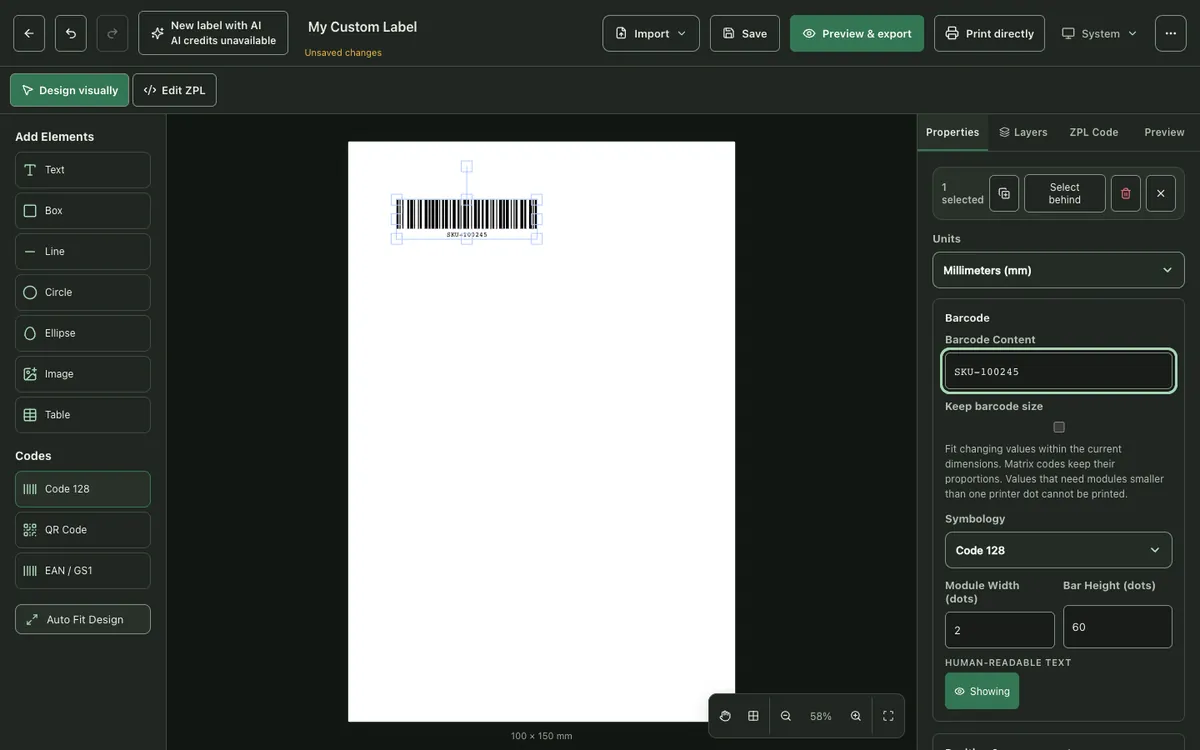
바코드는 네이티브 ZPL 바코드 명령어로 생성되므로 프린터가 자체 해상도로 선명한 바를 그립니다. 어떤 바코드 종류를 선택하고 어떤 크기로 만들어야 안정적으로 스캔되는지는 바코드 가이드에서 설명합니다. ZPL 바코드 가이드 읽기
5단계: 라벨 미리보기
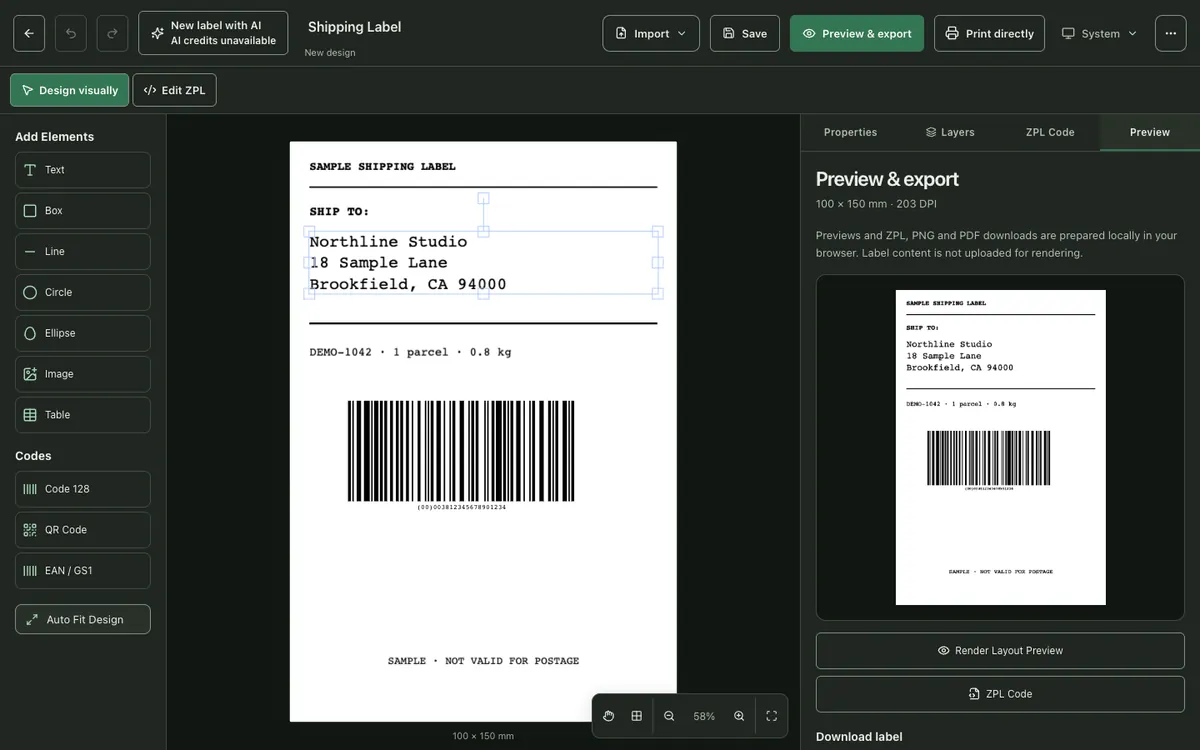
미리보기 및 내보내기를 열고 레이아웃 미리보기 렌더링을 선택합니다. 미리보기는 브라우저에서 라벨의 실제 크기와 해상도로 렌더링되므로, 라벨을 낭비하기 전에 가장자리를 벗어나는 텍스트나 너무 작은 바코드를 찾아낼 수 있습니다.
6단계: ZPL 코드 가져오기 또는 인쇄하기
ZPL 코드 탭에는 생성된 코드가 표시됩니다. 직접 인쇄는 브라우저에서 호환 프린터로 라벨을 바로 보내며, 무료 계정은 월 10회 인쇄가 포함됩니다. Pro에서는 전체 ZPL을 복사하거나 .zpl 파일로 다운로드하고, 미리보기 및 내보내기에서 PNG 또는 PDF를 다운로드할 수도 있습니다.
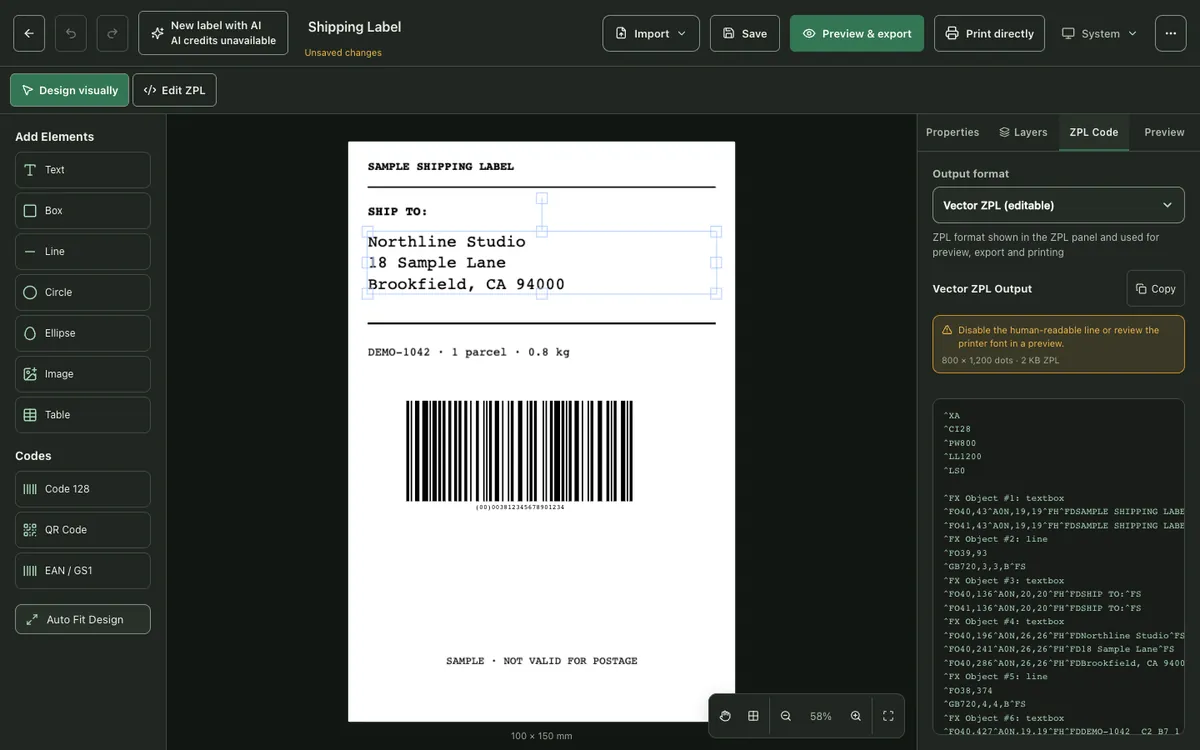
작업 흐름에 맞는 출력 형식을 선택하세요.
- 벡터 ZPL (편집 가능)은 ^FO, ^A0, ^BC 같은 네이티브 명령어를 사용합니다. 파일이 작고 읽기 쉬우며, 직접 또는 자체 소프트웨어로 편집할 수 있습니다.
- 비트맵 ZPL (픽셀 정밀)은 라벨 전체를 하나의 ^GF 그래픽으로 보냅니다. 어떤 글꼴이든 미리보기와 똑같이 인쇄되지만, 파일이 더 크고 내용을 더 이상 텍스트로 편집할 수 없습니다.
다음 단계
라벨 하나가 잘 만들어졌다면, 브라우저에서 바로 인쇄하거나, 스프레드시트로 채워 수백 가지 변형을 인쇄하거나, 회사 로고를 추가할 수 있습니다.
ZPL 라벨 관련 질문
ZPL 라벨을 만들려면 ZPL을 알아야 하나요?
아니요. 라벨을 시각적으로 디자인하면 ZPLCraft가 ZPL 명령어를 생성합니다. 언제든 ZPL 편집으로 전환하여 코드를 직접 확인하거나 수정할 수 있습니다.
DPI는 어떤 값을 선택해야 하나요?
라벨을 인쇄할 프린터의 해상도를 사용하세요. 대부분의 Zebra 데스크톱 및 배송 프린터는 203 dpi이며, 많은 산업용 및 고해상도 모델은 300 dpi입니다. 프린터의 사양서나 설정 라벨에서 확인할 수 있습니다.
ZPL 라벨 제작은 무료인가요?
디자인은 무료이며 모든 계정에 월 10회의 실제 인쇄가 제공됩니다. 무제한 인쇄, ZPL·PNG·PDF 내보내기, 전체 ZPL 출력은 Pro에 포함됩니다.
기존 ZPL 파일을 열어서 편집할 수 있나요?
네. ZPL 뷰어 또는 ZPL 편집 모드에서 열어 실시간 미리보기로 코드를 수정하거나, 시각적으로 디자인으로 전환하여 캔버스에서 지원되는 요소를 편집할 수 있습니다.