ZPL 라벨에 로고·이미지 추가하는 방법 (^GF)
ZPLCraft2026년 9월 30일 업데이트
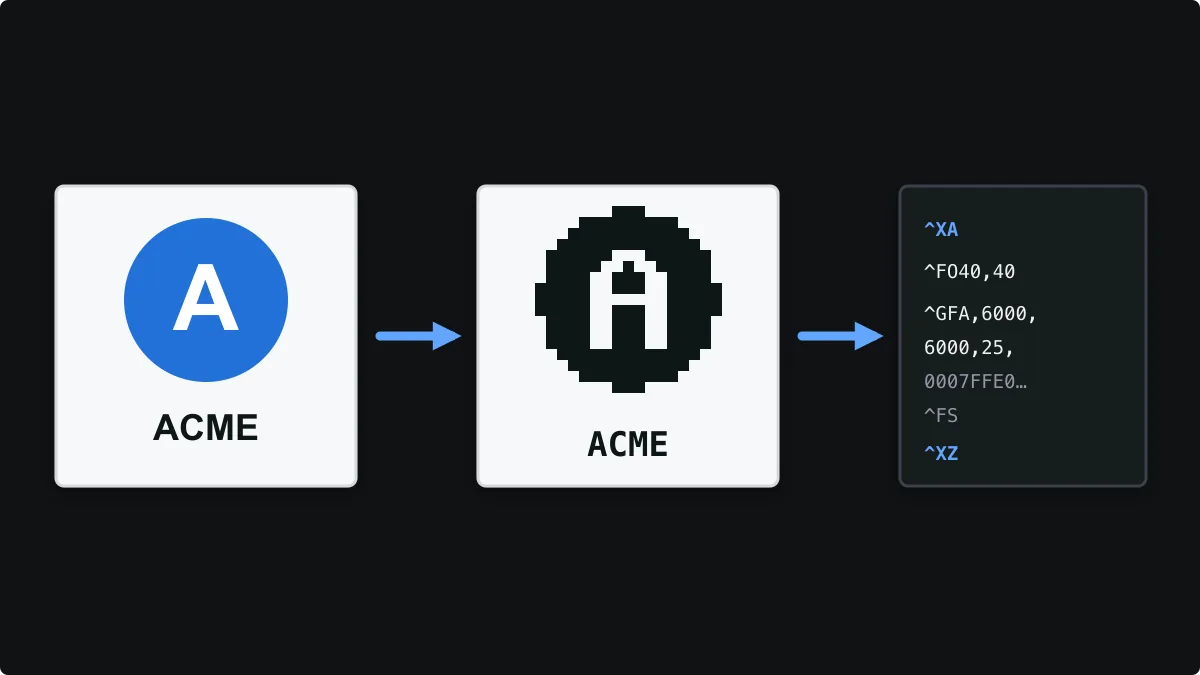
감열 프린터는 검은 도트만 인쇄하므로 로고나 사진은 라벨에 넣기 전에 흑백 비트맵으로 바뀌어야 합니다. ZPL에서는 그 비트맵이 그래픽 필드, 즉 ^GF 명령어와 뒤따르는 이미지 데이터의 형태로 라벨 안에 담겨 전달됩니다.
이 가이드에서는 ^GF의 동작 방식, ZPLCraft 디자이너에서 로고를 추가하는 방법, 임계값과 디더링의 결과가 크게 다른 이유, 그리고 PDF나 이미지 전체를 ZPL로 변환하는 방법을 설명합니다.
ZPL이 이미지를 저장하는 방식: ^GF
^GF는 데이터 앞에 네 개의 파라미터를 받습니다. 압축 방식(A는 ASCII 16진수, B는 바이너리, C는 압축 바이너리), 데이터 바이트 수, 그래픽의 전체 바이트 수, 한 행의 바이트 수입니다. 1바이트에 8도트가 들어가므로 너비 200도트 로고는 한 행에 25바이트가 필요합니다.
^GFa,b,c,d,data^XA
^FO40,40^GFA,24,24,3,FFFFFF8000018FFFF18FFFF18FFFF18FFFF1800001FFFFFF^FS
^XZ모든 도트가 저장되기 때문에 이미지는 텍스트나 바코드보다 ZPL 파일을 훨씬 크게 만듭니다. 일부 시스템이 생성하는 Z64 형식을 포함한 압축 데이터를 쓰면 파일이 작아집니다. 같은 로고를 수천 번 인쇄한다면 ~DG로 프린터 메모리에 한 번만 저장하고 각 라벨에서 ^XG로 불러올 수 있어, 라벨마다 짧은 명령어만 전송하면 됩니다.
~DGR:LOGO.GRF,6000,25,<data>
^XA
^FO40,40^XGR:LOGO.GRF,1,1^FS
^XZ
디자이너에서 로고 추가하기
요소 추가 패널에서 이미지를 선택하고 PNG, JPEG 또는 WebP 이미지를 고르세요. 디자이너가 이를 프린터용 비트맵으로 변환해 캔버스에 배치하며, 다른 요소처럼 이동하고 크기를 조절할 수 있습니다. 내보낼 때는 이미 인코딩된 ^GF 필드로 출력됩니다.
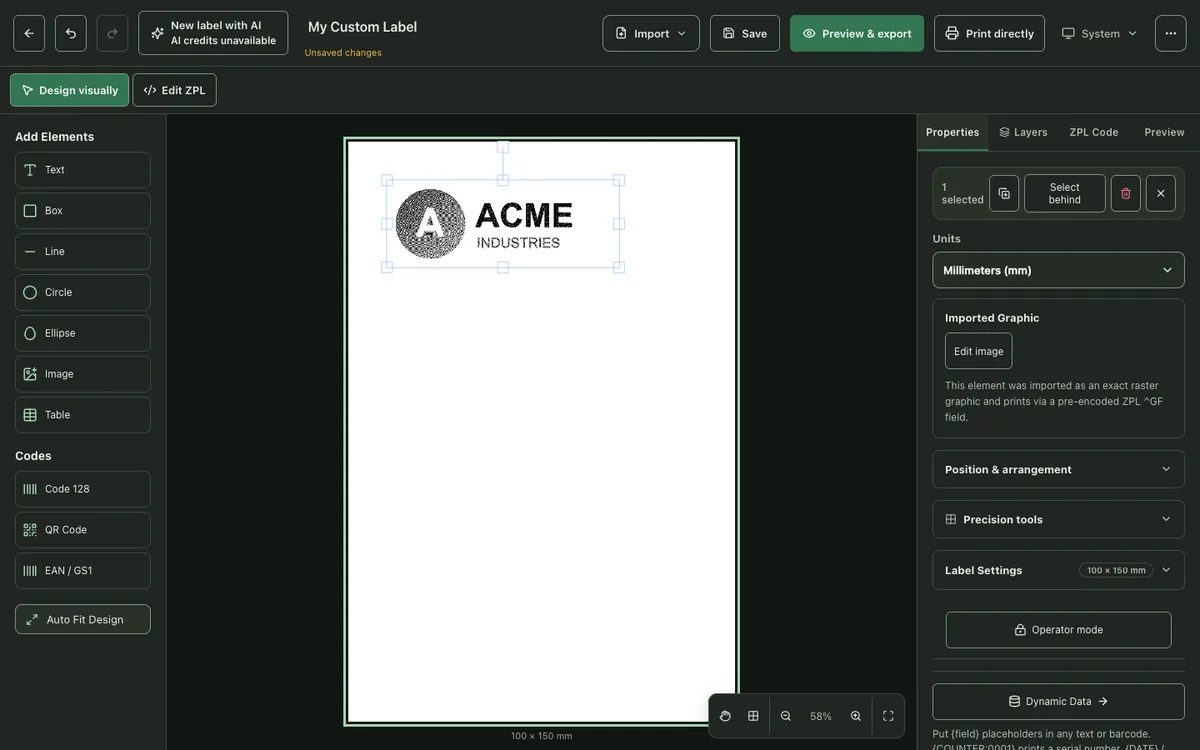
이미지 편집에서는 변환 설정을 엽니다. 자르기, 회전, 대비, 흑백 임계값, 반전, 흰색에 가까운 배경 제거, 픽셀 단위 출력 크기, 리샘플링 방식입니다. 변경 사항은 적용할 때만 라벨에 반영되므로 마음껏 시도해 볼 수 있습니다.
임계값과 디더링 중 무엇을 쓸까요?
색의 농담을 흑백 도트로 바꾸는 방법은 두 가지이며, 잘못 고르는 것이 로고가 엉망으로 인쇄되는 가장 흔한 원인입니다.
- 임계값은 기준보다 어두운 모든 픽셀을 검정으로, 나머지를 모두 흰색으로 만듭니다. 단색 로고, 텍스트, 선화는 가장자리가 또렷하게 나오지만, 아래 예시의 파란색 그라데이션 원처럼 그라데이션과 사진은 단색 덩어리로 뭉개집니다.
- 디더링은 검은 도트를 패턴으로 흩뿌려 회색 톤이 더 밝거나 어두운 영역처럼 보이게 합니다. 사진과 그라데이션에는 적합하지만 가장자리가 거칠어지므로 바코드나 작은 텍스트에는 절대 쓰지 마세요.
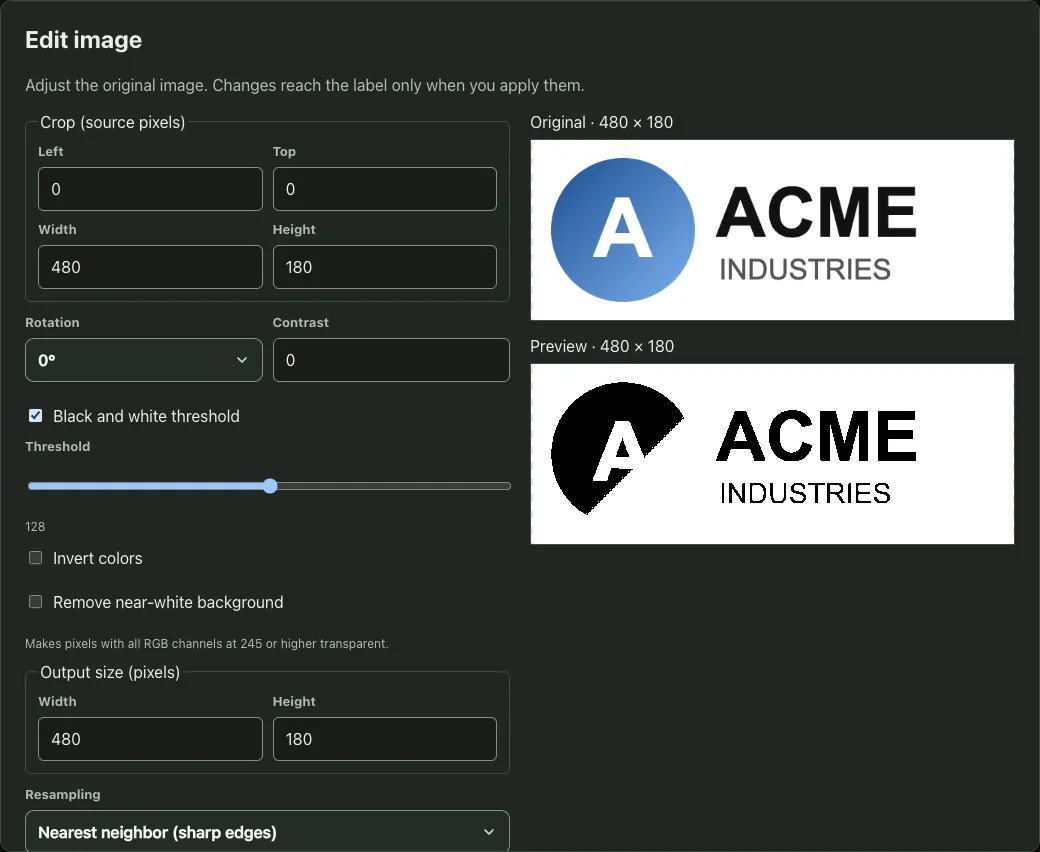
최상의 결과를 얻으려면 이미 흑백인 로고에서 시작하거나, 중요한 형태가 남을 때까지 대비와 임계값 수준을 조정하세요.
크기 정확하게 맞추기
이미지 픽셀은 프린터 도트와 1대 1로 대응하므로 실제 크기는 프린터 해상도에 따라 달라집니다. 너비 25 mm 로고는 203 dpi에서 약 200도트, 300 dpi에서 약 300도트가 필요합니다. 최소한 그 정도 크기의 이미지로 시작하세요. 작은 이미지를 키우면 가장자리가 깍두기처럼 되지만, 큰 이미지를 줄이는 것은 문제없습니다.
PDF나 이미지 전체를 ZPL로 변환하기
운송업체 라벨이 PDF로 전달되는 경우처럼 이미지 자체가 라벨 전체일 때가 있습니다. PDF 및 이미지를 ZPL로 변환기는 선택한 각 페이지 또는 이미지를 라벨 크기의 ^GF 그래픽으로 바꿉니다. 라벨 크기와 프린터 해상도를 설정하고, 라벨 안에 맞추기 또는 실제 크기를 선택하고, 바코드와 텍스트에는 임계값을, 사진에는 디더링을 고르세요.
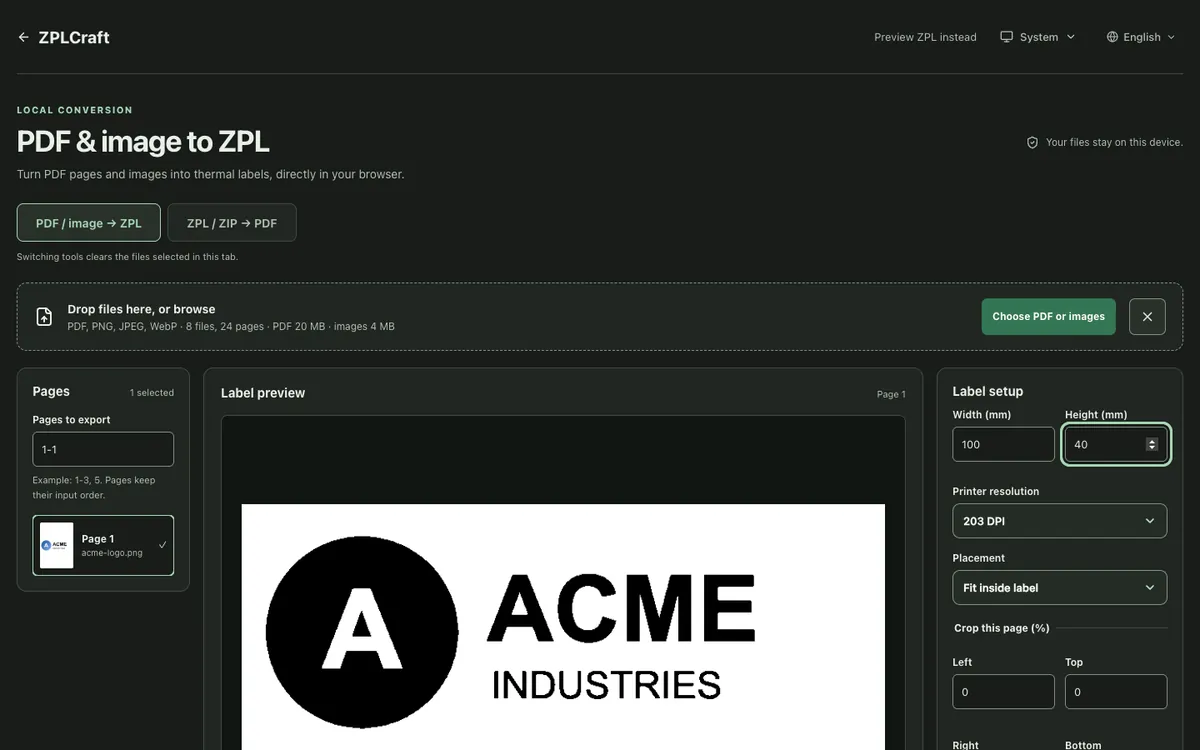
변환된 라벨은 이미지이므로 텍스트와 바코드를 더 이상 편집할 수 없습니다. 편집 가능한 필드가 필요하다면 디자이너에서 라벨을 다시 만들고 로고만 이미지로 추가하세요.
ZPL 이미지 관련 질문
로고가 검은 덩어리로 인쇄되는 이유는 무엇인가요?
임계값이 중간 톤과 그라데이션을 단색 검정으로 바꾸고 있기 때문입니다. 임계값을 올리거나, 대비를 높이거나, 디더링으로 전환하거나, 흑백 버전의 로고에서 시작하세요.
Zebra 프린터로 컬러 또는 그레이스케일 이미지를 인쇄할 수 있나요?
아니요. 감열 방식과 열전사 방식 프린터는 한 가지 색의 도트만 인쇄하므로 회색은 디더링 패턴으로 흉내 내야 합니다.
이미지를 추가했더니 ZPL 파일이 왜 이렇게 큰가요?
이미지의 모든 도트가 ^GF 데이터에 저장되기 때문입니다. 쓰지 않는 여백을 자르고, 인쇄될 크기로 이미지를 줄이거나, 모든 라벨에 반복되는 로고는 ~DG로 프린터 메모리에 저장하세요.
어떤 이미지 형식을 사용할 수 있나요?
디자이너와 변환기는 PNG, JPEG, WebP 이미지를 지원하며, 변환기는 PDF 페이지도 지원합니다. 모든 이미지는 브라우저에서 흑백 ZPL 비트맵으로 변환됩니다.