Como Adicionar Logotipo ou Imagem a uma Etiqueta ZPL
ZPLCraftAtualizado em 30 de setembro de 2026
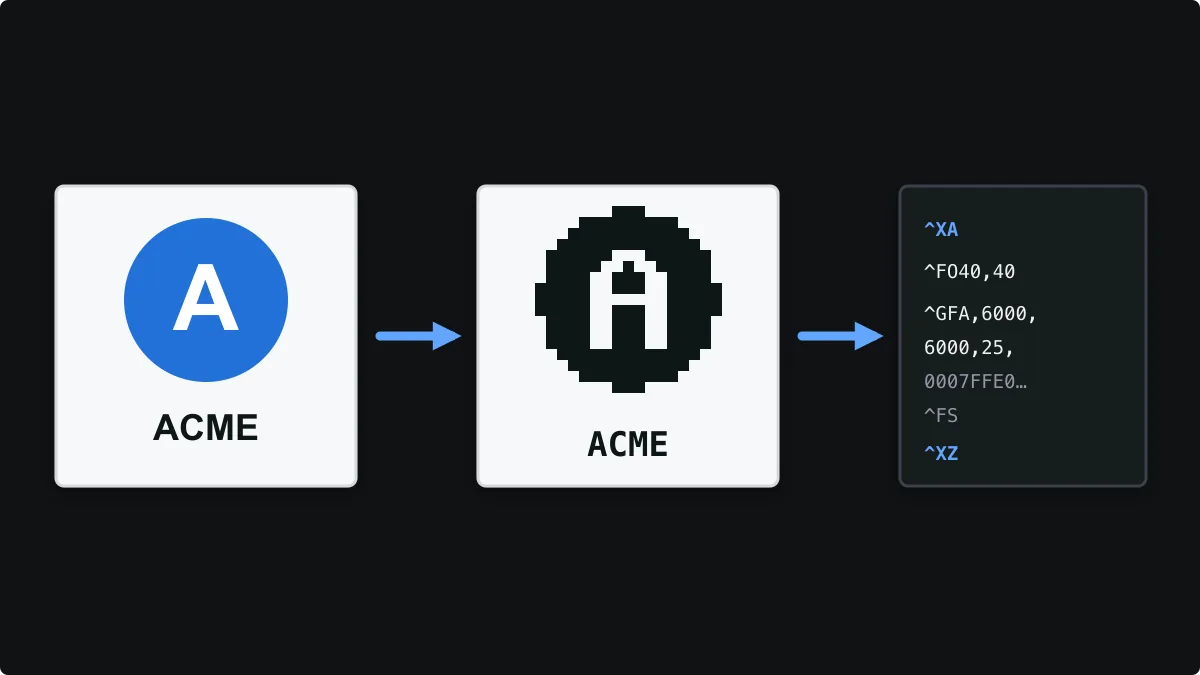
As impressoras térmicas imprimem apenas pontos pretos, então um logotipo ou imagem precisa virar um bitmap preto e branco antes de entrar na etiqueta. No ZPL, esse bitmap viaja dentro da etiqueta como um campo gráfico: o comando ^GF seguido dos dados da imagem.
Este guia explica como o ^GF funciona, como adicionar um logotipo no editor da ZPLCraft, por que limiar e dithering dão resultados tão diferentes e como converter um PDF ou uma imagem inteira para ZPL.
Como o ZPL armazena imagens: ^GF
^GF recebe quatro parâmetros antes dos dados: o tipo de compressão (A para hexadecimal ASCII, B para binário, C para binário comprimido), o número de bytes de dados, o total de bytes do gráfico e o número de bytes de cada linha. Cada byte guarda oito dots, então um logotipo de 200 dots de largura precisa de 25 bytes por linha.
^GFa,b,c,d,data^XA
^FO40,40^GFA,24,24,3,FFFFFF8000018FFFF18FFFF18FFFF18FFFF1800001FFFFFF^FS
^XZComo cada dot é armazenado, as imagens deixam os arquivos ZPL muito maiores que texto e códigos de barras. Dados comprimidos, inclusive o formato Z64 que alguns sistemas geram, mantêm o arquivo menor. Se o mesmo logotipo é impresso milhares de vezes, ele pode ser guardado uma única vez na memória da impressora com ~DG e chamado em cada etiqueta com ^XG, de modo que apenas um comando curto viaja com cada etiqueta.
~DGR:LOGO.GRF,6000,25,<data>
^XA
^FO40,40^XGR:LOGO.GRF,1,1^FS
^XZ
Adicionando um logotipo no editor
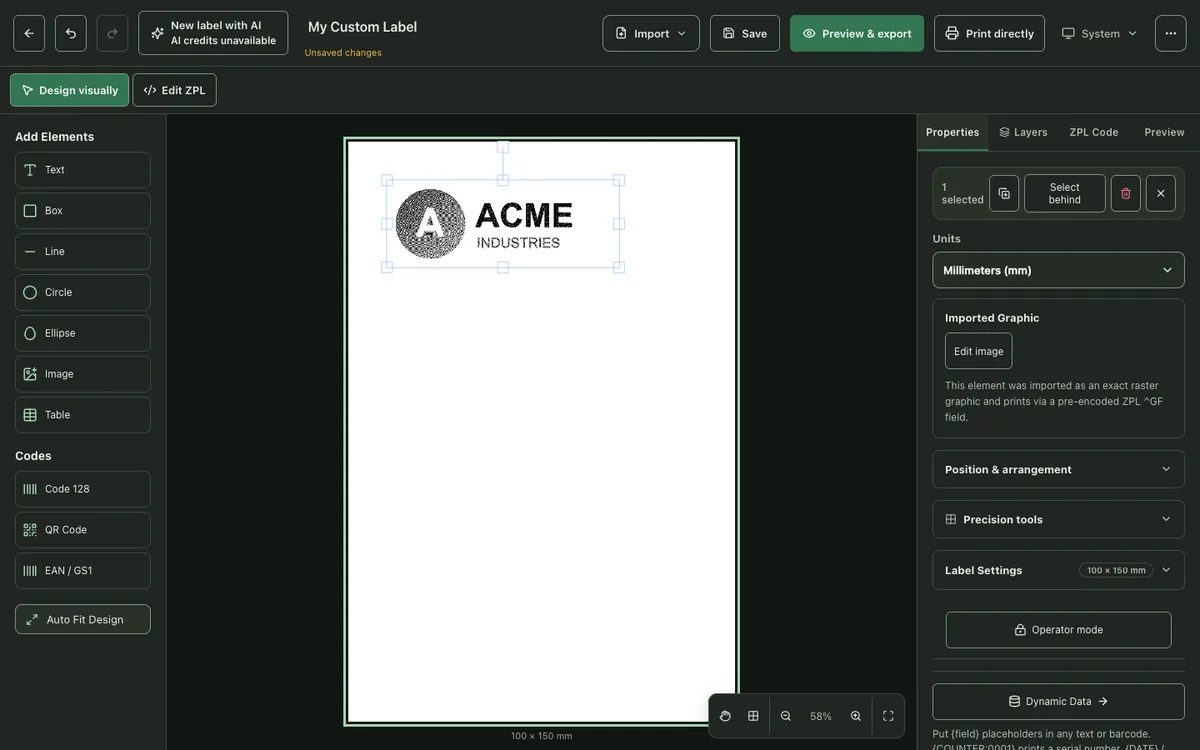
Escolha Imagem no painel Adicionar Elementos e selecione uma imagem PNG, JPEG ou WebP. O editor a converte em um bitmap para impressora e a coloca no canvas, onde você pode movê-la e redimensioná-la como qualquer outro elemento. Ela é exportada como um campo ^GF já codificado.
Editar imagem abre as configurações de conversão: recorte, rotação, contraste, um limiar preto e branco, inverter, remoção de fundos quase brancos, o tamanho de saída em pixels e o método de reamostragem. As alterações só chegam à etiqueta quando você as aplica, então pode experimentar à vontade.
Limiar ou dithering?
Há duas maneiras de transformar tons de cor em pontos pretos e brancos, e escolher a errada é o motivo mais comum de logotipos mal impressos.
- Limiar deixa preto todo pixel mais escuro que um ponto de corte e todo o resto branco. Dá bordas nítidas em logotipos chapados, texto e traços, mas gradientes e fotos viram áreas sólidas, como mostra o exemplo abaixo com um círculo de gradiente azul.
- Dithering distribui pontos pretos em padrões para que os tons de cinza apareçam como áreas mais claras ou mais escuras. Combina com fotos e gradientes, mas suaviza as bordas, então nunca o use em códigos de barras ou textos pequenos.
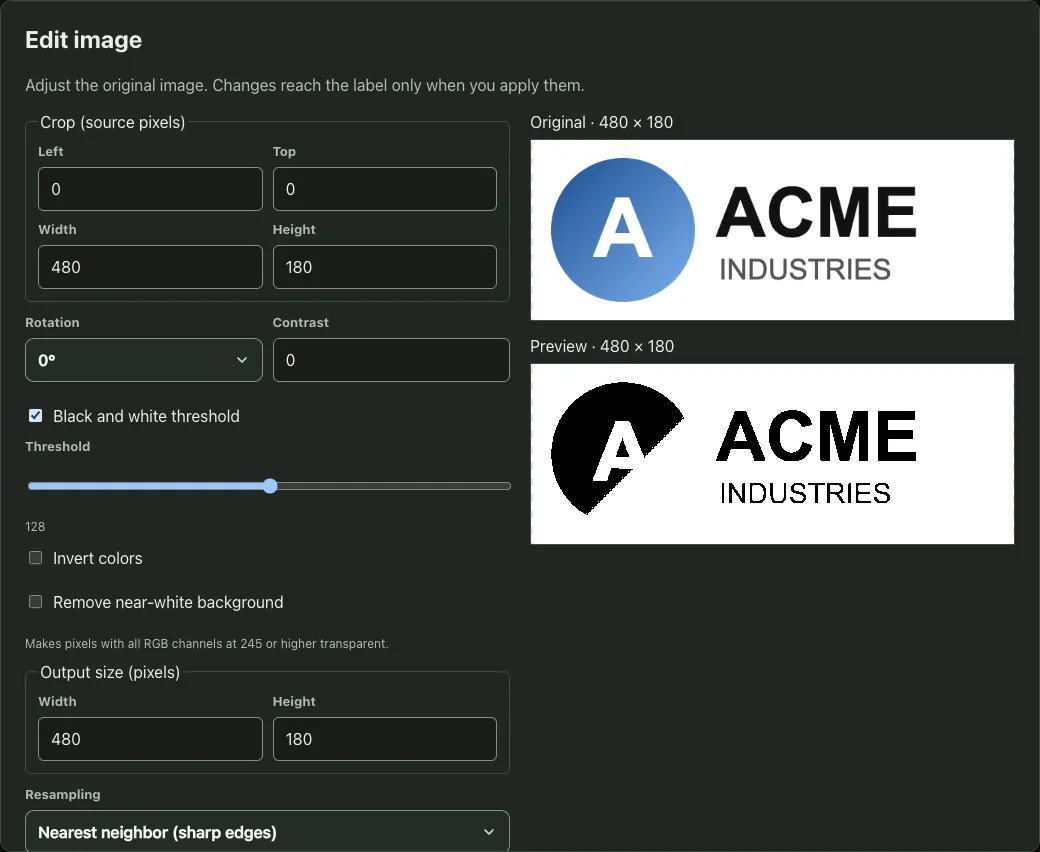
Para o melhor resultado, comece com um logotipo que já seja preto e branco ou ajuste o contraste e o nível do limiar até que as formas importantes sobrevivam.
Acertando o tamanho
Os pixels da imagem viram dots da impressora um para um, então o tamanho físico depende da resolução da impressora. Um logotipo de 25 mm de largura precisa de cerca de 200 dots a 203 dpi e de cerca de 300 dots a 300 dpi. Comece com uma imagem pelo menos desse tamanho: ampliar uma imagem pequena gera bordas serrilhadas, enquanto reduzir uma imagem grande não tem problema.
Convertendo um PDF ou uma imagem inteira para ZPL
Às vezes a arte é a etiqueta inteira, por exemplo uma etiqueta de transportadora entregue em PDF. O conversor PDF e imagem para ZPL transforma cada página ou imagem selecionada em um gráfico ^GF do tamanho da etiqueta. Defina o tamanho da etiqueta e a resolução da impressora, escolha Ajustar à etiqueta ou Tamanho real e selecione limiar para códigos de barras e texto ou dithering para fotos.
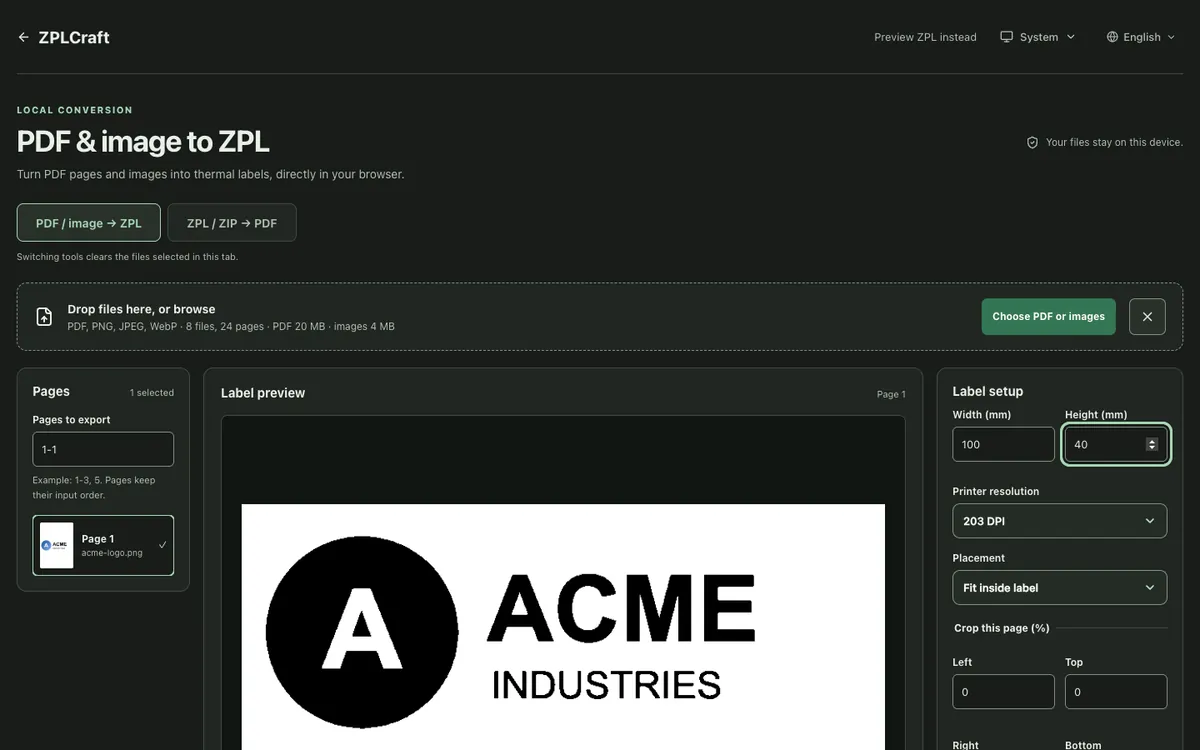
As etiquetas convertidas são imagens, então seus textos e códigos de barras não podem mais ser editados. Quando precisar de campos editáveis, refaça a etiqueta no editor e adicione apenas o logotipo como imagem.
Abrir o conversor PDF e imagem para ZPL
Perguntas sobre imagens em ZPL
Por que meu logotipo é impresso como uma mancha preta?
O limiar está transformando meios-tons e gradientes em preto sólido. Aumente o limiar, aumente o contraste, mude para dithering ou comece com uma versão em preto e branco do logotipo.
Uma impressora Zebra imprime imagens coloridas ou em tons de cinza?
Não. As impressoras térmicas diretas e de transferência térmica imprimem apenas pontos de uma cor, então os cinzas precisam ser simulados com padrões de dithering.
Por que meu arquivo ZPL ficou tão grande depois de adicionar uma imagem?
Cada dot da imagem é armazenado nos dados do ^GF. Corte o espaço não usado, reduza a imagem ao tamanho em que ela será impressa ou guarde na memória da impressora, com ~DG, um logotipo que se repete em todas as etiquetas.
Quais formatos de imagem posso usar?
O editor e o conversor aceitam imagens PNG, JPEG e WebP, e o conversor também aceita páginas de PDF. Tudo é convertido em um bitmap ZPL preto e branco no seu navegador.