Logo of afbeelding aan een ZPL-etiket toevoegen (^GF)
ZPLCraftBijgewerkt 30 september 2026
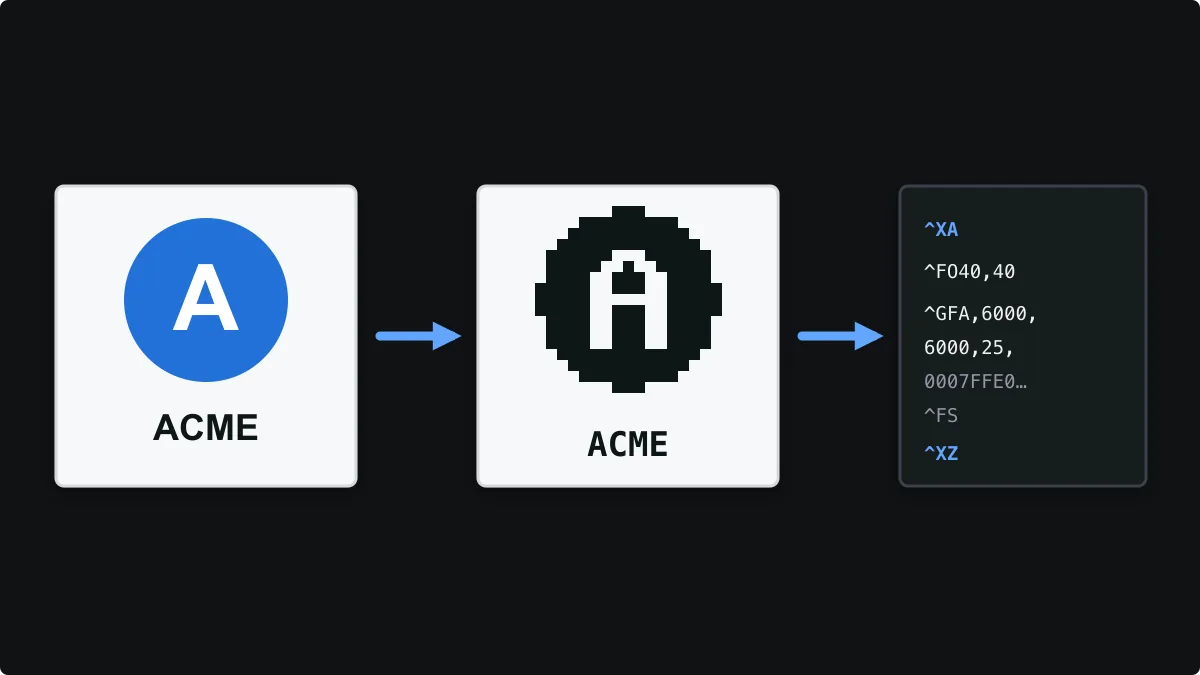
Thermische printers drukken zwarte dots af en niets anders, dus een logo of afbeelding moet eerst een zwart-witbitmap worden voordat het op een etiket kan. In ZPL reist die bitmap mee in het etiket als grafisch veld: het commando ^GF gevolgd door de afbeeldingsgegevens.
Deze handleiding legt uit hoe ^GF werkt, hoe je een logo toevoegt in de ZPLCraft-designer, waarom drempelwaarde en dithering zulke verschillende resultaten geven en hoe je een hele PDF of afbeelding naar ZPL converteert.
Hoe ZPL afbeeldingen opslaat: ^GF
^GF neemt vier parameters vóór de gegevens: het compressietype (A voor ASCII-hexadecimaal, B voor binair, C voor gecomprimeerd binair), het aantal gegevensbytes, het totale aantal bytes van de afbeelding en het aantal bytes per rij. Elke byte bevat acht dots, dus een logo van 200 dots breed heeft 25 bytes per rij nodig.
^GFa,b,c,d,data^XA
^FO40,40^GFA,24,24,3,FFFFFF8000018FFFF18FFFF18FFFF18FFFF1800001FFFFFF^FS
^XZOmdat elke dot wordt opgeslagen, maken afbeeldingen ZPL-bestanden veel groter dan tekst en barcodes. Gecomprimeerde gegevens, waaronder het Z64-formaat dat sommige systemen produceren, houden het bestand kleiner. Als hetzelfde logo duizenden keren wordt afgedrukt, kan het één keer in het printergeheugen worden opgeslagen met ~DG en op elk etiket worden opgeroepen met ^XG, zodat er per etiket maar een kort commando meereist.
~DGR:LOGO.GRF,6000,25,<data>
^XA
^FO40,40^XGR:LOGO.GRF,1,1^FS
^XZ
Een logo toevoegen in de designer
Kies Afbeelding in het paneel Elementen toevoegen en selecteer een PNG-, JPEG- of WebP-afbeelding. De designer converteert die naar een printerbitmap en plaatst hem op het canvas, waar je hem net als elk ander element kunt verplaatsen en verkleinen of vergroten. Hij wordt geëxporteerd als een kant-en-klaar gecodeerd ^GF-veld.
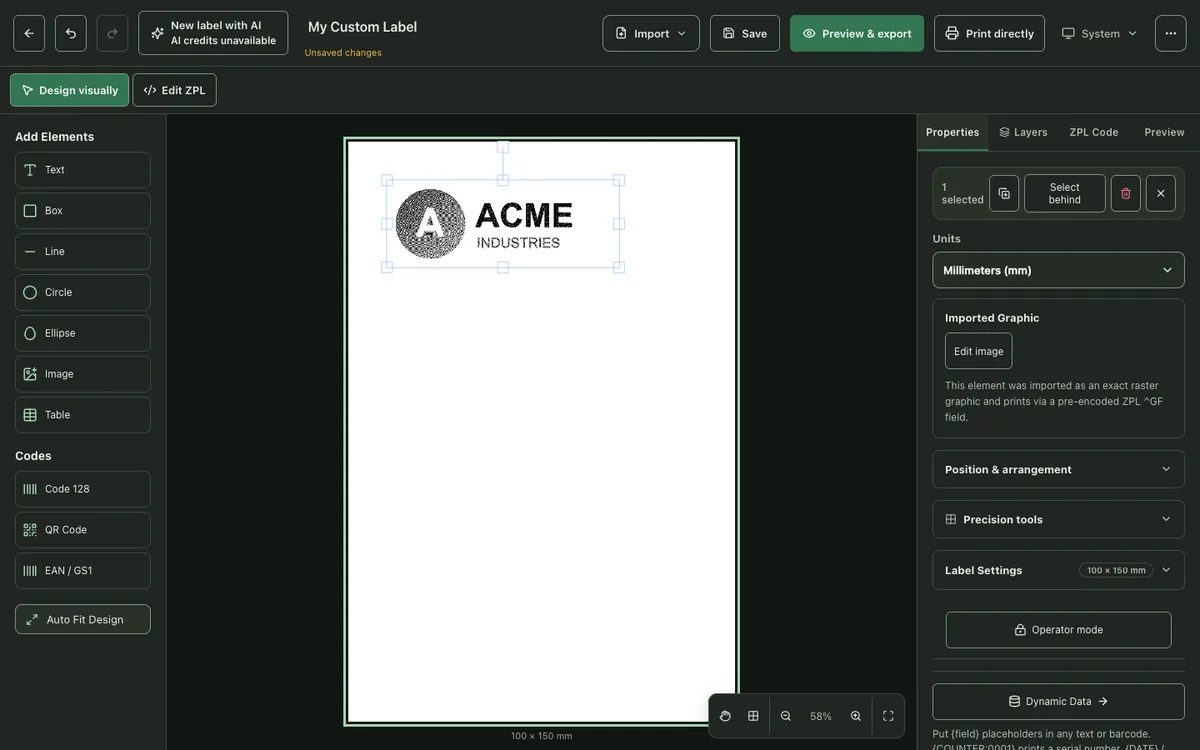
Afbeelding bewerken opent de conversie-instellingen: bijsnijden, rotatie, contrast, een zwart-witdrempelwaarde, omkeren, het verwijderen van bijna witte achtergronden, de uitvoergrootte in pixels en de resamplingmethode. Wijzigingen komen pas op het etiket wanneer je ze toepast, dus je kunt vrij experimenteren.
Drempelwaarde of dithering?
Er zijn twee manieren om kleurschakeringen om te zetten in zwarte en witte dots, en de verkeerde kiezen is de meest voorkomende reden dat logo’s slecht afdrukken.
- Drempelwaarde maakt elke pixel die donkerder is dan een grenswaarde zwart en al het andere wit. Het geeft scherpe randen voor vlakke logo’s, tekst en lijntekeningen, maar kleurverlopen en foto’s storten in tot effen vlakken, zoals het voorbeeld hieronder laat zien met een blauwe cirkel met kleurverloop.
- Dithering verdeelt zwarte dots in patronen zodat grijstinten als lichtere of donkerdere vlakken verschijnen. Het past bij foto’s en kleurverlopen, maar maakt randen ruw, dus gebruik het nooit voor barcodes of kleine tekst.
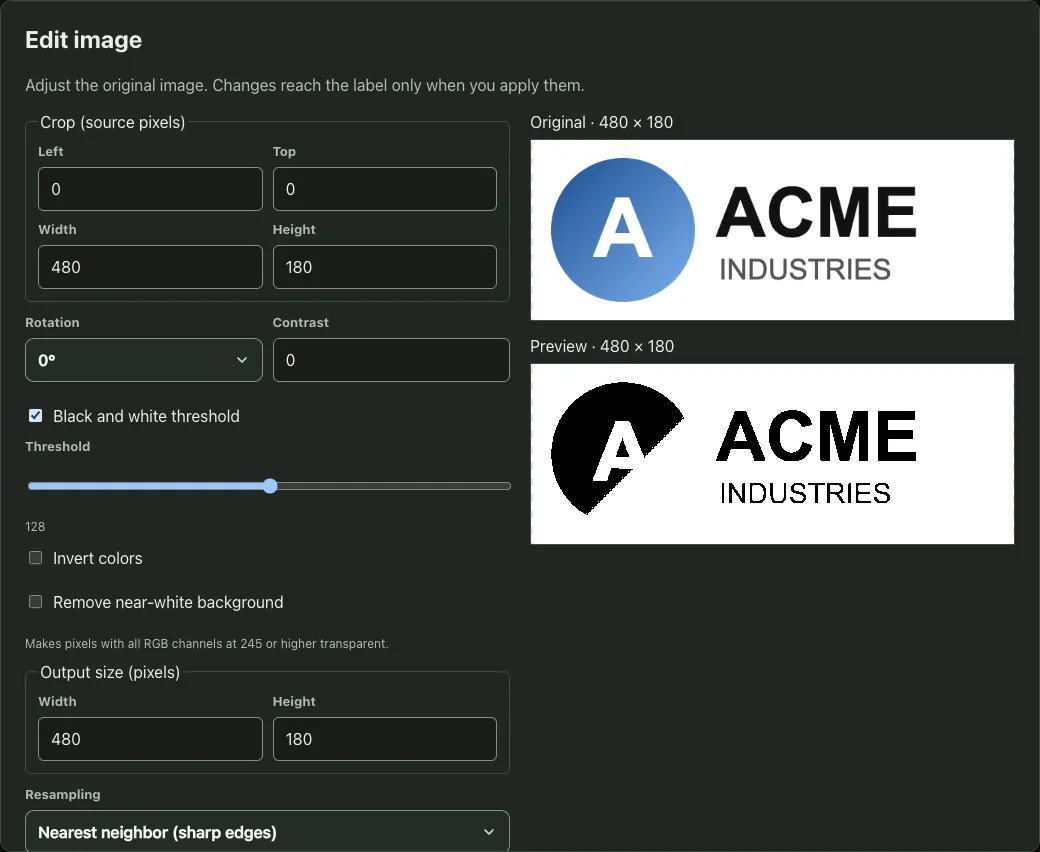
Begin voor het beste resultaat met een logo dat al zwart-wit is, of pas contrast en drempelniveau aan tot de belangrijke vormen behouden blijven.
De juiste grootte krijgen
Afbeeldingspixels worden één op één printerdots, dus de fysieke grootte hangt af van de printerresolutie. Een logo van 25 mm breed heeft ongeveer 200 dots nodig bij 203 dpi en ongeveer 300 dots bij 300 dpi. Begin met een afbeelding die minstens zo groot is: een kleine afbeelding vergroten geeft blokkerige randen, terwijl een grote verkleinen prima is.
Een hele PDF of afbeelding naar ZPL converteren
Soms is de afbeelding het hele etiket, bijvoorbeeld een vervoerdersetiket dat als PDF wordt aangeleverd. De converter PDF en afbeelding naar ZPL zet elke geselecteerde pagina of afbeelding om in een ^GF-afbeelding ter grootte van het etiket. Stel het etiketformaat en de printerresolutie in, kies Binnen etiket passen of Ware grootte, en kies drempelwaarde voor barcodes en tekst of dithering voor foto’s.
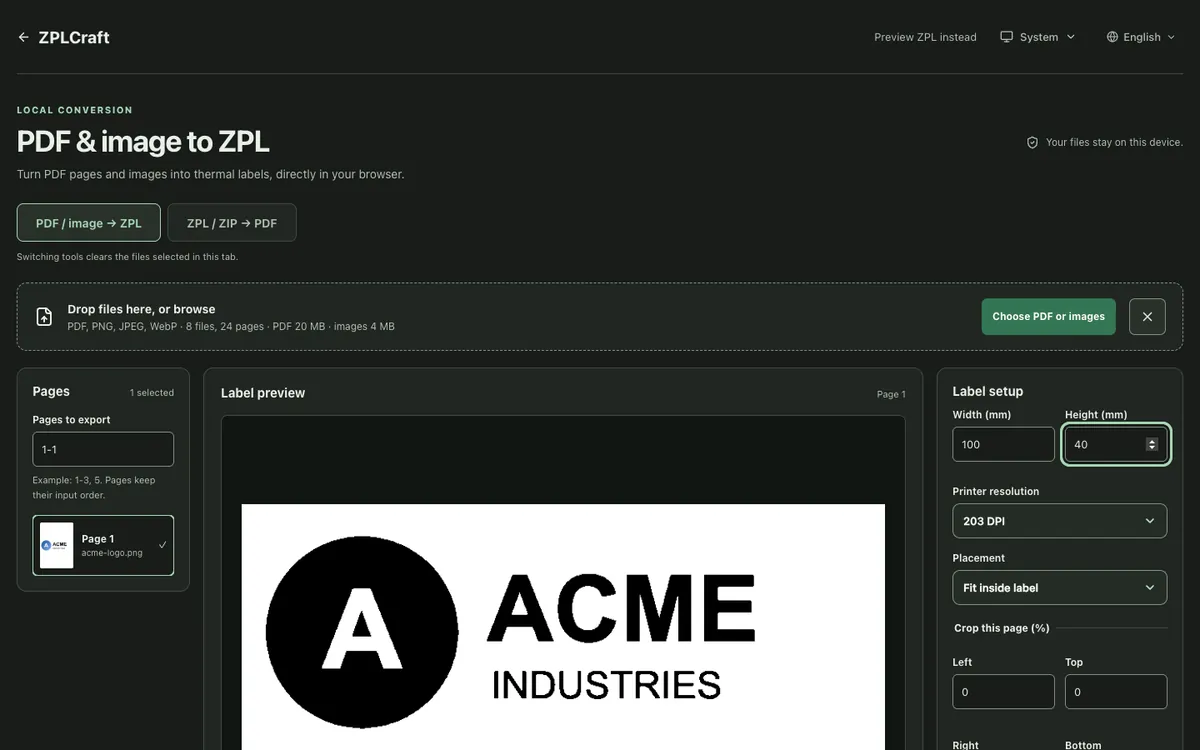
Geconverteerde etiketten zijn afbeeldingen, dus hun tekst en barcodes kunnen niet meer worden bewerkt. Wanneer je bewerkbare velden nodig hebt, bouw je het etiket opnieuw op in de designer en voeg je alleen het logo als afbeelding toe.
Open de converter PDF en afbeelding naar ZPL
Vragen over ZPL-afbeeldingen
Waarom wordt mijn logo als zwarte vlek afgedrukt?
De drempelwaarde zet middentonen en kleurverlopen om in effen zwart. Verhoog de drempelwaarde, vergroot het contrast, schakel over naar dithering of begin met een zwart-witversie van het logo.
Kan een Zebra-printer kleuren- of grijswaardenafbeeldingen afdrukken?
Nee. Direct-thermische printers en thermotransferprinters drukken alleen dots van één kleur af, dus grijstinten moeten met ditheringpatronen worden nagebootst.
Waarom is mijn ZPL-bestand zo groot nadat ik een afbeelding heb toegevoegd?
Elke dot van de afbeelding wordt opgeslagen in de ^GF-gegevens. Snijd ongebruikte ruimte bij, verklein de afbeelding tot de grootte waarmee hij wordt afgedrukt, of sla een logo dat op elk etiket terugkomt met ~DG op in het printergeheugen.
Welke afbeeldingsformaten kan ik gebruiken?
De designer en de converter accepteren PNG-, JPEG- en WebP-afbeeldingen, en de converter accepteert ook PDF-pagina’s. Alles wordt in je browser omgezet in een zwart-wit-ZPL-bitmap.