Ajouter un logo ou une image à une étiquette ZPL (^GF)
ZPLCraftMis à jour le 30 septembre 2026
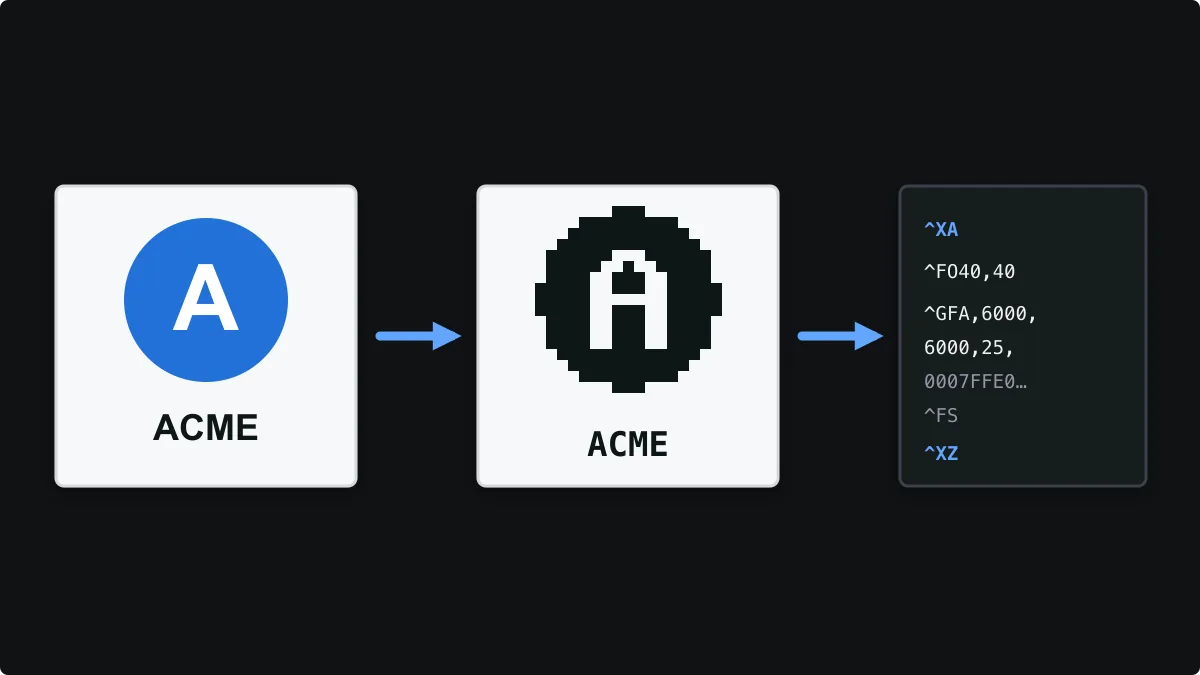
Les imprimantes thermiques impriment des points noirs et rien d’autre : un logo ou une image doit donc devenir un bitmap noir et blanc avant de pouvoir figurer sur une étiquette. En ZPL, ce bitmap voyage dans l’étiquette sous forme de champ graphique : la commande ^GF suivie des données de l’image.
Ce guide explique comment fonctionne ^GF, comment ajouter un logo dans le créateur ZPLCraft, pourquoi le seuil et le tramage donnent des résultats aussi différents, et comment convertir un PDF ou une image entière en ZPL.
Comment ZPL stocke les images : ^GF
^GF prend quatre paramètres avant les données : le type de compression (A pour l’hexadécimal ASCII, B pour le binaire, C pour le binaire compressé), le nombre d’octets de données, le nombre total d’octets du graphique et le nombre d’octets par rangée. Chaque octet contient huit points : un logo de 200 points de large nécessite donc 25 octets par rangée.
^GFa,b,c,d,data^XA
^FO40,40^GFA,24,24,3,FFFFFF8000018FFFF18FFFF18FFFF18FFFF1800001FFFFFF^FS
^XZComme chaque point est stocké, les images rendent les fichiers ZPL beaucoup plus volumineux que le texte et les codes-barres. Les données compressées, y compris le format Z64 produit par certains systèmes, allègent le fichier. Si le même logo est imprimé des milliers de fois, il peut être stocké une fois dans la mémoire de l’imprimante avec ~DG puis rappelé sur chaque étiquette avec ^XG : seule une courte commande accompagne alors chaque étiquette.
~DGR:LOGO.GRF,6000,25,<data>
^XA
^FO40,40^XGR:LOGO.GRF,1,1^FS
^XZ
Ajouter un logo dans le créateur
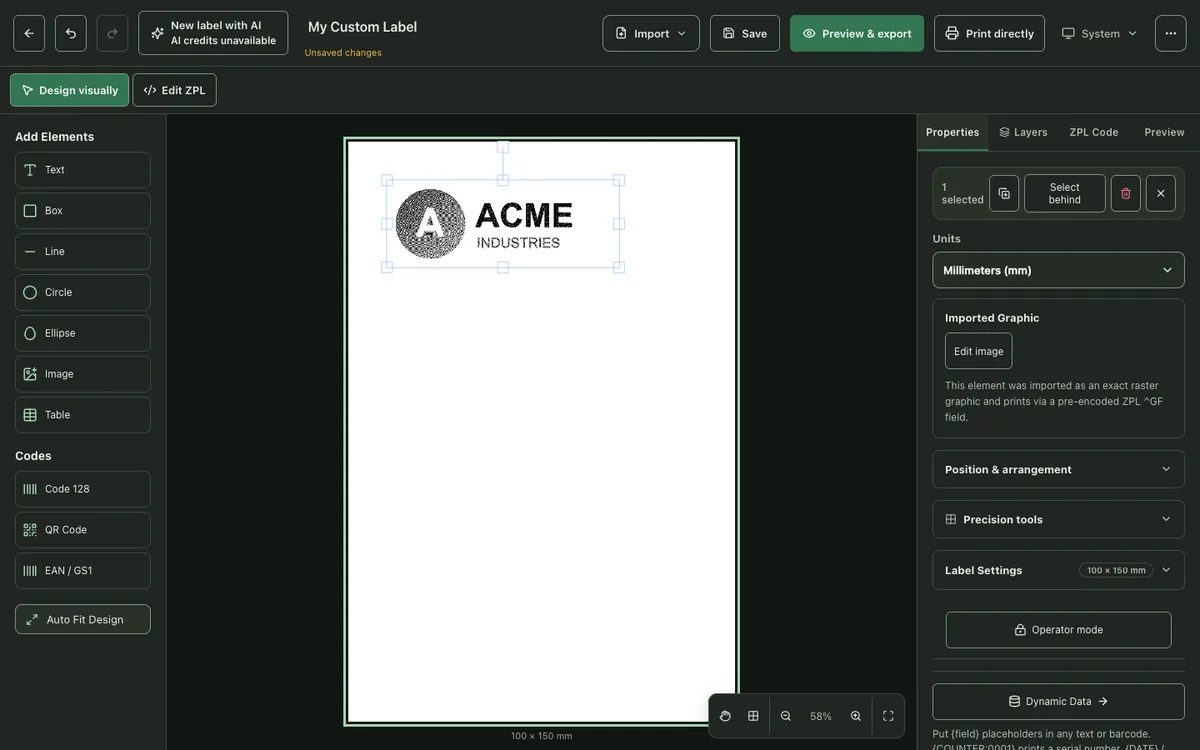
Choisissez Image dans le panneau Ajouter des éléments et sélectionnez une image PNG, JPEG ou WebP. Le créateur la convertit en bitmap d’imprimante et la place sur le canevas, où vous pouvez la déplacer et la redimensionner comme n’importe quel autre élément. Elle est exportée sous forme de champ ^GF déjà encodé.
Modifier l’image ouvre les réglages de conversion : recadrage, rotation, contraste, seuil noir et blanc, inversion, suppression des fonds proches du blanc, taille de sortie en pixels et méthode de rééchantillonnage. Les modifications n’atteignent l’étiquette que lorsque vous les appliquez : vous pouvez donc expérimenter librement.
Seuil ou tramage ?
Il existe deux façons de transformer des nuances de couleur en points noirs et blancs, et choisir la mauvaise est la cause la plus fréquente de logos mal imprimés.
- Le seuil rend noir tout pixel plus sombre qu’une limite et blanc tout le reste. Il donne des contours nets pour les logos aplatis, le texte et les dessins au trait, mais les dégradés et les photos s’effondrent en aplats, comme le montre l’exemple ci-dessous avec un cercle en dégradé bleu.
- Le tramage répartit des points noirs selon des motifs pour que les tons de gris apparaissent comme des zones plus claires ou plus sombres. Il convient aux photos et aux dégradés, mais il rend les contours irréguliers : ne l’utilisez jamais pour des codes-barres ni du petit texte.
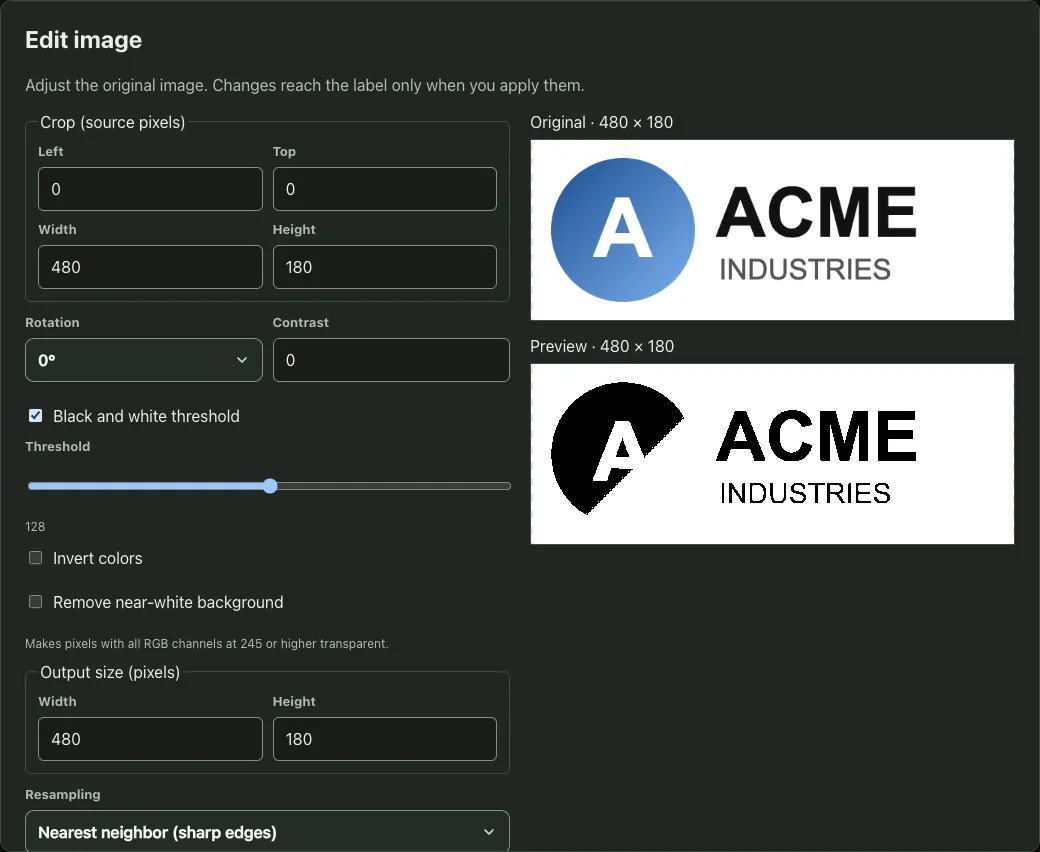
Pour un meilleur résultat, partez d’un logo déjà en noir et blanc, ou ajustez le contraste et le niveau de seuil jusqu’à ce que les formes importantes subsistent.
Obtenir la bonne taille
Les pixels de l’image deviennent des points d’imprimante un pour un : la taille physique dépend donc de la résolution de l’imprimante. Un logo de 25 mm de large nécessite environ 200 points à 203 dpi et environ 300 points à 300 dpi. Partez d’une image au moins aussi grande : agrandir une petite image produit des contours en blocs, alors que réduire une grande image ne pose pas de problème.
Convertir un PDF ou une image entière en ZPL
Parfois, le visuel est toute l’étiquette, par exemple une étiquette de transporteur fournie en PDF. Le convertisseur PDF et image vers ZPL transforme chaque page ou image sélectionnée en graphique ^GF à la taille de l’étiquette. Définissez la taille de l’étiquette et la résolution de l’imprimante, choisissez Ajuster dans l’étiquette ou Taille réelle, et sélectionnez le seuil pour les codes-barres et le texte ou le tramage pour les photos.
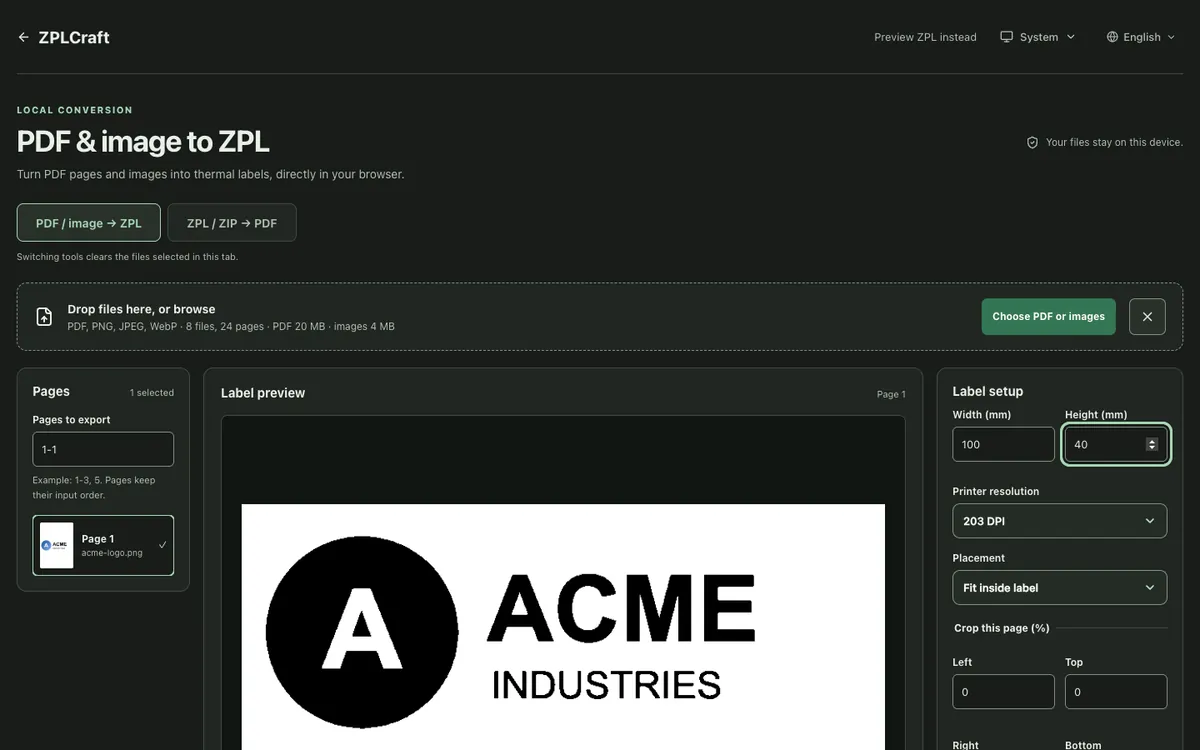
Les étiquettes converties sont des images : leur texte et leurs codes-barres ne peuvent plus être modifiés. Si vous avez besoin de champs modifiables, reconstruisez l’étiquette dans le créateur et n’ajoutez que le logo comme image.
Ouvrir le convertisseur PDF et image vers ZPL
Questions sur les images ZPL
Pourquoi mon logo s’imprime-t-il en tache noire ?
Le seuil transforme les tons moyens et les dégradés en noir plein. Augmentez le seuil, renforcez le contraste, passez au tramage ou partez d’une version noir et blanc du logo.
Une imprimante Zebra peut-elle imprimer des images en couleur ou en niveaux de gris ?
Non. Les imprimantes à thermique direct et à transfert thermique n’impriment que des points d’une seule couleur : les gris doivent donc être simulés avec des motifs de tramage.
Pourquoi mon fichier ZPL est-il si volumineux après l’ajout d’une image ?
Chaque point de l’image est stocké dans les données ^GF. Recadrez l’espace inutilisé, réduisez l’image à la taille d’impression, ou stockez dans la mémoire de l’imprimante avec ~DG un logo qui se répète sur chaque étiquette.
Quels formats d’image puis-je utiliser ?
Le créateur et le convertisseur acceptent les images PNG, JPEG et WebP, et le convertisseur accepte aussi les pages PDF. Tout est converti en bitmap ZPL noir et blanc dans votre navigateur.