Référence des commandes ZPL et aide-mémoire
ZPLCraftMis à jour le 6 septembre 2026
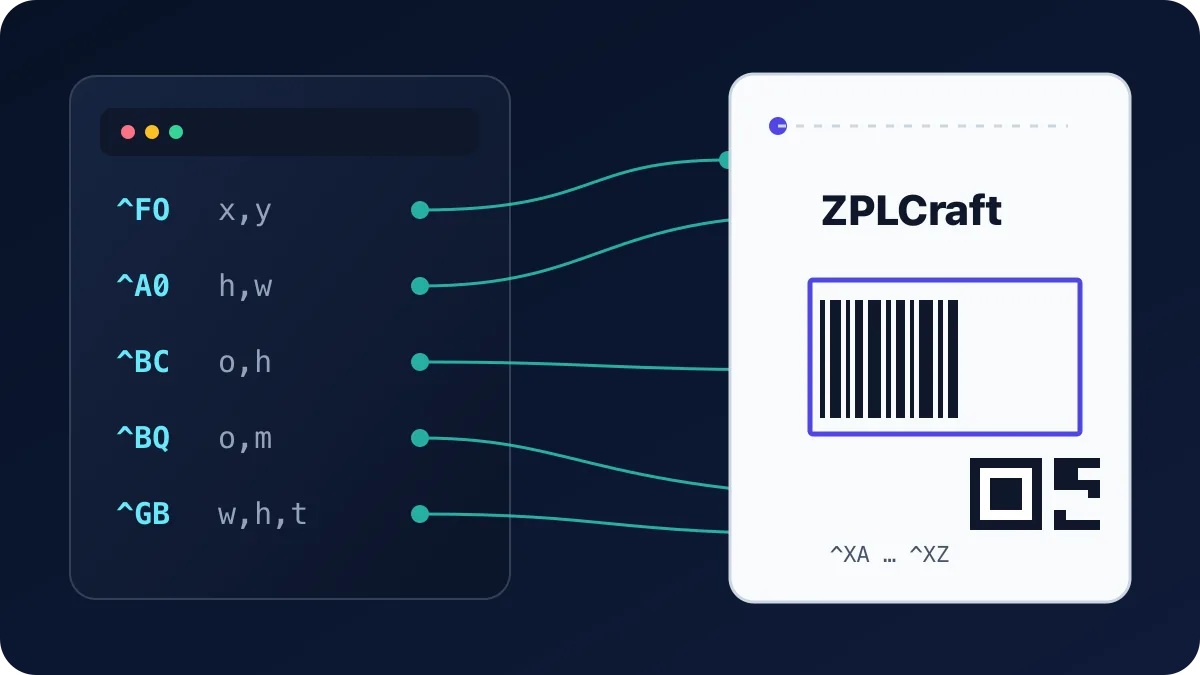
Cette référence pratique présente les commandes ZPL II couramment utilisées pour la structure du format, le texte, les polices, les codes-barres, les graphiques et le contrôle de l’imprimante. Toutes les positions et tailles sont en points d'imprimante (203 dpi = 8 points/mm — voir Qu'est-ce que le ZPL ? pour les bases). Les paramètres indiqués dans la colonne syntaxe sont : x,y = position depuis le coin supérieur gauche, h,w = hauteur et largeur, o = orientation (N normal, R 90°, I 180°, B 270°).
Format d'étiquette
| Commande | Syntaxe | Fonction |
|---|---|---|
^XA | ^XA | Début d'un format d'étiquette. Chaque étiquette commence par cette commande. |
^XZ | ^XZ | Fin d'un format d'étiquette. L'imprimante rend et imprime l'étiquette à la réception de cette commande. |
^FX | ^FXcomment | Commentaire — ignoré par l'imprimante. À terminer par ^FS comme tout champ. |
^PW | ^PWwidth | Largeur d'impression en points. Définissez cette valeur sur la largeur de votre étiquette pour éviter que les champs soient coupés. |
^LL | ^LLlength | Longueur de l'étiquette en points. Nécessaire principalement pour les supports en continu (sans espace). |
^LH | ^LHx,y | Origine de l'étiquette — décale l'origine pour toutes les positions ^FO suivantes. |
^PQ | ^PQqty | Quantité d'impression — nombre de copies de cette étiquette à imprimer. |
^PR | ^PRspeed | Vitesse d'impression en pouces par seconde. Une vitesse plus lente produit souvent une impression plus noire et plus nette. |
^MD | ^MDdarkness | Ajustement de la noirceur du support, de -30 à 30. Augmentez si l'impression est trop claire. |
Champs et texte
| Commande | Syntaxe | Fonction |
|---|---|---|
^FO | ^FOx,y | Origine du champ — positionne le prochain champ à x,y points depuis l'origine de l'étiquette. |
^FD | ^FDdata | Données du champ — le contenu (texte ou données de code-barres) du champ courant. |
^FS | ^FS | Séparateur de champ — ferme le champ courant. Obligatoire après chaque champ. |
^FB | ^FBwidth,lines,space,align | Bloc de champ — insère le texte ^FD dans un bloc : largeur maximale, nombre de lignes maximal, interligne, alignement (L/C/R/J). |
^FR | ^FR | Champ inversé — imprime le champ en blanc sur noir là où il chevauche une zone noire. |
^FH | ^FH | Champ hexadécimal — permet les séquences _xx dans ^FD, ex. _C3_A9 pour é. |
^CI | ^CIencoding | Jeu de caractères ; ^CI28 sélectionne UTF-8 et est recommandé pour tout texte non-ASCII. |
Polices
| Commande | Syntaxe | Fonction |
|---|---|---|
^A | ^Afo,h,w | Police pour le prochain champ : lettre de police f (0–9, A–Z), orientation, hauteur et largeur en points. ^A0N,40,40 est la police vectorielle scalable par défaut à 40 points. |
^CF | ^CFf,h,w | Modifie la police par défaut pour tous les champs suivants qui ne définissent pas leur propre ^A. |
^A@ | ^A@o,h,w,name | Utilise un fichier de police stocké sur l'imprimante (ex. TrueType téléchargé). |
La police 0 est la police vectorielle scalable et le choix habituel ; les polices A–H sont des polices bitmap à taille fixe qui ne s'affichent correctement qu'à leurs tailles natives ou à des multiples entiers.
Polices ZPL : commande ^A, polices intégrées →
Codes-barres
| Commande | Syntaxe | Fonction |
|---|---|---|
^BY | ^BYw,r,h | Paramètres par défaut du code-barres : largeur du module (barre étroite) en points, ratio large/étroit, hauteur par défaut. À définir avant la commande de code-barres. |
^BC | ^BCo,h,f,g,e,m | Code 128 — le code-barres 1D de référence pour l'expédition et la logistique. f=Y imprime la ligne lisible par l'homme, g=Y l'imprime au-dessus du code. |
^B3 | ^B3o,e,h,f,g | Code 39 — ancienne symbologie 1D encore requise par certaines spécifications industrielles et de défense. |
^BE | ^BEo,h,f,g | Code-barres EAN-13 pour la vente au détail (utilisez ^BU pour UPC-A). |
^BQ | ^BQa,model,mag,ec | QR code. La magnification 1–10 définit la taille du module ; ec définit la correction d'erreur (H/Q/M/L). Préfixez les données avec le mode d'encodage, ex. ^FDQA,https://… |
^BX | ^BXo,h,s,c,r,f | Data Matrix — code 2D compact courant sur les étiquettes électroniques et de santé. |
^B7 | ^B7o,h,m,c,r,t | PDF417 — code 2D empilé utilisé sur les cartes d'identité et certains documents logistiques. |
Le dimensionnement d’un code-barres dépend de la symbologie. Utilisez ^BY pour définir la largeur du module, le rapport et la hauteur, puis suivez la spécification applicable de la symbologie, du transporteur ou du secteur pour les dimensions minimales et les zones de silence. Un aperçu ne remplace pas la vérification de l’impression physique avec le scanner et le support de production.
Graphiques
| Commande | Syntaxe | Fonction |
|---|---|---|
^GB | ^GBw,h,t,c,r | Rectangle graphique : largeur, hauteur, épaisseur du bord, couleur (B/W), arrondi des coins 0–8. Un ^GB fin permet de tracer des lignes. |
^GC | ^GCd,t,c | Cercle graphique de diamètre d et d'épaisseur de bord t. |
^GD | ^GDw,h,t,c,o | Ligne diagonale graphique dans un cadre w×h ; o définit la direction (L ou R). |
^GF | ^GFa,b,c,d,data | Champ graphique — intègre un bitmap (ex. un logo) directement dans l'étiquette sous forme de données hexadécimales ou binaires. |
~DG | ~DGd:name,t,w,data | Téléchargement de graphique — stocke une image sur l'imprimante, puis la place avec ^XG. |
^XG | ^XGd:name,mx,my | Rappel d'un graphique stocké à l'origine du champ courant, avec une magnification x/y. |
Contrôle et état de l'imprimante
| Commande | Syntaxe | Fonction |
|---|---|---|
~HS | ~HS | État de l'hôte — l'imprimante répond avec des informations sur le manque de papier, la pause, le tampon et l'odomètre. |
~HI | ~HI | Identification de l'hôte — modèle, version du firmware, DPI et mémoire. |
^MM | ^MMmode | Mode d'impression : T arrachage, P décollage, R rembobinage, C coupeuse. |
^MN | ^MNtype | Suivi du support : Y détection espace/web, M marque noire, N continu. |
~JC | ~JC | Lancer la calibration du support (l'imprimante avance quelques étiquettes pour trouver l'espace). |
~JA | ~JA | Annuler tous les formats d'étiquettes dans le tampon de l'imprimante. |
^JUS | ^JUS | Sauvegarder les paramètres courants en flash pour qu'ils survivent à une coupure de courant. |
Toutes les commandes ZPL
Texte et polices
^A Scalable/Bitmapped Font
^Afo,h,w
L’aperçu dépend des paramètres et ressources. Les limites sont signalées à côté du code.
Built-in fonts use published cell metrics with bundled replacement outlines; their glyph shapes can differ from printer firmware. N/J/L use local Noto fonts. Embedded TrueType fonts load locally; fonts stored only on a printer are unavailable.
f- Font identifier
o- Orientation
h- Character height in dots
w- Character width in dots
^A0 Scalable Font 0
^A0o,h,w
L’aperçu dépend des paramètres et ressources. Les limites sont signalées à côté du code.
Built-in fonts use published cell metrics with bundled replacement outlines; their glyph shapes can differ from printer firmware. N/J/L use local Noto fonts. Embedded TrueType fonts load locally; fonts stored only on a printer are unavailable.
o- Orientation
h- Character height in dots
w- Character width in dots
^A@ Use Font Name to Call Font
^A@o,h,w,d:f.x
L’aperçu dépend des paramètres et ressources. Les limites sont signalées à côté du code.
Built-in fonts use published cell metrics with bundled replacement outlines; their glyph shapes can differ from printer firmware. N/J/L use local Noto fonts. Embedded TrueType fonts load locally; fonts stored only on a printer are unavailable.
o- Orientation
h- Character height in dots
w- Character width in dots
d- Storage device
f- Font filename
x- Filename extension
^CF Change the Alphanumeric Default Font
^CFf,h,w
L’aperçu dépend des paramètres et ressources. Les limites sont signalées à côté du code.
Built-in fonts use published cell metrics with bundled replacement outlines; their glyph shapes can differ from printer firmware. N/J/L use local Noto fonts. Embedded TrueType fonts load locally; fonts stored only on a printer are unavailable.
f- specified default font
h- individual character height (in dots)
w- Default character width in dots
^CI Change International Font/Encoding
^CIa,s1,d1,s2,d2,...
L’aperçu dépend des paramètres et ressources. Les limites sont signalées à côté du code.
a- Character encoding
s1- First output character
d1- First input character
s2- Second output character
d2- Second input character
^CW Font Identifier
^CWa,d:o.x
L’aperçu dépend des paramètres et ressources. Les limites sont signalées à côté du code.
Built-in fonts use published cell metrics with bundled replacement outlines; their glyph shapes can differ from printer firmware. N/J/L use local Noto fonts. Embedded TrueType fonts load locally; fonts stored only on a printer are unavailable.
a- letter of existing font to be substituted, or new font to be added
d- device to store font in (optional)
o- name of the downloaded font to be substituted for the built- in, or as an additional font
x- Font file extension
^FL Font Linking
^FL<ext>,<base>,<link>
L’aperçu dépend des paramètres et ressources. Les limites sont signalées à côté du code.
Resources must be defined in this source document. The preview cannot read files from printer memory.
ext- Extension font
base- Base font
link- Link or unlink (1 or 0)
^HT Host Linked Fonts List
^HT
Commande imprimante. Conservée dans le ZPL pour l’imprimante ; ne dessine aucun contenu dans cet aperçu.
Aucun paramètre.
Référence des paramètres ↗^LF List Font Links
^LF
Commande imprimante. Conservée dans le ZPL pour l’imprimante ; ne dessine aucun contenu dans cet aperçu.
Aucun paramètre.
Référence des paramètres ↗^PA Advanced Text Properties
^PAa,b,c,d
L’aperçu dépend des paramètres et ressources. Les limites sont signalées à côté du code.
Missing-glyph, bidirectional ordering, contextual shaping and OpenType feature switches apply locally. The missing-glyph marker is a consistent hollow box; a custom font’s proprietary .notdef outline may differ.
a- default glyph
b- bidirectional text layout
c- character shaping
d- OpenType table support
^SE Select Encoding Table
^SEd:o.x
Aperçu local indisponible pour cette commande. Le ZPL original est conservé.
d- location of encoding table
o- name of encoding table
x- Encoding filename extension
^TB Text Blocks
^TBa,b,c
L’aperçu dépend des paramètres et ressources. Les limites sont signalées à côté du code.
a- block rotation
b- block width in dots
c- block height in dots
Codes-barres
^B0 Aztec Barcode Parameters
^B0a,b,c,d,e,f,g
L’aperçu dépend des paramètres et ressources. Les limites sont signalées à côté du code.
Single Aztec symbols and runes are rendered. Structured append is not rendered.
a- orientation
b- magnification factor
c- extended channel interpretation code indicator
d- error control and symbol size/type indicator
e- menu symbol indicator
f- number of symbols for structured append
g- optional ID field for structured append
^B1 Code 11 Barcode
^B1o,e,h,f,g
L’aperçu dépend des paramètres et ressources. Les limites sont signalées à côté du code.
o- orientation
e- check digit
h- barcode height (in dots)
f- print interpretation line
g- print interpretation line above code
^B2 Interleaved 2 of 5 Bar Code
^B2o,h,f,g,e,j
L’aperçu dépend des paramètres et ressources. Les limites sont signalées à côté du code.
o- orientation
h- bar code height (in dots)
f- print interpretation line
g- print interpretation line above code
e- calculate and print Mod 10 check digit
^B3 Code 39 Barcode
^B3o,e,h,f,g
L’aperçu dépend des paramètres et ressources. Les limites sont signalées à côté du code.
o- orientation
e- Mod-43 check digit
h- bar code height (in dots)
f- print interpretation line
g- print interpretation line above code
^B4 Code 49 Barcode
^B4o,h,f,m
L’aperçu dépend des paramètres et ressources. Les limites sont signalées à côté du code.
o- orientation
h- height multiplier of individual rows
f- print interpretation line
m- starting mode
^B5 Planet Code Barcode
^B5o,h,f,g
L’aperçu dépend des paramètres et ressources. Les limites sont signalées à côté du code.
o- orientation code
h- barcode height (in dots)
f- interpretation line
g- determines if the interpretation line is printed above the barcode
^B7 PDF417 Bar Code
^B7o,h,s,c,r,t
L’aperçu dépend des paramètres et ressources. Les limites sont signalées à côté du code.
o- orientation
h- bar code height for individual rows (in dots)
s- security level
c- number of data columns to encode
r- number of rows to encode
t- truncate right row indicators and stop pattern
^B8 EAN-8 Barcode
^B8o,h,f,g
L’aperçu dépend des paramètres et ressources. Les limites sont signalées à côté du code.
o- orientation
h- bar code height (in dots)
f- print interpretation line
g- print interpretation line above code
^B9 UPC-E Barcode
^B9o,h,f,g,e
L’aperçu dépend des paramètres et ressources. Les limites sont signalées à côté du code.
o- orientation
h- barcode height (in dots)
f- print interpretation line
g- print interpretation line above code
e- print check digit
^BA Code 93 Barcode
^BAo,h,f,g,e
L’aperçu dépend des paramètres et ressources. Les limites sont signalées à côté du code.
o- orientation
h- bar code height (in dots)
f- print interpretation line
g- print interpretation line above code
e- print check digit
^BB CODABLOCK Barcode
^BBo,h,s,c,r,m
L’aperçu dépend des paramètres et ressources. Les limites sont signalées à côté du code.
Codablock F is rendered. Codablock A and E are not rendered.
o- orientation
h- bar code height for individual rows (in dots)
s- security level
c- number of characters per row (data columns)
r- number of rows to encode
m- mode
^BC Code 128 Barcode (Subsets A, B, and C)
^BCo,h,f,g,e,m
L’aperçu dépend des paramètres et ressources. Les limites sont signalées à côté du code.
o- orientation
h- barcode height (in dots)
f- print interpretation line
g- print interpretation line above code
e- UCC check digit
m- mode
^BD UPS MaxiCode Bar Code
^BDm,n,t
L’aperçu dépend des paramètres et ressources. Les limites sont signalées à côté du code.
m- mode
n- symbol number
t- total number of symbols
^BE EAN-13 Barcode
^BEo,h,f,g
L’aperçu dépend des paramètres et ressources. Les limites sont signalées à côté du code.
o- orientation
h- barcode height (in dots)
f- print interpretation line
g- print interpretation line above code
^BF MicroPDF417 Barcode
^BFo,h,m
L’aperçu dépend des paramètres et ressources. Les limites sont signalées à côté du code.
o- orientation
h- bar code height (in dots)
m- mode
^BI Industrial 2 of 5 Bar Codes
^BIo,h,f,g
L’aperçu dépend des paramètres et ressources. Les limites sont signalées à côté du code.
o- orientation
h- bar code height (in dots)
f- print interpretation line
g- print interpretation line above code
^BJ Standard 2 of 5 Bar Code
^BJo,h,f,g
L’aperçu dépend des paramètres et ressources. Les limites sont signalées à côté du code.
o- orientation
h- Barcode height (in dots)
f- print interpretation line
g- print interpretation line above code
^BK ANSI Codabar Bar Code
^BKo,e,h,f,g,k,l
L’aperçu dépend des paramètres et ressources. Les limites sont signalées à côté du code.
o- orientation
e- check digit
h- Barcode height (in dots)
f- print interpretation line
g- print interpretation line above code
k- designates a start character
l- designates stop character
^BL LOGMARS Barcode
^BLo,h,g
L’aperçu dépend des paramètres et ressources. Les limites sont signalées à côté du code.
o- orientation
h- Barcode height (in dots)
g- print interpretation line above code
^BM MSI Bar Code
^BMo,e,h,f,g,e2
L’aperçu dépend des paramètres et ressources. Les limites sont signalées à côté du code.
o- orientation
e- check digit selection
h- Barcode height (in dots)
f- print interpretation line
g- print interpretation line above code
e2- inserts check digit into the interpretation line
^BO Aztec Bar Code Parameters
^BOa,b,c,d,e,f,g
L’aperçu dépend des paramètres et ressources. Les limites sont signalées à côté du code.
Single Aztec symbols and runes are rendered. Structured append is not rendered.
a- orientation
b- magnification factor
c- extended channel interpretation code indicator
d- error control and symbol size/type indicator
e- menu symbol indicator
f- number of symbols for structured append
g- optional ID field for structured append
^BP Plessey Barcode
^BPo,e,h,f,g
L’aperçu dépend des paramètres et ressources. Les limites sont signalées à côté du code.
o- orientation
e- print check digit
h- barcode height (in dots)
f- print interpretation line
g- print interpretation line above code
^BQ QR Code Barcode
^BQa,b,c,d,e
L’aperçu dépend des paramètres et ressources. Les limites sont signalées à côté du code.
a- field orientation
b- model
c- magnification factor
d- error correction
e- mask value
^BR GS1 Databar (formerly Reduced Space Symbology)
^BRa,b,c,d,e,f
L’aperçu dépend des paramètres et ressources. Les limites sont signalées à côté du code.
a- orientation
b- symbology type in the GS1 DataBar family
c- magnification factor
d- separator height
e- Barcode height
f- the segment width (GS1 DataBar Expanded only)
^BS UPC/EAN Extensions
^BSo,h,f,g
L’aperçu dépend des paramètres et ressources. Les limites sont signalées à côté du code.
o- orientation
h- Barcode height (in dots)
f- print interpretation line
g- print interpretation line above code
^BT TLC39 Barcode
^BTo,w1,r1,h1,w2,h2
Aperçu local indisponible pour cette commande. Le ZPL original est conservé.
TLC39 composite rendering is not available in the local preview.
o- orientation
w1- width of the Code 39 bar code
r1- wide to narrow bar width ratio the Code 39 bar code
h1- height of the Code 39 bar code
h2- row height of the MicroPDF417 bar code
w2- narrow bar width of the MicroPDF417 bar code
^BU UPC-A Barcode
^BUo,h,f,g,e
L’aperçu dépend des paramètres et ressources. Les limites sont signalées à côté du code.
o- orientation
h- Barcode height (in dots)
f- print interpretation line
g- print interpretation line above code
e- Include check digit in text
^BX Data Matrix Barcode
^BXo,h,s,c,r,f,g,a
L’aperçu dépend des paramètres et ressources. Les limites sont signalées à côté du code.
ECC 200 Data Matrix is rendered. Legacy ECC 000–140 is not rendered.
o- orientation
h- dimensional height of individual symbol elements
s- quality level
c- columns to encode
r- rows to encode
f- format ID (0 to 6)
g- escape sequence control character
a- Square or rectangular symbol
^BY Bar Code Field Default
^BYw,r,h
L’aperçu dépend des paramètres et ressources. Les limites sont signalées à côté du code.
w- Narrow module width in dots
r- Wide to narrow bar ratio
h- Default barcode height in dots
^BZ Postal Barcode
^BZo,h,f,g,t
L’aperçu dépend des paramètres et ressources. Les limites sont signalées à côté du code.
o- orientation
h- Barcode height (in dots)
f- print interpretation line
g- print interpretation line above code
t- Postal code type
Champs
^FB Field Block
^FBa,b,c,d,e
L’aperçu dépend des paramètres et ressources. Les limites sont signalées à côté du code.
a- width of text block line (in dots)
b- maximum number of lines in the text block
c- add or delete space between lines (in dots)
d- text justification
e- hanging indent (in dots) of the second and remaining lines
^FC Field Clock
^FCa,b,c
L’aperçu dépend des paramètres et ressources. Les limites sont signalées à côté du code.
Date and time fields use the local preview clock. A printer clock may produce different values.
a- primary clock indicator character
b- secondary clock indicator character
c- third clock indicator character
^FD Field Data
^FDa
L’aperçu dépend des paramètres et ressources. Les limites sont signalées à côté du code.
a- Field contents
^FE Field Concatenation
^FEa
L’aperçu dépend des paramètres et ressources. Les limites sont signalées à côté du code.
a- Field concatenation delimiter
^FH Field Hexadecimal Indicator
^FHa
L’aperçu dépend des paramètres et ressources. Les limites sont signalées à côté du code.
a- hexadecimal indicator
^FM Multiple Field Origin Locations
^FMx1,y1,x2,y2,...
L’aperçu dépend des paramètres et ressources. Les limites sont signalées à côté du code.
PDF417 and MicroPDF417 split into linked symbols only when needed. Excluded origins retain their segment indexes; too few origins or insufficient macro capacity suppress the group.
x1- x-axis location of first symbol (in dots)
y1- y-axis location of first symbol (in dots)
x2- x-axis location of second symbol (in dots)
y2- y-axis location of second symbol (in dots) …
^FN Field Number
^FN#"a"
L’aperçu dépend des paramètres et ressources. Les limites sont signalées à côté du code.
#- Field number
a- Optional prompt
^FO Field Origin
^FOx,y,z
L’aperçu dépend des paramètres et ressources. Les limites sont signalées à côté du code.
x- x-axis location (in dots)
y- y-axis location (in dots)
z- Field justification
^FP Field Parameter
^FPd,g
L’aperçu dépend des paramètres et ressources. Les limites sont signalées à côté du code.
d- direction
g- additional inter- character gap (in dots)
^FR Field Reverse Print
^FR
L’aperçu dépend des paramètres et ressources. Les limites sont signalées à côté du code.
Aucun paramètre.
Référence des paramètres ↗^FS Field Separator
^FS
L’aperçu dépend des paramètres et ressources. Les limites sont signalées à côté du code.
Aucun paramètre.
Référence des paramètres ↗^FT Field Typeset
^FTx,y,z
L’aperçu dépend des paramètres et ressources. Les limites sont signalées à côté du code.
x- x-axis location (in dots)
y- y-axis location (in dots)
z- Field justification
^FV Field Variable
^FVa
L’aperçu dépend des paramètres et ressources. Les limites sont signalées à côté du code.
a- variable field data to be printed
^FW Field Orientation
^FWr,z
L’aperçu dépend des paramètres et ressources. Les limites sont signalées à côté du code.
r- rotate field
z- Default justification
^FX Comment
^FXc
L’aperçu dépend des paramètres et ressources. Les limites sont signalées à côté du code.
c- non-printing comment
^SF Serialization Field (with a Standard ^FD String)
^SFa,b
L’aperçu dépend des paramètres et ressources. Les limites sont signalées à côté du code.
The source preview shows the initial value. Batch export applies the serialization mask to each output copy.
a- mask string
b- increment string
^SN Serialization Data
^SNv,n,z
L’aperçu dépend des paramètres et ressources. Les limites sont signalées à côté du code.
The source preview shows the initial serial value. Batch export applies increments to each output copy.
v- starting value
n- increment or decrement value
z- add leading zeros (if needed)
Graphiques
^GB Graphic Box
^GBw,h,t,c,r
L’aperçu dépend des paramètres et ressources. Les limites sont signalées à côté du code.
w- box width (in dots)
h- box height (in dots)
t- border thickness (in dots)
c- line color
r- Corner rounding, 0–8
^GC Graphic Circle
^GCd,t,c
L’aperçu dépend des paramètres et ressources. Les limites sont signalées à côté du code.
d- circle diameter (in dots)
t- border thickness (in dots)
c- line color
^GD Graphic Diagonal Line
^GDw,h,t,c,o
L’aperçu dépend des paramètres et ressources. Les limites sont signalées à côté du code.
w- box width (in dots)
h- box height (in dots)
t- border thickness (in dots)
c- line color
o- orientation (direction of the diagonal)
^GE Graphic Ellipse
^GEw,h,t,c
L’aperçu dépend des paramètres et ressources. Les limites sont signalées à côté du code.
w- ellipse width (in dots)
h- ellipse height (in dots)
t- border thickness (in dots)
c- line color
^GF Graphic Field
^GFa,b,c,d,data
L’aperçu dépend des paramètres et ressources. Les limites sont signalées à côté du code.
a- compression type
b- binary byte count
c- graphic field count
d- bytes per row
data- data
^GS Graphic Symbol
^GSo,h,w
L’aperçu dépend des paramètres et ressources. Les limites sont signalées à côté du code.
Symbols A–E, including UL and CSA approval marks, use local vector representations. Their outlines can differ from printer bitmap glyphs.
o- field orientation
h- character height proportional to width (in dots)
w- Symbol width in dots
Mise en page
^LH Label Home
^LHx,y
L’aperçu dépend des paramètres et ressources. Les limites sont signalées à côté du code.
x- x-axis position (in dots)
y- Vertical label origin in dots
^LL Label Length
^LLy,x
L’aperçu dépend des paramètres et ressources. Les limites sont signalées à côté du code.
y- Label length in dots
x- Apply to all media types
^LR Label Reverse Print
^LRa
L’aperçu dépend des paramètres et ressources. Les limites sont signalées à côté du code.
a- reverse print all fields
^LS Label Shift
^LSa
L’aperçu dépend des paramètres et ressources. Les limites sont signalées à côté du code.
a- shift left value (in dots)
^LT Label Top
^LTx
L’aperçu dépend des paramètres et ressources. Les limites sont signalées à côté du code.
x- label top (in dot rows)
^MU Set Units of Measurement
^MUa,b,c
L’aperçu dépend des paramètres et ressources. Les limites sont signalées à côté du code.
a- units
b- format base in dots per inch
c- desired dots-per- inch conversion
^PM Printing Mirror Image of Label
^PMa
L’aperçu dépend des paramètres et ressources. Les limites sont signalées à côté du code.
a- print mirror image of entire label
^PO Print Orientation
^POa
L’aperçu dépend des paramètres et ressources. Les limites sont signalées à côté du code.
a- invert the label 180 degrees
^PW Print Width
^PWa
L’aperçu dépend des paramètres et ressources. Les limites sont signalées à côté du code.
a- label width (in dots)
^XA Start Format
^XA
L’aperçu dépend des paramètres et ressources. Les limites sont signalées à côté du code.
Aucun paramètre.
Référence des paramètres ↗^XZ End Format
^XZ
L’aperçu dépend des paramètres et ressources. Les limites sont signalées à côté du code.
Aucun paramètre.
Référence des paramètres ↗Fichiers et mémoire
^CM Change Memory Letter Designation
^CMa,b,c,d
L’aperçu dépend des paramètres et ressources. Les limites sont signalées à côté du code.
a- memory alias for B:
b- memory alias for E:
c- memory alias for R:
d- memory alias for A:
^CO Cache On
^COa,b,c
Commande imprimante. Conservée dans le ZPL pour l’imprimante ; ne dessine aucun contenu dans cet aperçu.
a- cache on
b- amount of additional memory to be added to cache (in K)
c- cache type
~DB Download Bitmap Font
~DBd:o.x,a,h,w,base,space,#char,c,data
Aperçu local indisponible pour cette commande. Le ZPL original est conservé.
d- drive to store font
o- name of font
x- extension
a- orientation of native font
h- maximum height of cell (in dots)
w- maximum width of cell (in dots)
base- dots from top of cell to character baseline
space- width of space or non-existent characters
#char- number of characters in font
data- structured ASCII data that defines each character in the font
~DE Download Encoding
~DEd:o.x,s,data
Aperçu local indisponible pour cette commande. Le ZPL original est conservé.
d- location of table
o- name of table
x- extension
s- table size
data- data string
^DF Download Format
^DFd:o.x
L’aperçu dépend des paramètres et ressources. Les limites sont signalées à côté du code.
Resources must be defined in this source document. The preview cannot read files from printer memory.
d- device to store the image
o- image name
x- ZPL filename extension
~DG Download Graphics
~DGd:o.x,t,w,data
L’aperçu dépend des paramètres et ressources. Les limites sont signalées à côté du code.
Resources must be defined in this source document. The preview cannot read files from printer memory.
d- device to store the image
o- image name
x- extension
t- total number of bytes in the graphic
w- number of bytes per row
data- ASCII hexadecimal string defining image
~DN Abort Download Graphic
~DN
Commande imprimante. Conservée dans le ZPL pour l’imprimante ; ne dessine aucun contenu dans cet aperçu.
Aucun paramètre.
Référence des paramètres ↗~DS Download Intellifont (Scalable Font)
~DSd:o.x,s,data
Aperçu local indisponible pour cette commande. Le ZPL original est conservé.
d- device to store image
o- image name
x- extension
s- size of font in bytes
data- ASCII hexadecimal string that defines font
~DT Download Bounded TrueType Font
~DTd:o.x,s,data
Aperçu local indisponible pour cette commande. Le ZPL original est conservé.
d- font location
o- font name
x- extension
s- font size
data- data string
~DU Download Unbounded TrueType Font
~DUd:o.x,s,data
L’aperçu dépend des paramètres et ressources. Les limites sont signalées à côté du code.
Resources must be defined in this source document. The preview cannot read files from printer memory.
d- font location
o- font name
x- extension
s- font size
data- data string
~DY Download Objects
~DYd:f,b,x,t,w,data
L’aperçu dépend des paramètres et ressources. Les limites sont signalées à côté du code.
Resources must be defined in this source document. The preview cannot read files from printer memory.
d- file location .NRD and .PAC files reside on E: in firmware versions V60.15.x, V50.15.x, or later.
f- file name
b- format downloaded in data field .TTE and .TTF are only supported in firmware versions V60.14.x, V50.14.x, or later.
x- extension of stored file
t- total number of bytes in file
w- total number of bytes per row
data- data
~EG Erase Download Graphics
~EG
L’aperçu dépend des paramètres et ressources. Les limites sont signalées à côté du code.
Aucun paramètre.
Référence des paramètres ↗^HF Host Format
^HFd,o,x
Commande imprimante. Conservée dans le ZPL pour l’imprimante ; ne dessine aucun contenu dans cet aperçu.
d- device to recall image
o- image name
x- extension
^HG Host Graphic
^HGd:o.x
Commande imprimante. Conservée dans le ZPL pour l’imprimante ; ne dessine aucun contenu dans cet aperçu.
d- Storage device
o- Graphic name
x- Extension
^HW Host Directory List
^HWd:o.x
Commande imprimante. Conservée dans le ZPL pour l’imprimante ; ne dessine aucun contenu dans cet aperçu.
d- location to retrieve object listing
o- object name
x- extension
^HY Upload Graphics
^HYd:o.x
Commande imprimante. Conservée dans le ZPL pour l’imprimante ; ne dessine aucun contenu dans cet aperçu.
d- location of object
o- object name
x- extension
^ID Object Delete
^IDd:o.x
L’aperçu dépend des paramètres et ressources. Les limites sont signalées à côté du code.
d- location of stored object
o- object name
x- Filename extension
^IL Image Load
^ILd:o.x
L’aperçu dépend des paramètres et ressources. Les limites sont signalées à côté du code.
Resources must be defined in this source document. The preview cannot read files from printer memory.
d- location of the stored object
o- object name
x- extension
^IM Image Move
^IMd:o.x
L’aperçu dépend des paramètres et ressources. Les limites sont signalées à côté du code.
Resources must be defined in this source document. The preview cannot read files from printer memory.
d- location of stored object
o- object name
x- extension
^IS Image Save
^ISd:o.x,p
L’aperçu dépend des paramètres et ressources. Les limites sont signalées à côté du code.
Resources must be defined in this source document. The preview cannot read files from printer memory.
d- location of the stored object
o- object name
x- extension
p- print image after storing
^TO Transfer Object
^TOs:o.x,d:o.x
L’aperçu dépend des paramètres et ressources. Les limites sont signalées à côté du code.
s- source device of stored object
o- stored object name
x- extension
d- destination device of the stored object
^WD Print Directory Label
^WDd:o.x
Commande imprimante. Conservée dans le ZPL pour l’imprimante ; ne dessine aucun contenu dans cet aperçu.
d- source device
o- object name
x- extension
^XF Recall Format
^XFd:o.x
L’aperçu dépend des paramètres et ressources. Les limites sont signalées à côté du code.
Resources must be defined in this source document. The preview cannot read files from printer memory.
d- source device of stored image
o- name of stored image
x- extension
^XG Recall Graphic
^XGd:o.x,mx,my
L’aperçu dépend des paramètres et ressources. Les limites sont signalées à côté du code.
Resources must be defined in this source document. The preview cannot read files from printer memory.
d- source device of stored image
o- name of stored image
x- extension
mx- magnification factor on the x-axis
my- magnification factor on the y-axis
Supports
^CN Cut Now
^CNa
Commande imprimante. Conservée dans le ZPL pour l’imprimante ; ne dessine aucun contenu dans cet aperçu.
a- Cut Mode Override
^CP Remove Label
^CPa
Commande imprimante. Conservée dans le ZPL pour l’imprimante ; ne dessine aucun contenu dans cet aperçu.
a- kiosk present mode
~JC Set Media Sensor Calibration
~JC
Commande imprimante. Conservée dans le ZPL pour l’imprimante ; ne dessine aucun contenu dans cet aperçu.
Aucun paramètre.
Référence des paramètres ↗~JG Graphing Sensor Calibration
~JG
Commande imprimante. Conservée dans le ZPL pour l’imprimante ; ne dessine aucun contenu dans cet aperçu.
Aucun paramètre.
Référence des paramètres ↗~JL Set Label Length
~JL
Commande imprimante. Conservée dans le ZPL pour l’imprimante ; ne dessine aucun contenu dans cet aperçu.
Aucun paramètre.
Référence des paramètres ↗^JS Sensor Select
^JSa
Commande imprimante. Conservée dans le ZPL pour l’imprimante ; ne dessine aucun contenu dans cet aperçu.
a- sensor selection
~JS Change Backfeed Sequence
~JSb
Commande imprimante. Conservée dans le ZPL pour l’imprimante ; ne dessine aucun contenu dans cet aperçu.
b- backfeed order in relation to printing
^JW Set Ribbon Tension
^JWt
Commande imprimante. Conservée dans le ZPL pour l’imprimante ; ne dessine aucun contenu dans cet aperçu.
t- tension
^MD Media Darkness
^MDa
Commande imprimante. Conservée dans le ZPL pour l’imprimante ; ne dessine aucun contenu dans cet aperçu.
a- media darkness level
^MF Media Feed
^MFp,h
Commande imprimante. Conservée dans le ZPL pour l’imprimante ; ne dessine aucun contenu dans cet aperçu.
p- feed action at power-up
h- feed action after closing printhead
^ML Maximum Label Length
^MLa
Commande imprimante. Conservée dans le ZPL pour l’imprimante ; ne dessine aucun contenu dans cet aperçu.
a- maximum label length (in dot rows)
^MM Print Mode
^MMa,b
Commande imprimante. Conservée dans le ZPL pour l’imprimante ; ne dessine aucun contenu dans cet aperçu.
a- desired mode
b- Prepeel option
^MN Media Tracking
^MNa,b
Commande imprimante. Conservée dans le ZPL pour l’imprimante ; ne dessine aucun contenu dans cet aperçu.
a- media being used
b- black mark offset in dots
^MT Media Type
^MTa
Commande imprimante. Conservée dans le ZPL pour l’imprimante ; ne dessine aucun contenu dans cet aperçu.
a- media type used
^PF Slew Given Number of Dot Rows
^PF#
Commande imprimante. Conservée dans le ZPL pour l’imprimante ; ne dessine aucun contenu dans cet aperçu.
#- Dot rows to advance
^PH Slew to Home Position
^PH
Commande imprimante. Conservée dans le ZPL pour l’imprimante ; ne dessine aucun contenu dans cet aperçu.
Aucun paramètre.
Référence des paramètres ↗~PH Slew to Home Position
~PH
Commande imprimante. Conservée dans le ZPL pour l’imprimante ; ne dessine aucun contenu dans cet aperçu.
Aucun paramètre.
Référence des paramètres ↗~PL Present Length Addition
~PLa
Commande imprimante. Conservée dans le ZPL pour l’imprimante ; ne dessine aucun contenu dans cet aperçu.
a- additional eject length
^PN Present Now
^PNa
Commande imprimante. Conservée dans le ZPL pour l’imprimante ; ne dessine aucun contenu dans cet aperçu.
a- media eject length
~SD Set Darkness
~SD##
Commande imprimante. Conservée dans le ZPL pour l’imprimante ; ne dessine aucun contenu dans cet aperçu.
##- Darkness level
^SI Set Sensor Intensity
^SIa,b
Commande imprimante. Conservée dans le ZPL pour l’imprimante ; ne dessine aucun contenu dans cet aperçu.
a- indicates the setting to modify
b- the value to use for the sensor being configured
^SS Set Media Sensors
^SSw,m,r,l,m2,r2,a,b,c
Commande imprimante. Conservée dans le ZPL pour l’imprimante ; ne dessine aucun contenu dans cet aperçu.
w- web (3-digit value)
m- media (3-digit value)
r- ribbon (3-digit value)
l- label length (in dots, four-digit value)
m2- intensity of media LED (3-digit value)
r2- intensity of ribbon LED (3-digit value)
a- mark sensing (3-digit value)
b- mark media sensing (3-digit value)
c- mark LED sensing (3-digit value)
~TA Tear-off Adjust Position
~TA###
Commande imprimante. Conservée dans le ZPL pour l’imprimante ; ne dessine aucun contenu dans cet aperçu.
###- Tear-off position in dots
^XB Suppress Backfeed
^XB
Commande imprimante. Conservée dans le ZPL pour l’imprimante ; ne dessine aucun contenu dans cet aperçu.
Aucun paramètre.
Référence des paramètres ↗^XS Set Dynamic Media Calibration
^XSlength,threshold
Commande imprimante. Conservée dans le ZPL pour l’imprimante ; ne dessine aucun contenu dans cet aperçu.
length- dynamic length calibration
threshold- dynamic threshold calibration
Impression
~JA Cancel All
~JA
Commande imprimante. Conservée dans le ZPL pour l’imprimante ; ne dessine aucun contenu dans cet aperçu.
Aucun paramètre.
Référence des paramètres ↗~JP Pause and Cancel Format
~JP
Commande imprimante. Conservée dans le ZPL pour l’imprimante ; ne dessine aucun contenu dans cet aperçu.
Aucun paramètre.
Référence des paramètres ↗~JX Cancel Current Partially Input Format
~JX
Commande imprimante. Conservée dans le ZPL pour l’imprimante ; ne dessine aucun contenu dans cet aperçu.
Aucun paramètre.
Référence des paramètres ↗^JZ Reprint After Error
^JZa
Commande imprimante. Conservée dans le ZPL pour l’imprimante ; ne dessine aucun contenu dans cet aperçu.
a- reprint after error
^MC Map Clear
^MCa
L’aperçu dépend des paramètres et ressources. Les limites sont signalées à côté du code.
a- map clear
^PP Programmable Pause
^PP
Commande imprimante. Conservée dans le ZPL pour l’imprimante ; ne dessine aucun contenu dans cet aperçu.
Aucun paramètre.
Référence des paramètres ↗~PP Programmable Pause
~PP
Commande imprimante. Conservée dans le ZPL pour l’imprimante ; ne dessine aucun contenu dans cet aperçu.
Aucun paramètre.
Référence des paramètres ↗^PQ Print Quantity
^PQq,p,r,o,e
L’aperçu dépend des paramètres et ressources. Les limites sont signalées à côté du code.
The source preview shows one label. Batch export includes the requested copies within its page limit.
q- total quantity of labels to print
p- pause and cut value (labels between pauses)
r- replicates of each serial number
o- override pause count
e- cut on error label (RFID void is an error label) o parameter is set to Y, the printer cuts but does not pause,
~PR Applicator Reprint
~PR
Commande imprimante. Conservée dans le ZPL pour l’imprimante ; ne dessine aucun contenu dans cet aperçu.
Aucun paramètre.
Référence des paramètres ↗^PR Print Rate
^PRp,s,b
Commande imprimante. Conservée dans le ZPL pour l’imprimante ; ne dessine aucun contenu dans cet aperçu.
p- print speed
s- slew speed
b- backfeed speed
~PS Print Start
~PS
Commande imprimante. Conservée dans le ZPL pour l’imprimante ; ne dessine aucun contenu dans cet aperçu.
Aucun paramètre.
Référence des paramètres ↗^SP Start Print
^SPa
Commande imprimante. Conservée dans le ZPL pour l’imprimante ; ne dessine aucun contenu dans cet aperçu.
a- dot row to start printing
État et diagnostic
~HB Battery Status
~HB
Commande imprimante. Conservée dans le ZPL pour l’imprimante ; ne dessine aucun contenu dans cet aperçu.
Aucun paramètre.
Référence des paramètres ↗~HD Head Diagnostic
~HD
Commande imprimante. Conservée dans le ZPL pour l’imprimante ; ne dessine aucun contenu dans cet aperçu.
Aucun paramètre.
Référence des paramètres ↗^HH Configuration Label Return
^HH
Commande imprimante. Conservée dans le ZPL pour l’imprimante ; ne dessine aucun contenu dans cet aperçu.
Aucun paramètre.
Référence des paramètres ↗~HI Host Identification
~HI
Commande imprimante. Conservée dans le ZPL pour l’imprimante ; ne dessine aucun contenu dans cet aperçu.
Aucun paramètre.
Référence des paramètres ↗~HM Host RAM Status
~HM
Commande imprimante. Conservée dans le ZPL pour l’imprimante ; ne dessine aucun contenu dans cet aperçu.
Aucun paramètre.
Référence des paramètres ↗~HQ Host Query
~HQquery-type
Commande imprimante. Conservée dans le ZPL pour l’imprimante ; ne dessine aucun contenu dans cet aperçu.
query-type- Requested report
~HS Host Status Return
~HS
Commande imprimante. Conservée dans le ZPL pour l’imprimante ; ne dessine aucun contenu dans cet aperçu.
Aucun paramètre.
Référence des paramètres ↗~HU Return ZebraNet Alert Configuration
~HU
Commande imprimante. Conservée dans le ZPL pour l’imprimante ; ne dessine aucun contenu dans cet aperçu.
Aucun paramètre.
Référence des paramètres ↗^HV Host Verification
^HV#,n,h,t,a
Commande imprimante. Conservée dans le ZPL pour l’imprimante ; ne dessine aucun contenu dans cet aperçu.
n- number of bytes to be returned
h- header to be returned with the data
t- termination
a- command applies to
^HZ Display Description Information
^HZb
Commande imprimante. Conservée dans le ZPL pour l’imprimante ; ne dessine aucun contenu dans cet aperçu.
b- display description to return
~JD Enable Communications Diagnostics
~JD
Commande imprimante. Conservée dans le ZPL pour l’imprimante ; ne dessine aucun contenu dans cet aperçu.
Aucun paramètre.
Référence des paramètres ↗~JE Disable Diagnostics
~JE
Commande imprimante. Conservée dans le ZPL pour l’imprimante ; ne dessine aucun contenu dans cet aperçu.
Aucun paramètre.
Référence des paramètres ↗~JN Head Test Fatal
~JN
Commande imprimante. Conservée dans le ZPL pour l’imprimante ; ne dessine aucun contenu dans cet aperçu.
Aucun paramètre.
Référence des paramètres ↗~JO Head Test Non-Fatal
~JO
Commande imprimante. Conservée dans le ZPL pour l’imprimante ; ne dessine aucun contenu dans cet aperçu.
Aucun paramètre.
Référence des paramètres ↗^JT Head Test Interval
^JT####,a,b,c
Commande imprimante. Conservée dans le ZPL pour l’imprimante ; ne dessine aucun contenu dans cet aperçu.
a- manually select range of elements to test
b- first element to check when parameter a is Y
c- last element to check when parameter a is Y
~WC Print Configuration Label
~WC
Commande imprimante. Conservée dans le ZPL pour l’imprimante ; ne dessine aucun contenu dans cet aperçu.
Aucun paramètre.
Référence des paramètres ↗~WQ Write Query
~WQquery-type
Commande imprimante. Conservée dans le ZPL pour l’imprimante ; ne dessine aucun contenu dans cet aperçu.
query-type- Requested query
Réglages imprimante
^CC Change Caret
^CCx
L’aperçu dépend des paramètres et ressources. Les limites sont signalées à côté du code.
x- caret character change
~CC Change Caret
~CCx
L’aperçu dépend des paramètres et ressources. Les limites sont signalées à côté du code.
x- caret character change
^CD Change Delimiter
^CDa
L’aperçu dépend des paramètres et ressources. Les limites sont signalées à côté du code.
a- delimiter character change
~CD Change Delimiter
~CDa
L’aperçu dépend des paramètres et ressources. Les limites sont signalées à côté du code.
a- delimiter character change
^CT Change Tilde
^CTa
L’aperçu dépend des paramètres et ressources. Les limites sont signalées à côté du code.
a- change control command character
~CT Change Tilde
~CTa
L’aperçu dépend des paramètres et ressources. Les limites sont signalées à côté du code.
a- change control command character
^CV Code Validation
^CVa
Commande imprimante. Conservée dans le ZPL pour l’imprimante ; ne dessine aucun contenu dans cet aperçu.
a- code validation
^JB Initialize Flash Memory
^JBa
Commande imprimante. Conservée dans le ZPL pour l’imprimante ; ne dessine aucun contenu dans cet aperçu.
a- device to initialize
~JB Reset Optional Memory
~JB
Commande imprimante. Conservée dans le ZPL pour l’imprimante ; ne dessine aucun contenu dans cet aperçu.
Aucun paramètre.
Référence des paramètres ↗~JF Set Battery Condition
~JFp
Commande imprimante. Conservée dans le ZPL pour l’imprimante ; ne dessine aucun contenu dans cet aperçu.
p- pause on low voltage
^JH Early Warning Settings
^JHa,b,c,d,e,f,g,h,i,j
Commande imprimante. Conservée dans le ZPL pour l’imprimante ; ne dessine aucun contenu dans cet aperçu.
a- Media or supplies warning
b- Labels per roll
c- Media replaced
d- Ribbon length
e- Ribbon replaced
f- Maintenance warning
g- Printhead cleaning interval
h- Printhead cleaned
i- Printhead life threshold
j- Printhead replaced
^JI Start ZBI (Zebra BASIC Interpreter)
^JId:o.x,b,c,d
Commande imprimante. Conservée dans le ZPL pour l’imprimante ; ne dessine aucun contenu dans cet aperçu.
d- location of program to run after initialization
o- name of program to run after initialization
x- extension of program to run after initialization
b- console control
c- echoing control
~JI Start ZBI (Zebra BASIC Interpreter)
~JI
Commande imprimante. Conservée dans le ZPL pour l’imprimante ; ne dessine aucun contenu dans cet aperçu.
Aucun paramètre.
Référence des paramètres ↗^JJ Set Auxiliary Port
^JJa,b,c,d,e,f
Commande imprimante. Conservée dans le ZPL pour l’imprimante ; ne dessine aucun contenu dans cet aperçu.
a- operational mode for auxiliary port
b- application mode
c- application mode start signal print
d- application label error mode
e- reprint mode
f- ribbon low mode
^JM Set Dots per Millimeter
^JMn
L’aperçu dépend des paramètres et ressources. Les limites sont signalées à côté du code.
n- set dots per millimeter
~JQ Terminate Zebra BASIC Interpreter
~JQ
Commande imprimante. Conservée dans le ZPL pour l’imprimante ; ne dessine aucun contenu dans cet aperçu.
Aucun paramètre.
Référence des paramètres ↗~JR Power On Reset
~JR
Commande imprimante. Conservée dans le ZPL pour l’imprimante ; ne dessine aucun contenu dans cet aperçu.
Aucun paramètre.
Référence des paramètres ↗^JU Configuration Update
^JUa
Commande imprimante. Conservée dans le ZPL pour l’imprimante ; ne dessine aucun contenu dans cet aperçu.
a- active configuration
~KB Kill Battery (Battery Discharge Mode)
~KB
Commande imprimante. Conservée dans le ZPL pour l’imprimante ; ne dessine aucun contenu dans cet aperçu.
Aucun paramètre.
Référence des paramètres ↗^KD Select Date and Time Format (for Real Time Clock)
^KDa
Commande imprimante. Conservée dans le ZPL pour l’imprimante ; ne dessine aucun contenu dans cet aperçu.
a- value of date and time format
^KL Define Language
^KLa
Commande imprimante. Conservée dans le ZPL pour l’imprimante ; ne dessine aucun contenu dans cet aperçu.
a- Printer display language
^KN Define Printer Name
^KNa,b
Commande imprimante. Conservée dans le ZPL pour l’imprimante ; ne dessine aucun contenu dans cet aperçu.
a- printer name
b- printer description
^KP Define Password
^KPa,b
Commande imprimante. Conservée dans le ZPL pour l’imprimante ; ne dessine aucun contenu dans cet aperçu.
a- mandatory four-digit password
b- password level (applicable to the S4M printer only)
^KV Kiosk Values
^KVa,b,c,d,e
Commande imprimante. Conservée dans le ZPL pour l’imprimante ; ne dessine aucun contenu dans cet aperçu.
a- kiosk cut amount
b- kiosk cut margin
c- kiosk present type
d- kiosk present timeout
e- presenter loop length
^MA Set Maintenance Alerts
^MAtype,print,printlabel_threshold,frequency,units
Commande imprimante. Conservée dans le ZPL pour l’imprimante ; ne dessine aucun contenu dans cet aperçu.
type- type of alert
print- determines if the alert prints a label printlabel
threshold- the distance where the first alert occurs
frequency- distance before reissuing the alert
units- odometer and printhead maintenance commands
^MI Set Maintenance Information Message
^MItype,message
Commande imprimante. Conservée dans le ZPL pour l’imprimante ; ne dessine aucun contenu dans cet aperçu.
type- identifies the type of alert
message- message that prints on the label when a maintenance alert occurs
^MP Mode Protection
^MPa
Commande imprimante. Conservée dans le ZPL pour l’imprimante ; ne dessine aucun contenu dans cet aperçu.
a- mode to protect
^MW Modify Head Cold Warning
^MWa
Commande imprimante. Conservée dans le ZPL pour l’imprimante ; ne dessine aucun contenu dans cet aperçu.
a- Enable cold printhead warning
~PM Decommissioning Mode
~PMa,b
Commande imprimante. Conservée dans le ZPL pour l’imprimante ; ne dessine aucun contenu dans cet aperçu.
a- Printer serial number
b- Erase pass count
~RO Reset Advanced Counters
~ROc
Commande imprimante. Conservée dans le ZPL pour l’imprimante ; ne dessine aucun contenu dans cet aperçu.
c- Counter number
^SC Set Serial Communications
^SCa,b,c,d,e,f
Commande imprimante. Conservée dans le ZPL pour l’imprimante ; ne dessine aucun contenu dans cet aperçu.
a- baud rate
b- word length (in data bits)
c- parity
d- stop bits
e- protocol mode
f- Zebra protocol
^SL Set Mode and Language (for Real-Time Clock)
^SLa,b
L’aperçu dépend des paramètres et ressources. Les limites sont signalées à côté du code.
The preview formats one label at a time, using the selected date language. Queue-time clock updates are not simulated.
a- mode
b- Clock language
^SO Set Offset (for Real-Time Clock)
^SOa,b,c,d,e,f,g
L’aperçu dépend des paramètres et ressources. Les limites sont signalées à côté du code.
Offsets apply to the preview clock only.
a- clock set
b- months offset
c- days offset
d- years offset
e- hours offset
f- minutes offset
g- seconds offset
^SQ Halt ZebraNet Alert
^SQa,b,c
Commande imprimante. Conservée dans le ZPL pour l’imprimante ; ne dessine aucun contenu dans cet aperçu.
a- condition type
b- destination
c- halt messages
^SR Set Printhead Resistance
^SR####
Commande imprimante. Conservée dans le ZPL pour l’imprimante ; ne dessine aucun contenu dans cet aperçu.
####- Printhead resistance
^ST Set Date and Time (for Real-Time Clock)
^STa,b,c,d,e,f,g
L’aperçu dépend des paramètres et ressources. Les limites sont signalées à côté du code.
Sets a clock value within this preview only. It does not change the computer or printer clock.
a- month
b- day
c- year
d- hour
e- minute
f- second
g- format
^SX Set ZebraNet Alert
^SXa,b,c,d,e,f
Commande imprimante. Conservée dans le ZPL pour l’imprimante ; ne dessine aucun contenu dans cet aperçu.
a- condition type
b- destination for route alert
c- enable condition set alert to this destination
d- enable condition clear alert to this destination
e- destination setting
f- port number
^SZ Set ZPL Mode
^SZa
Commande imprimante. Conservée dans le ZPL pour l’imprimante ; ne dessine aucun contenu dans cet aperçu.
a- ZPL version
^ZZ Printer Sleep
^ZZt,b
Commande imprimante. Conservée dans le ZPL pour l’imprimante ; ne dessine aucun contenu dans cet aperçu.
t- number of second (idle time) prior to shutdown
b- label status at shutdown
Réseau
^KC Set Client Identifier (Option 61)
^KCa,b,c,d
Commande imprimante. Conservée dans le ZPL pour l’imprimante ; ne dessine aucun contenu dans cet aperçu.
a- enable or disable
b- device
c- prefix (optional)
d- Client identifier
^NB Search for Wired Print Server during Network Boot
^NBa
Commande imprimante. Conservée dans le ZPL pour l’imprimante ; ne dessine aucun contenu dans cet aperçu.
a- check for wired print server at boot time
^NC Select the Primary Network Device
^NCa
Commande imprimante. Conservée dans le ZPL pour l’imprimante ; ne dessine aucun contenu dans cet aperçu.
a- primary network device
~NC Network Connect
~NC###
Commande imprimante. Conservée dans le ZPL pour l’imprimante ; ne dessine aucun contenu dans cet aperçu.
###- Network identifier
^ND Change Network Settings
^NDa,b,c,d,e,f,g,h,i,j
Commande imprimante. Conservée dans le ZPL pour l’imprimante ; ne dessine aucun contenu dans cet aperçu.
a- the device that is being modified
b- IP resolution
c- IP address
d- subnet mask
e- default gateway
f- WINS server address
g- connection timeout checking
h- timeout value
i- ARP broadcast interval
j- base raw port number
^NI Network ID Number
^NI###
Commande imprimante. Conservée dans le ZPL pour l’imprimante ; ne dessine aucun contenu dans cet aperçu.
###- Network identifier
^NN Set SNMP
^NNa,b,c,d,e,f
Commande imprimante. Conservée dans le ZPL pour l’imprimante ; ne dessine aucun contenu dans cet aperçu.
a- system name
b- system contact
c- system location
d- get community name
e- set community name
f- trap community name
^NP Set Primary/Secondary Device
^NPa
Commande imprimante. Conservée dans le ZPL pour l’imprimante ; ne dessine aucun contenu dans cet aperçu.
a- device to use as primary
~NR Set All Network Printers Transparent
~NR
Commande imprimante. Conservée dans le ZPL pour l’imprimante ; ne dessine aucun contenu dans cet aperçu.
Aucun paramètre.
Référence des paramètres ↗^NS Change Wired Networking Settings
^NSa,b,c,d,e,f,g,h,i
Commande imprimante. Conservée dans le ZPL pour l’imprimante ; ne dessine aucun contenu dans cet aperçu.
a- IP resolution
b- IP address
c- subnet mask
d- default gateway
e- WINS server address
f- connection timeout checking
g- timeout value
h- ARP broadcast interval
i- base raw port number
^NT Set SMTP
^NTa,b
Commande imprimante. Conservée dans le ZPL pour l’imprimante ; ne dessine aucun contenu dans cet aperçu.
a- SMTP server address
b- print server domain
~NT Set Currently Connected Printer Transparent
~NT
Commande imprimante. Conservée dans le ZPL pour l’imprimante ; ne dessine aucun contenu dans cet aperçu.
Aucun paramètre.
Référence des paramètres ↗^NW Set Web Authentication Timeout Value
^NWa
Commande imprimante. Conservée dans le ZPL pour l’imprimante ; ne dessine aucun contenu dans cet aperçu.
a- timeout value
^WA Set Antenna Parameters
^WAa,b
Commande imprimante. Conservée dans le ZPL pour l’imprimante ; ne dessine aucun contenu dans cet aperçu.
a- receive antenna
b- transmit antenna
^WE Set WEP Mode
^WEa,b,c,d,e,f,g,h
Commande imprimante. Conservée dans le ZPL pour l’imprimante ; ne dessine aucun contenu dans cet aperçu.
a- encryption mode
b- encryption index
c- authentication type
d- encryption key storage
^WL Set LEAP Parameters
^WLa,b,c
Commande imprimante. Conservée dans le ZPL pour l’imprimante ; ne dessine aucun contenu dans cet aperçu.
a- mode
b- user name
c- password
~WL Print Network Configuration Label
~WL
Commande imprimante. Conservée dans le ZPL pour l’imprimante ; ne dessine aucun contenu dans cet aperçu.
Aucun paramètre.
Référence des paramètres ↗^WP Set Wireless Password
^WPa,b
Commande imprimante. Conservée dans le ZPL pour l’imprimante ; ne dessine aucun contenu dans cet aperçu.
a- old wireless password
b- new wireless password
^WR Set Transmit Rate
^WRa,b,c,d,e
Commande imprimante. Conservée dans le ZPL pour l’imprimante ; ne dessine aucun contenu dans cet aperçu.
a- rate 1
b- rate 2
c- rate 5.5
d- rate 11
e- transmit power
~WR Reset Wireless Radio Card and Print Server
~WR
Commande imprimante. Conservée dans le ZPL pour l’imprimante ; ne dessine aucun contenu dans cet aperçu.
Aucun paramètre.
Référence des paramètres ↗^WS Set Wireless Radio Card Values
^WSe,o,p,h,i,j,k
Commande imprimante. Conservée dans le ZPL pour l’imprimante ; ne dessine aucun contenu dans cet aperçu.
e- ESSID value
o- operating mode
p- wireless radio card preamble
h- wireless pulse
i- wireless pulse interval
j- channel mask
k- international mode
^WX Configure Wireless Securities
^WXa,[supporting parameters]
Commande imprimante. Conservée dans le ZPL pour l’imprimante ; ne dessine aucun contenu dans cet aperçu.
a- security type
i- user ID*
m- Key Distribution Center (KDC)*
n- Pre-Shared Key (PSK) value*
RFID
^HL Return RFID Data Log to Host
^HL
Commande imprimante. Conservée dans le ZPL pour l’imprimante ; ne dessine aucun contenu dans cet aperçu.
Aucun paramètre.
Référence des paramètres ↗~HL Return RFID Data Log to Host
~HL
Commande imprimante. Conservée dans le ZPL pour l’imprimante ; ne dessine aucun contenu dans cet aperçu.
Aucun paramètre.
Référence des paramètres ↗^HR Calibrate RFID Tag Position
^HRa,b,c,d,e,f,g,h,i
Commande imprimante. Conservée dans le ZPL pour l’imprimante ; ne dessine aucun contenu dans cet aperçu.
a- start string
b- end string
c- start position
d- end position
e- antenna and read/write power level detection
f- start of read/ write power range
g- end of read/write power range
h- start of antenna range
i- end of antenna range
^RB Define EPC Data Structure
^RBn,p0,p1,p2, ..., p15
Commande imprimante. Conservée dans le ZPL pour l’imprimante ; ne dessine aucun contenu dans cet aperçu.
n- Total EPC bit count
p0- First partition size
p1- Second partition size
p15- Last partition size
^RF Read or Write RFID Format
^RFo,f,b,n,m
Commande imprimante. Conservée dans le ZPL pour l’imprimante ; ne dessine aucun contenu dans cet aperçu.
o- Read or write operation
f- Data representation
b- Password or starting block
n- Byte count
m- Memory bank
^RL Lock/Unlock RFID Tag Memory
^RLP | ^RLB,s,n | ^RLM,k,a,e,u
Commande imprimante. Conservée dans le ZPL pour l’imprimante ; ne dessine aucun contenu dans cet aperçu.
s- Starting section
n- Section count
k- Kill password lock
a- Access password lock
e- EPC memory lock
u- User memory lock
^RS Set Up RFID Parameters
^RSt,p,v,n,e,a,c,s
Commande imprimante. Conservée dans le ZPL pour l’imprimante ; ne dessine aucun contenu dans cet aperçu.
t- RFID tag type
p- Tag programming position
v- Void label length
n- Retry label count
e- Error action
a- Applicator signal mode
c- Reserved
s- Void label print speed
^RU Read Unique RFID Chip Serialization
^RUa,b
Commande imprimante. Conservée dans le ZPL pour l’imprimante ; ne dessine aucun contenu dans cet aperçu.
a- Prefix
b- Special character
^RW Set RF Power Levels for Read and Write
^RWr,w,a
Commande imprimante. Conservée dans le ZPL pour l’imprimante ; ne dessine aucun contenu dans cet aperçu.
r- read power
w- write power
a- RFID antenna element selection
Tout assembler
Une étiquette d'expédition type 4×6 utilisant la plupart des groupes ci-dessus :
^XA
^PW812
^LL1218
^CI28
^CF0,32

^FO40,40^FDSHIP TO:^FS
^FO40,80^A0N,44,44^FDAcme Industries^FS
^FO40,130^FD500 Warehouse Way^FS
^FO40,170^FDSpringfield, IL 62701^FS

^FO40,230^GB732,3,3^FS

^FO40,260^FDOrder #A-10592 / 3 of 4^FS

^BY3,2,120
^FO140,320^BCN,120,Y,N,N^FD4210159200083^FS
^XZ
Ouvrir cet exemple dans la visionneuse (nouvel onglet)
Modifier manuellement des coordonnées en points devient vite fastidieux — chaque ajustement de mise en page implique de changer des chiffres et de réimprimer. Si vous préférez faire glisser les champs à la bonne position et laisser le ZPL s'écrire seul, l'éditeur ZPLCraft ci-dessous compile un canevas visuel vers exactement ce type de ZPL propre, et peut l’envoyer par une voie USB compatible entre le navigateur et l’imprimante lorsque le navigateur, le système d’exploitation et l’imprimante proposent une interface disponible.