Riferimento Comandi ZPL & Cheat Sheet
ZPLCraftAggiornato 6 settembre 2026
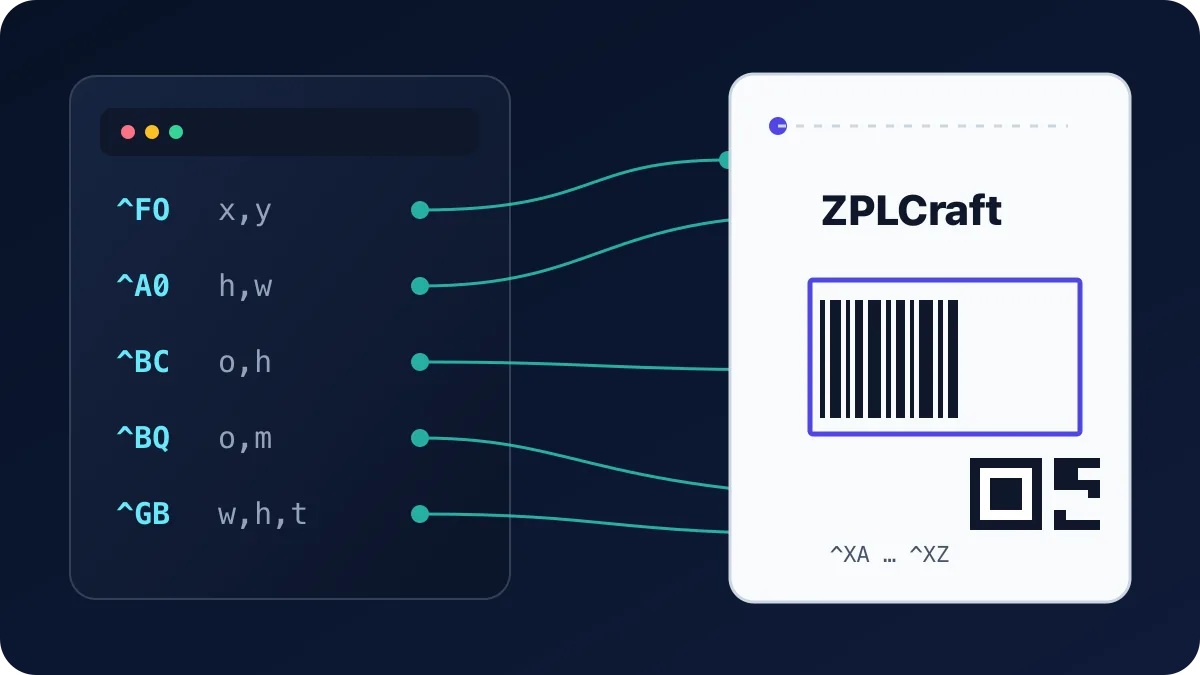
Questo è un riferimento operativo per i comandi ZPL II di uso comune relativi a struttura del formato, testo, font, codici a barre, grafica e controllo stampante. Tutte le posizioni e dimensioni sono in punti stampante (203 dpi = 8 punti/mm — vedi Cos'è ZPL? per le basi). I parametri nella colonna sintassi sono: x,y = posizione dall'angolo in alto a sinistra, h,w = altezza e larghezza, o = orientamento (N normale, R 90°, I 180°, B 270°).
Formato etichetta
| Comando | Sintassi | Cosa fa |
|---|---|---|
^XA | ^XA | Inizio di un formato etichetta. Ogni etichetta inizia con questo comando. |
^XZ | ^XZ | Fine di un formato etichetta. La stampante renderizza e stampa l'etichetta quando riceve questo. |
^FX | ^FXcomment | Commento — ignorato dalla stampante. Terminarlo con ^FS come qualsiasi campo. |
^PW | ^PWwidth | Larghezza di stampa in punti. Impostare alla larghezza dell'etichetta per evitare che i campi vengano tagliati. |
^LL | ^LLlength | Lunghezza etichetta in punti. Necessaria principalmente per supporti continui (senza gap). |
^LH | ^LHx,y | Home etichetta — sposta l'origine per tutte le successive posizioni ^FO. |
^PQ | ^PQqty | Quantità di stampa — quante copie di questa etichetta stampare. |
^PR | ^PRspeed | Velocità di stampa in pollici al secondo. Più lenta spesso stampa più scura e nitida. |
^MD | ^MDdarkness | Regolazione scurezza supporto, da -30 a 30. Aumentare se la stampa è sbiadita. |
Campi e testo
| Comando | Sintassi | Cosa fa |
|---|---|---|
^FO | ^FOx,y | Field origin — posiziona il campo successivo a x,y punti dall'home etichetta. |
^FD | ^FDdata | Field data — il contenuto (testo o dati codice a barre) del campo corrente. |
^FS | ^FS | Field separator — chiude il campo corrente. Obbligatorio dopo ogni campo. |
^FB | ^FBwidth,lines,space,align | Field block — racchiude il testo ^FD in un blocco: larghezza max, righe max, interlinea, allineamento (L/C/R/J). |
^FR | ^FR | Field reverse — stampa il campo bianco su nero dove si sovrappone a un'area nera. |
^FH | ^FH | Field hexadecimal — consente escape _xx esadecimali in ^FD, es. _C3_A9 per é. |
^CI | ^CIencoding | Set di caratteri; ^CI28 seleziona UTF-8 ed è consigliato per qualsiasi testo non ASCII. |
Font
| Comando | Sintassi | Cosa fa |
|---|---|---|
^A | ^Afo,h,w | Font per il campo successivo: lettera font f (0–9, A–Z), orientamento, altezza e larghezza in punti. ^A0N,40,40 è il font scalabile predefinito a 40 punti. |
^CF | ^CFf,h,w | Cambia il font predefinito per tutti i campi successivi che non impostano il proprio ^A. |
^A@ | ^A@o,h,w,name | Usa un file font memorizzato nella stampante (es. TrueType scaricato). |
Il font 0 è il font vettoriale scalabile e la scelta standard; i font A–H sono font bitmap a dimensione fissa che hanno buon aspetto solo alle loro dimensioni native o multipli interi.
Font ZPL: Comando ^A, Font Integrati ed Esempi →
Codici a barre
| Comando | Sintassi | Cosa fa |
|---|---|---|
^BY | ^BYw,r,h | Impostazioni predefinite campo codice a barre: larghezza modulo (barra stretta) in punti, rapporto largo/stretto, altezza predefinita. Impostare prima del comando codice a barre. |
^BC | ^BCo,h,f,g,e,m | Code 128 — il codice a barre 1D standard per spedizioni e logistica. f=Y stampa la riga leggibile dall'uomo, g=Y la stampa sopra il codice. |
^B3 | ^B3o,e,h,f,g | Code 39 — simbologia 1D più vecchia ancora richiesta da alcune specifiche industriali e della difesa. |
^BE | ^BEo,h,f,g | Codice a barre EAN-13 retail (usare ^BU per UPC-A). |
^BQ | ^BQa,model,mag,ec | Codice QR. Magnification 1–10 imposta la dimensione del modulo; ec imposta la correzione errori (H/Q/M/L). Prefissare i dati con la modalità di codifica, es. ^FDQA,https://… |
^BX | ^BXo,h,s,c,r,f | Data Matrix — codice 2D compatto comune su etichette elettroniche e sanitarie. |
^B7 | ^B7o,h,m,c,r,t | PDF417 — codice 2D a strati usato su documenti d'identità e alcuni documenti logistici. |
Il dimensionamento dei codici a barre dipende dalla simbologia. Usa ^BY per impostare larghezza del modulo, rapporto e altezza, quindi segui la specifica applicabile della simbologia, del corriere o del settore per dimensioni minime e quiet zone. Un’anteprima non sostituisce la verifica della stampa fisica con scanner e supporto di produzione.
Grafica
| Comando | Sintassi | Cosa fa |
|---|---|---|
^GB | ^GBw,h,t,c,r | Riquadro grafico: larghezza, altezza, spessore bordo, colore (B/W), arrotondamento angoli 0–8. Un ^GB sottile è il modo per disegnare linee. |
^GC | ^GCd,t,c | Cerchio grafico con diametro d e spessore bordo t. |
^GD | ^GDw,h,t,c,o | Linea diagonale grafica all'interno di un riquadro w×h; o imposta la direzione (L o R). |
^GF | ^GFa,b,c,d,data | Campo grafico — incorpora una bitmap (es. un logo) direttamente nell'etichetta come dati hex o binari. |
~DG | ~DGd:name,t,w,data | Scarica grafica — memorizza un'immagine nella stampante, poi posizionarla con ^XG. |
^XG | ^XGd:name,mx,my | Richiama una grafica memorizzata nell'origine del campo corrente, con ingrandimento x/y. |
Controllo e stato stampante
| Comando | Sintassi | Cosa fa |
|---|---|---|
~HS | ~HS | Stato host — la stampante risponde con informazioni su assenza carta, pausa, buffer e contaore. |
~HI | ~HI | Identificazione host — modello, versione firmware, DPI e memoria. |
^MM | ^MMmode | Modalità di stampa: T tear-off (strappo), P peel-off (stacco), R rewind (riavvolgi), C cutter (taglierina). |
^MN | ^MNtype | Tracciamento supporti: Y gap/web sensing, M black-mark, N continuo. |
~JC | ~JC | Avvia calibrazione supporti (la stampante avanza alcune etichette per trovare il gap). |
~JA | ~JA | Annulla tutti i formati etichetta nel buffer della stampante. |
^JUS | ^JUS | Salva le impostazioni correnti nella flash affinché sopravvivano a un ciclo di accensione. |
Tutti i comandi ZPL
Testo e caratteri
^A Scalable/Bitmapped Font
^Afo,h,w
L’anteprima dipende dai parametri e dalle risorse. Le limitazioni sono indicate accanto al codice.
Built-in fonts use published cell metrics with bundled replacement outlines; their glyph shapes can differ from printer firmware. N/J/L use local Noto fonts. Embedded TrueType fonts load locally; fonts stored only on a printer are unavailable.
f- Font identifier
o- Orientation
h- Character height in dots
w- Character width in dots
^A0 Scalable Font 0
^A0o,h,w
L’anteprima dipende dai parametri e dalle risorse. Le limitazioni sono indicate accanto al codice.
Built-in fonts use published cell metrics with bundled replacement outlines; their glyph shapes can differ from printer firmware. N/J/L use local Noto fonts. Embedded TrueType fonts load locally; fonts stored only on a printer are unavailable.
o- Orientation
h- Character height in dots
w- Character width in dots
^A@ Use Font Name to Call Font
^A@o,h,w,d:f.x
L’anteprima dipende dai parametri e dalle risorse. Le limitazioni sono indicate accanto al codice.
Built-in fonts use published cell metrics with bundled replacement outlines; their glyph shapes can differ from printer firmware. N/J/L use local Noto fonts. Embedded TrueType fonts load locally; fonts stored only on a printer are unavailable.
o- Orientation
h- Character height in dots
w- Character width in dots
d- Storage device
f- Font filename
x- Filename extension
^CF Change the Alphanumeric Default Font
^CFf,h,w
L’anteprima dipende dai parametri e dalle risorse. Le limitazioni sono indicate accanto al codice.
Built-in fonts use published cell metrics with bundled replacement outlines; their glyph shapes can differ from printer firmware. N/J/L use local Noto fonts. Embedded TrueType fonts load locally; fonts stored only on a printer are unavailable.
f- specified default font
h- individual character height (in dots)
w- Default character width in dots
^CI Change International Font/Encoding
^CIa,s1,d1,s2,d2,...
L’anteprima dipende dai parametri e dalle risorse. Le limitazioni sono indicate accanto al codice.
a- Character encoding
s1- First output character
d1- First input character
s2- Second output character
d2- Second input character
^CW Font Identifier
^CWa,d:o.x
L’anteprima dipende dai parametri e dalle risorse. Le limitazioni sono indicate accanto al codice.
Built-in fonts use published cell metrics with bundled replacement outlines; their glyph shapes can differ from printer firmware. N/J/L use local Noto fonts. Embedded TrueType fonts load locally; fonts stored only on a printer are unavailable.
a- letter of existing font to be substituted, or new font to be added
d- device to store font in (optional)
o- name of the downloaded font to be substituted for the built- in, or as an additional font
x- Font file extension
^FL Font Linking
^FL<ext>,<base>,<link>
L’anteprima dipende dai parametri e dalle risorse. Le limitazioni sono indicate accanto al codice.
Resources must be defined in this source document. The preview cannot read files from printer memory.
ext- Extension font
base- Base font
link- Link or unlink (1 or 0)
^HT Host Linked Fonts List
^HT
Comando della stampante. Conservato nello ZPL per la stampante; non disegna contenuti in questa anteprima.
Nessun parametro.
Riferimento parametri ↗^LF List Font Links
^LF
Comando della stampante. Conservato nello ZPL per la stampante; non disegna contenuti in questa anteprima.
Nessun parametro.
Riferimento parametri ↗^PA Advanced Text Properties
^PAa,b,c,d
L’anteprima dipende dai parametri e dalle risorse. Le limitazioni sono indicate accanto al codice.
Missing-glyph, bidirectional ordering, contextual shaping and OpenType feature switches apply locally. The missing-glyph marker is a consistent hollow box; a custom font’s proprietary .notdef outline may differ.
a- default glyph
b- bidirectional text layout
c- character shaping
d- OpenType table support
^SE Select Encoding Table
^SEd:o.x
Anteprima locale non disponibile per questo comando. Il ZPL originale viene conservato.
d- location of encoding table
o- name of encoding table
x- Encoding filename extension
^TB Text Blocks
^TBa,b,c
L’anteprima dipende dai parametri e dalle risorse. Le limitazioni sono indicate accanto al codice.
a- block rotation
b- block width in dots
c- block height in dots
Codici a barre
^B0 Aztec Barcode Parameters
^B0a,b,c,d,e,f,g
L’anteprima dipende dai parametri e dalle risorse. Le limitazioni sono indicate accanto al codice.
Single Aztec symbols and runes are rendered. Structured append is not rendered.
a- orientation
b- magnification factor
c- extended channel interpretation code indicator
d- error control and symbol size/type indicator
e- menu symbol indicator
f- number of symbols for structured append
g- optional ID field for structured append
^B1 Code 11 Barcode
^B1o,e,h,f,g
L’anteprima dipende dai parametri e dalle risorse. Le limitazioni sono indicate accanto al codice.
o- orientation
e- check digit
h- barcode height (in dots)
f- print interpretation line
g- print interpretation line above code
^B2 Interleaved 2 of 5 Bar Code
^B2o,h,f,g,e,j
L’anteprima dipende dai parametri e dalle risorse. Le limitazioni sono indicate accanto al codice.
o- orientation
h- bar code height (in dots)
f- print interpretation line
g- print interpretation line above code
e- calculate and print Mod 10 check digit
^B3 Code 39 Barcode
^B3o,e,h,f,g
L’anteprima dipende dai parametri e dalle risorse. Le limitazioni sono indicate accanto al codice.
o- orientation
e- Mod-43 check digit
h- bar code height (in dots)
f- print interpretation line
g- print interpretation line above code
^B4 Code 49 Barcode
^B4o,h,f,m
L’anteprima dipende dai parametri e dalle risorse. Le limitazioni sono indicate accanto al codice.
o- orientation
h- height multiplier of individual rows
f- print interpretation line
m- starting mode
^B5 Planet Code Barcode
^B5o,h,f,g
L’anteprima dipende dai parametri e dalle risorse. Le limitazioni sono indicate accanto al codice.
o- orientation code
h- barcode height (in dots)
f- interpretation line
g- determines if the interpretation line is printed above the barcode
^B7 PDF417 Bar Code
^B7o,h,s,c,r,t
L’anteprima dipende dai parametri e dalle risorse. Le limitazioni sono indicate accanto al codice.
o- orientation
h- bar code height for individual rows (in dots)
s- security level
c- number of data columns to encode
r- number of rows to encode
t- truncate right row indicators and stop pattern
^B8 EAN-8 Barcode
^B8o,h,f,g
L’anteprima dipende dai parametri e dalle risorse. Le limitazioni sono indicate accanto al codice.
o- orientation
h- bar code height (in dots)
f- print interpretation line
g- print interpretation line above code
^B9 UPC-E Barcode
^B9o,h,f,g,e
L’anteprima dipende dai parametri e dalle risorse. Le limitazioni sono indicate accanto al codice.
o- orientation
h- barcode height (in dots)
f- print interpretation line
g- print interpretation line above code
e- print check digit
^BA Code 93 Barcode
^BAo,h,f,g,e
L’anteprima dipende dai parametri e dalle risorse. Le limitazioni sono indicate accanto al codice.
o- orientation
h- bar code height (in dots)
f- print interpretation line
g- print interpretation line above code
e- print check digit
^BB CODABLOCK Barcode
^BBo,h,s,c,r,m
L’anteprima dipende dai parametri e dalle risorse. Le limitazioni sono indicate accanto al codice.
Codablock F is rendered. Codablock A and E are not rendered.
o- orientation
h- bar code height for individual rows (in dots)
s- security level
c- number of characters per row (data columns)
r- number of rows to encode
m- mode
^BC Code 128 Barcode (Subsets A, B, and C)
^BCo,h,f,g,e,m
L’anteprima dipende dai parametri e dalle risorse. Le limitazioni sono indicate accanto al codice.
o- orientation
h- barcode height (in dots)
f- print interpretation line
g- print interpretation line above code
e- UCC check digit
m- mode
^BD UPS MaxiCode Bar Code
^BDm,n,t
L’anteprima dipende dai parametri e dalle risorse. Le limitazioni sono indicate accanto al codice.
m- mode
n- symbol number
t- total number of symbols
^BE EAN-13 Barcode
^BEo,h,f,g
L’anteprima dipende dai parametri e dalle risorse. Le limitazioni sono indicate accanto al codice.
o- orientation
h- barcode height (in dots)
f- print interpretation line
g- print interpretation line above code
^BF MicroPDF417 Barcode
^BFo,h,m
L’anteprima dipende dai parametri e dalle risorse. Le limitazioni sono indicate accanto al codice.
o- orientation
h- bar code height (in dots)
m- mode
^BI Industrial 2 of 5 Bar Codes
^BIo,h,f,g
L’anteprima dipende dai parametri e dalle risorse. Le limitazioni sono indicate accanto al codice.
o- orientation
h- bar code height (in dots)
f- print interpretation line
g- print interpretation line above code
^BJ Standard 2 of 5 Bar Code
^BJo,h,f,g
L’anteprima dipende dai parametri e dalle risorse. Le limitazioni sono indicate accanto al codice.
o- orientation
h- Barcode height (in dots)
f- print interpretation line
g- print interpretation line above code
^BK ANSI Codabar Bar Code
^BKo,e,h,f,g,k,l
L’anteprima dipende dai parametri e dalle risorse. Le limitazioni sono indicate accanto al codice.
o- orientation
e- check digit
h- Barcode height (in dots)
f- print interpretation line
g- print interpretation line above code
k- designates a start character
l- designates stop character
^BL LOGMARS Barcode
^BLo,h,g
L’anteprima dipende dai parametri e dalle risorse. Le limitazioni sono indicate accanto al codice.
o- orientation
h- Barcode height (in dots)
g- print interpretation line above code
^BM MSI Bar Code
^BMo,e,h,f,g,e2
L’anteprima dipende dai parametri e dalle risorse. Le limitazioni sono indicate accanto al codice.
o- orientation
e- check digit selection
h- Barcode height (in dots)
f- print interpretation line
g- print interpretation line above code
e2- inserts check digit into the interpretation line
^BO Aztec Bar Code Parameters
^BOa,b,c,d,e,f,g
L’anteprima dipende dai parametri e dalle risorse. Le limitazioni sono indicate accanto al codice.
Single Aztec symbols and runes are rendered. Structured append is not rendered.
a- orientation
b- magnification factor
c- extended channel interpretation code indicator
d- error control and symbol size/type indicator
e- menu symbol indicator
f- number of symbols for structured append
g- optional ID field for structured append
^BP Plessey Barcode
^BPo,e,h,f,g
L’anteprima dipende dai parametri e dalle risorse. Le limitazioni sono indicate accanto al codice.
o- orientation
e- print check digit
h- barcode height (in dots)
f- print interpretation line
g- print interpretation line above code
^BQ QR Code Barcode
^BQa,b,c,d,e
L’anteprima dipende dai parametri e dalle risorse. Le limitazioni sono indicate accanto al codice.
a- field orientation
b- model
c- magnification factor
d- error correction
e- mask value
^BR GS1 Databar (formerly Reduced Space Symbology)
^BRa,b,c,d,e,f
L’anteprima dipende dai parametri e dalle risorse. Le limitazioni sono indicate accanto al codice.
a- orientation
b- symbology type in the GS1 DataBar family
c- magnification factor
d- separator height
e- Barcode height
f- the segment width (GS1 DataBar Expanded only)
^BS UPC/EAN Extensions
^BSo,h,f,g
L’anteprima dipende dai parametri e dalle risorse. Le limitazioni sono indicate accanto al codice.
o- orientation
h- Barcode height (in dots)
f- print interpretation line
g- print interpretation line above code
^BT TLC39 Barcode
^BTo,w1,r1,h1,w2,h2
Anteprima locale non disponibile per questo comando. Il ZPL originale viene conservato.
TLC39 composite rendering is not available in the local preview.
o- orientation
w1- width of the Code 39 bar code
r1- wide to narrow bar width ratio the Code 39 bar code
h1- height of the Code 39 bar code
h2- row height of the MicroPDF417 bar code
w2- narrow bar width of the MicroPDF417 bar code
^BU UPC-A Barcode
^BUo,h,f,g,e
L’anteprima dipende dai parametri e dalle risorse. Le limitazioni sono indicate accanto al codice.
o- orientation
h- Barcode height (in dots)
f- print interpretation line
g- print interpretation line above code
e- Include check digit in text
^BX Data Matrix Barcode
^BXo,h,s,c,r,f,g,a
L’anteprima dipende dai parametri e dalle risorse. Le limitazioni sono indicate accanto al codice.
ECC 200 Data Matrix is rendered. Legacy ECC 000–140 is not rendered.
o- orientation
h- dimensional height of individual symbol elements
s- quality level
c- columns to encode
r- rows to encode
f- format ID (0 to 6)
g- escape sequence control character
a- Square or rectangular symbol
^BY Bar Code Field Default
^BYw,r,h
L’anteprima dipende dai parametri e dalle risorse. Le limitazioni sono indicate accanto al codice.
w- Narrow module width in dots
r- Wide to narrow bar ratio
h- Default barcode height in dots
^BZ Postal Barcode
^BZo,h,f,g,t
L’anteprima dipende dai parametri e dalle risorse. Le limitazioni sono indicate accanto al codice.
o- orientation
h- Barcode height (in dots)
f- print interpretation line
g- print interpretation line above code
t- Postal code type
Campi
^FB Field Block
^FBa,b,c,d,e
L’anteprima dipende dai parametri e dalle risorse. Le limitazioni sono indicate accanto al codice.
a- width of text block line (in dots)
b- maximum number of lines in the text block
c- add or delete space between lines (in dots)
d- text justification
e- hanging indent (in dots) of the second and remaining lines
^FC Field Clock
^FCa,b,c
L’anteprima dipende dai parametri e dalle risorse. Le limitazioni sono indicate accanto al codice.
Date and time fields use the local preview clock. A printer clock may produce different values.
a- primary clock indicator character
b- secondary clock indicator character
c- third clock indicator character
^FD Field Data
^FDa
L’anteprima dipende dai parametri e dalle risorse. Le limitazioni sono indicate accanto al codice.
a- Field contents
^FE Field Concatenation
^FEa
L’anteprima dipende dai parametri e dalle risorse. Le limitazioni sono indicate accanto al codice.
a- Field concatenation delimiter
^FH Field Hexadecimal Indicator
^FHa
L’anteprima dipende dai parametri e dalle risorse. Le limitazioni sono indicate accanto al codice.
a- hexadecimal indicator
^FM Multiple Field Origin Locations
^FMx1,y1,x2,y2,...
L’anteprima dipende dai parametri e dalle risorse. Le limitazioni sono indicate accanto al codice.
PDF417 and MicroPDF417 split into linked symbols only when needed. Excluded origins retain their segment indexes; too few origins or insufficient macro capacity suppress the group.
x1- x-axis location of first symbol (in dots)
y1- y-axis location of first symbol (in dots)
x2- x-axis location of second symbol (in dots)
y2- y-axis location of second symbol (in dots) …
^FN Field Number
^FN#"a"
L’anteprima dipende dai parametri e dalle risorse. Le limitazioni sono indicate accanto al codice.
#- Field number
a- Optional prompt
^FO Field Origin
^FOx,y,z
L’anteprima dipende dai parametri e dalle risorse. Le limitazioni sono indicate accanto al codice.
x- x-axis location (in dots)
y- y-axis location (in dots)
z- Field justification
^FP Field Parameter
^FPd,g
L’anteprima dipende dai parametri e dalle risorse. Le limitazioni sono indicate accanto al codice.
d- direction
g- additional inter- character gap (in dots)
^FR Field Reverse Print
^FR
L’anteprima dipende dai parametri e dalle risorse. Le limitazioni sono indicate accanto al codice.
Nessun parametro.
Riferimento parametri ↗^FS Field Separator
^FS
L’anteprima dipende dai parametri e dalle risorse. Le limitazioni sono indicate accanto al codice.
Nessun parametro.
Riferimento parametri ↗^FT Field Typeset
^FTx,y,z
L’anteprima dipende dai parametri e dalle risorse. Le limitazioni sono indicate accanto al codice.
x- x-axis location (in dots)
y- y-axis location (in dots)
z- Field justification
^FV Field Variable
^FVa
L’anteprima dipende dai parametri e dalle risorse. Le limitazioni sono indicate accanto al codice.
a- variable field data to be printed
^FW Field Orientation
^FWr,z
L’anteprima dipende dai parametri e dalle risorse. Le limitazioni sono indicate accanto al codice.
r- rotate field
z- Default justification
^FX Comment
^FXc
L’anteprima dipende dai parametri e dalle risorse. Le limitazioni sono indicate accanto al codice.
c- non-printing comment
^SF Serialization Field (with a Standard ^FD String)
^SFa,b
L’anteprima dipende dai parametri e dalle risorse. Le limitazioni sono indicate accanto al codice.
The source preview shows the initial value. Batch export applies the serialization mask to each output copy.
a- mask string
b- increment string
^SN Serialization Data
^SNv,n,z
L’anteprima dipende dai parametri e dalle risorse. Le limitazioni sono indicate accanto al codice.
The source preview shows the initial serial value. Batch export applies increments to each output copy.
v- starting value
n- increment or decrement value
z- add leading zeros (if needed)
Grafica
^GB Graphic Box
^GBw,h,t,c,r
L’anteprima dipende dai parametri e dalle risorse. Le limitazioni sono indicate accanto al codice.
w- box width (in dots)
h- box height (in dots)
t- border thickness (in dots)
c- line color
r- Corner rounding, 0–8
^GC Graphic Circle
^GCd,t,c
L’anteprima dipende dai parametri e dalle risorse. Le limitazioni sono indicate accanto al codice.
d- circle diameter (in dots)
t- border thickness (in dots)
c- line color
^GD Graphic Diagonal Line
^GDw,h,t,c,o
L’anteprima dipende dai parametri e dalle risorse. Le limitazioni sono indicate accanto al codice.
w- box width (in dots)
h- box height (in dots)
t- border thickness (in dots)
c- line color
o- orientation (direction of the diagonal)
^GE Graphic Ellipse
^GEw,h,t,c
L’anteprima dipende dai parametri e dalle risorse. Le limitazioni sono indicate accanto al codice.
w- ellipse width (in dots)
h- ellipse height (in dots)
t- border thickness (in dots)
c- line color
^GF Graphic Field
^GFa,b,c,d,data
L’anteprima dipende dai parametri e dalle risorse. Le limitazioni sono indicate accanto al codice.
a- compression type
b- binary byte count
c- graphic field count
d- bytes per row
data- data
^GS Graphic Symbol
^GSo,h,w
L’anteprima dipende dai parametri e dalle risorse. Le limitazioni sono indicate accanto al codice.
Symbols A–E, including UL and CSA approval marks, use local vector representations. Their outlines can differ from printer bitmap glyphs.
o- field orientation
h- character height proportional to width (in dots)
w- Symbol width in dots
Layout etichetta
^LH Label Home
^LHx,y
L’anteprima dipende dai parametri e dalle risorse. Le limitazioni sono indicate accanto al codice.
x- x-axis position (in dots)
y- Vertical label origin in dots
^LL Label Length
^LLy,x
L’anteprima dipende dai parametri e dalle risorse. Le limitazioni sono indicate accanto al codice.
y- Label length in dots
x- Apply to all media types
^LR Label Reverse Print
^LRa
L’anteprima dipende dai parametri e dalle risorse. Le limitazioni sono indicate accanto al codice.
a- reverse print all fields
^LS Label Shift
^LSa
L’anteprima dipende dai parametri e dalle risorse. Le limitazioni sono indicate accanto al codice.
a- shift left value (in dots)
^LT Label Top
^LTx
L’anteprima dipende dai parametri e dalle risorse. Le limitazioni sono indicate accanto al codice.
x- label top (in dot rows)
^MU Set Units of Measurement
^MUa,b,c
L’anteprima dipende dai parametri e dalle risorse. Le limitazioni sono indicate accanto al codice.
a- units
b- format base in dots per inch
c- desired dots-per- inch conversion
^PM Printing Mirror Image of Label
^PMa
L’anteprima dipende dai parametri e dalle risorse. Le limitazioni sono indicate accanto al codice.
a- print mirror image of entire label
^PO Print Orientation
^POa
L’anteprima dipende dai parametri e dalle risorse. Le limitazioni sono indicate accanto al codice.
a- invert the label 180 degrees
^PW Print Width
^PWa
L’anteprima dipende dai parametri e dalle risorse. Le limitazioni sono indicate accanto al codice.
a- label width (in dots)
^XA Start Format
^XA
L’anteprima dipende dai parametri e dalle risorse. Le limitazioni sono indicate accanto al codice.
Nessun parametro.
Riferimento parametri ↗^XZ End Format
^XZ
L’anteprima dipende dai parametri e dalle risorse. Le limitazioni sono indicate accanto al codice.
Nessun parametro.
Riferimento parametri ↗File e memoria
^CM Change Memory Letter Designation
^CMa,b,c,d
L’anteprima dipende dai parametri e dalle risorse. Le limitazioni sono indicate accanto al codice.
a- memory alias for B:
b- memory alias for E:
c- memory alias for R:
d- memory alias for A:
^CO Cache On
^COa,b,c
Comando della stampante. Conservato nello ZPL per la stampante; non disegna contenuti in questa anteprima.
a- cache on
b- amount of additional memory to be added to cache (in K)
c- cache type
~DB Download Bitmap Font
~DBd:o.x,a,h,w,base,space,#char,c,data
Anteprima locale non disponibile per questo comando. Il ZPL originale viene conservato.
d- drive to store font
o- name of font
x- extension
a- orientation of native font
h- maximum height of cell (in dots)
w- maximum width of cell (in dots)
base- dots from top of cell to character baseline
space- width of space or non-existent characters
#char- number of characters in font
data- structured ASCII data that defines each character in the font
~DE Download Encoding
~DEd:o.x,s,data
Anteprima locale non disponibile per questo comando. Il ZPL originale viene conservato.
d- location of table
o- name of table
x- extension
s- table size
data- data string
^DF Download Format
^DFd:o.x
L’anteprima dipende dai parametri e dalle risorse. Le limitazioni sono indicate accanto al codice.
Resources must be defined in this source document. The preview cannot read files from printer memory.
d- device to store the image
o- image name
x- ZPL filename extension
~DG Download Graphics
~DGd:o.x,t,w,data
L’anteprima dipende dai parametri e dalle risorse. Le limitazioni sono indicate accanto al codice.
Resources must be defined in this source document. The preview cannot read files from printer memory.
d- device to store the image
o- image name
x- extension
t- total number of bytes in the graphic
w- number of bytes per row
data- ASCII hexadecimal string defining image
~DN Abort Download Graphic
~DN
Comando della stampante. Conservato nello ZPL per la stampante; non disegna contenuti in questa anteprima.
Nessun parametro.
Riferimento parametri ↗~DS Download Intellifont (Scalable Font)
~DSd:o.x,s,data
Anteprima locale non disponibile per questo comando. Il ZPL originale viene conservato.
d- device to store image
o- image name
x- extension
s- size of font in bytes
data- ASCII hexadecimal string that defines font
~DT Download Bounded TrueType Font
~DTd:o.x,s,data
Anteprima locale non disponibile per questo comando. Il ZPL originale viene conservato.
d- font location
o- font name
x- extension
s- font size
data- data string
~DU Download Unbounded TrueType Font
~DUd:o.x,s,data
L’anteprima dipende dai parametri e dalle risorse. Le limitazioni sono indicate accanto al codice.
Resources must be defined in this source document. The preview cannot read files from printer memory.
d- font location
o- font name
x- extension
s- font size
data- data string
~DY Download Objects
~DYd:f,b,x,t,w,data
L’anteprima dipende dai parametri e dalle risorse. Le limitazioni sono indicate accanto al codice.
Resources must be defined in this source document. The preview cannot read files from printer memory.
d- file location .NRD and .PAC files reside on E: in firmware versions V60.15.x, V50.15.x, or later.
f- file name
b- format downloaded in data field .TTE and .TTF are only supported in firmware versions V60.14.x, V50.14.x, or later.
x- extension of stored file
t- total number of bytes in file
w- total number of bytes per row
data- data
~EG Erase Download Graphics
~EG
L’anteprima dipende dai parametri e dalle risorse. Le limitazioni sono indicate accanto al codice.
Nessun parametro.
Riferimento parametri ↗^HF Host Format
^HFd,o,x
Comando della stampante. Conservato nello ZPL per la stampante; non disegna contenuti in questa anteprima.
d- device to recall image
o- image name
x- extension
^HG Host Graphic
^HGd:o.x
Comando della stampante. Conservato nello ZPL per la stampante; non disegna contenuti in questa anteprima.
d- Storage device
o- Graphic name
x- Extension
^HW Host Directory List
^HWd:o.x
Comando della stampante. Conservato nello ZPL per la stampante; non disegna contenuti in questa anteprima.
d- location to retrieve object listing
o- object name
x- extension
^HY Upload Graphics
^HYd:o.x
Comando della stampante. Conservato nello ZPL per la stampante; non disegna contenuti in questa anteprima.
d- location of object
o- object name
x- extension
^ID Object Delete
^IDd:o.x
L’anteprima dipende dai parametri e dalle risorse. Le limitazioni sono indicate accanto al codice.
d- location of stored object
o- object name
x- Filename extension
^IL Image Load
^ILd:o.x
L’anteprima dipende dai parametri e dalle risorse. Le limitazioni sono indicate accanto al codice.
Resources must be defined in this source document. The preview cannot read files from printer memory.
d- location of the stored object
o- object name
x- extension
^IM Image Move
^IMd:o.x
L’anteprima dipende dai parametri e dalle risorse. Le limitazioni sono indicate accanto al codice.
Resources must be defined in this source document. The preview cannot read files from printer memory.
d- location of stored object
o- object name
x- extension
^IS Image Save
^ISd:o.x,p
L’anteprima dipende dai parametri e dalle risorse. Le limitazioni sono indicate accanto al codice.
Resources must be defined in this source document. The preview cannot read files from printer memory.
d- location of the stored object
o- object name
x- extension
p- print image after storing
^TO Transfer Object
^TOs:o.x,d:o.x
L’anteprima dipende dai parametri e dalle risorse. Le limitazioni sono indicate accanto al codice.
s- source device of stored object
o- stored object name
x- extension
d- destination device of the stored object
^WD Print Directory Label
^WDd:o.x
Comando della stampante. Conservato nello ZPL per la stampante; non disegna contenuti in questa anteprima.
d- source device
o- object name
x- extension
^XF Recall Format
^XFd:o.x
L’anteprima dipende dai parametri e dalle risorse. Le limitazioni sono indicate accanto al codice.
Resources must be defined in this source document. The preview cannot read files from printer memory.
d- source device of stored image
o- name of stored image
x- extension
^XG Recall Graphic
^XGd:o.x,mx,my
L’anteprima dipende dai parametri e dalle risorse. Le limitazioni sono indicate accanto al codice.
Resources must be defined in this source document. The preview cannot read files from printer memory.
d- source device of stored image
o- name of stored image
x- extension
mx- magnification factor on the x-axis
my- magnification factor on the y-axis
Supporti
^CN Cut Now
^CNa
Comando della stampante. Conservato nello ZPL per la stampante; non disegna contenuti in questa anteprima.
a- Cut Mode Override
^CP Remove Label
^CPa
Comando della stampante. Conservato nello ZPL per la stampante; non disegna contenuti in questa anteprima.
a- kiosk present mode
~JC Set Media Sensor Calibration
~JC
Comando della stampante. Conservato nello ZPL per la stampante; non disegna contenuti in questa anteprima.
Nessun parametro.
Riferimento parametri ↗~JG Graphing Sensor Calibration
~JG
Comando della stampante. Conservato nello ZPL per la stampante; non disegna contenuti in questa anteprima.
Nessun parametro.
Riferimento parametri ↗~JL Set Label Length
~JL
Comando della stampante. Conservato nello ZPL per la stampante; non disegna contenuti in questa anteprima.
Nessun parametro.
Riferimento parametri ↗^JS Sensor Select
^JSa
Comando della stampante. Conservato nello ZPL per la stampante; non disegna contenuti in questa anteprima.
a- sensor selection
~JS Change Backfeed Sequence
~JSb
Comando della stampante. Conservato nello ZPL per la stampante; non disegna contenuti in questa anteprima.
b- backfeed order in relation to printing
^JW Set Ribbon Tension
^JWt
Comando della stampante. Conservato nello ZPL per la stampante; non disegna contenuti in questa anteprima.
t- tension
^MD Media Darkness
^MDa
Comando della stampante. Conservato nello ZPL per la stampante; non disegna contenuti in questa anteprima.
a- media darkness level
^MF Media Feed
^MFp,h
Comando della stampante. Conservato nello ZPL per la stampante; non disegna contenuti in questa anteprima.
p- feed action at power-up
h- feed action after closing printhead
^ML Maximum Label Length
^MLa
Comando della stampante. Conservato nello ZPL per la stampante; non disegna contenuti in questa anteprima.
a- maximum label length (in dot rows)
^MM Print Mode
^MMa,b
Comando della stampante. Conservato nello ZPL per la stampante; non disegna contenuti in questa anteprima.
a- desired mode
b- Prepeel option
^MN Media Tracking
^MNa,b
Comando della stampante. Conservato nello ZPL per la stampante; non disegna contenuti in questa anteprima.
a- media being used
b- black mark offset in dots
^MT Media Type
^MTa
Comando della stampante. Conservato nello ZPL per la stampante; non disegna contenuti in questa anteprima.
a- media type used
^PF Slew Given Number of Dot Rows
^PF#
Comando della stampante. Conservato nello ZPL per la stampante; non disegna contenuti in questa anteprima.
#- Dot rows to advance
^PH Slew to Home Position
^PH
Comando della stampante. Conservato nello ZPL per la stampante; non disegna contenuti in questa anteprima.
Nessun parametro.
Riferimento parametri ↗~PH Slew to Home Position
~PH
Comando della stampante. Conservato nello ZPL per la stampante; non disegna contenuti in questa anteprima.
Nessun parametro.
Riferimento parametri ↗~PL Present Length Addition
~PLa
Comando della stampante. Conservato nello ZPL per la stampante; non disegna contenuti in questa anteprima.
a- additional eject length
^PN Present Now
^PNa
Comando della stampante. Conservato nello ZPL per la stampante; non disegna contenuti in questa anteprima.
a- media eject length
~SD Set Darkness
~SD##
Comando della stampante. Conservato nello ZPL per la stampante; non disegna contenuti in questa anteprima.
##- Darkness level
^SI Set Sensor Intensity
^SIa,b
Comando della stampante. Conservato nello ZPL per la stampante; non disegna contenuti in questa anteprima.
a- indicates the setting to modify
b- the value to use for the sensor being configured
^SS Set Media Sensors
^SSw,m,r,l,m2,r2,a,b,c
Comando della stampante. Conservato nello ZPL per la stampante; non disegna contenuti in questa anteprima.
w- web (3-digit value)
m- media (3-digit value)
r- ribbon (3-digit value)
l- label length (in dots, four-digit value)
m2- intensity of media LED (3-digit value)
r2- intensity of ribbon LED (3-digit value)
a- mark sensing (3-digit value)
b- mark media sensing (3-digit value)
c- mark LED sensing (3-digit value)
~TA Tear-off Adjust Position
~TA###
Comando della stampante. Conservato nello ZPL per la stampante; non disegna contenuti in questa anteprima.
###- Tear-off position in dots
^XB Suppress Backfeed
^XB
Comando della stampante. Conservato nello ZPL per la stampante; non disegna contenuti in questa anteprima.
Nessun parametro.
Riferimento parametri ↗^XS Set Dynamic Media Calibration
^XSlength,threshold
Comando della stampante. Conservato nello ZPL per la stampante; non disegna contenuti in questa anteprima.
length- dynamic length calibration
threshold- dynamic threshold calibration
Stampa
~JA Cancel All
~JA
Comando della stampante. Conservato nello ZPL per la stampante; non disegna contenuti in questa anteprima.
Nessun parametro.
Riferimento parametri ↗~JP Pause and Cancel Format
~JP
Comando della stampante. Conservato nello ZPL per la stampante; non disegna contenuti in questa anteprima.
Nessun parametro.
Riferimento parametri ↗~JX Cancel Current Partially Input Format
~JX
Comando della stampante. Conservato nello ZPL per la stampante; non disegna contenuti in questa anteprima.
Nessun parametro.
Riferimento parametri ↗^JZ Reprint After Error
^JZa
Comando della stampante. Conservato nello ZPL per la stampante; non disegna contenuti in questa anteprima.
a- reprint after error
^MC Map Clear
^MCa
L’anteprima dipende dai parametri e dalle risorse. Le limitazioni sono indicate accanto al codice.
a- map clear
^PP Programmable Pause
^PP
Comando della stampante. Conservato nello ZPL per la stampante; non disegna contenuti in questa anteprima.
Nessun parametro.
Riferimento parametri ↗~PP Programmable Pause
~PP
Comando della stampante. Conservato nello ZPL per la stampante; non disegna contenuti in questa anteprima.
Nessun parametro.
Riferimento parametri ↗^PQ Print Quantity
^PQq,p,r,o,e
L’anteprima dipende dai parametri e dalle risorse. Le limitazioni sono indicate accanto al codice.
The source preview shows one label. Batch export includes the requested copies within its page limit.
q- total quantity of labels to print
p- pause and cut value (labels between pauses)
r- replicates of each serial number
o- override pause count
e- cut on error label (RFID void is an error label) o parameter is set to Y, the printer cuts but does not pause,
~PR Applicator Reprint
~PR
Comando della stampante. Conservato nello ZPL per la stampante; non disegna contenuti in questa anteprima.
Nessun parametro.
Riferimento parametri ↗^PR Print Rate
^PRp,s,b
Comando della stampante. Conservato nello ZPL per la stampante; non disegna contenuti in questa anteprima.
p- print speed
s- slew speed
b- backfeed speed
~PS Print Start
~PS
Comando della stampante. Conservato nello ZPL per la stampante; non disegna contenuti in questa anteprima.
Nessun parametro.
Riferimento parametri ↗^SP Start Print
^SPa
Comando della stampante. Conservato nello ZPL per la stampante; non disegna contenuti in questa anteprima.
a- dot row to start printing
Stato e diagnostica
~HB Battery Status
~HB
Comando della stampante. Conservato nello ZPL per la stampante; non disegna contenuti in questa anteprima.
Nessun parametro.
Riferimento parametri ↗~HD Head Diagnostic
~HD
Comando della stampante. Conservato nello ZPL per la stampante; non disegna contenuti in questa anteprima.
Nessun parametro.
Riferimento parametri ↗^HH Configuration Label Return
^HH
Comando della stampante. Conservato nello ZPL per la stampante; non disegna contenuti in questa anteprima.
Nessun parametro.
Riferimento parametri ↗~HI Host Identification
~HI
Comando della stampante. Conservato nello ZPL per la stampante; non disegna contenuti in questa anteprima.
Nessun parametro.
Riferimento parametri ↗~HM Host RAM Status
~HM
Comando della stampante. Conservato nello ZPL per la stampante; non disegna contenuti in questa anteprima.
Nessun parametro.
Riferimento parametri ↗~HQ Host Query
~HQquery-type
Comando della stampante. Conservato nello ZPL per la stampante; non disegna contenuti in questa anteprima.
query-type- Requested report
~HS Host Status Return
~HS
Comando della stampante. Conservato nello ZPL per la stampante; non disegna contenuti in questa anteprima.
Nessun parametro.
Riferimento parametri ↗~HU Return ZebraNet Alert Configuration
~HU
Comando della stampante. Conservato nello ZPL per la stampante; non disegna contenuti in questa anteprima.
Nessun parametro.
Riferimento parametri ↗^HV Host Verification
^HV#,n,h,t,a
Comando della stampante. Conservato nello ZPL per la stampante; non disegna contenuti in questa anteprima.
n- number of bytes to be returned
h- header to be returned with the data
t- termination
a- command applies to
^HZ Display Description Information
^HZb
Comando della stampante. Conservato nello ZPL per la stampante; non disegna contenuti in questa anteprima.
b- display description to return
~JD Enable Communications Diagnostics
~JD
Comando della stampante. Conservato nello ZPL per la stampante; non disegna contenuti in questa anteprima.
Nessun parametro.
Riferimento parametri ↗~JE Disable Diagnostics
~JE
Comando della stampante. Conservato nello ZPL per la stampante; non disegna contenuti in questa anteprima.
Nessun parametro.
Riferimento parametri ↗~JN Head Test Fatal
~JN
Comando della stampante. Conservato nello ZPL per la stampante; non disegna contenuti in questa anteprima.
Nessun parametro.
Riferimento parametri ↗~JO Head Test Non-Fatal
~JO
Comando della stampante. Conservato nello ZPL per la stampante; non disegna contenuti in questa anteprima.
Nessun parametro.
Riferimento parametri ↗^JT Head Test Interval
^JT####,a,b,c
Comando della stampante. Conservato nello ZPL per la stampante; non disegna contenuti in questa anteprima.
a- manually select range of elements to test
b- first element to check when parameter a is Y
c- last element to check when parameter a is Y
~WC Print Configuration Label
~WC
Comando della stampante. Conservato nello ZPL per la stampante; non disegna contenuti in questa anteprima.
Nessun parametro.
Riferimento parametri ↗~WQ Write Query
~WQquery-type
Comando della stampante. Conservato nello ZPL per la stampante; non disegna contenuti in questa anteprima.
query-type- Requested query
Impostazioni stampante
^CC Change Caret
^CCx
L’anteprima dipende dai parametri e dalle risorse. Le limitazioni sono indicate accanto al codice.
x- caret character change
~CC Change Caret
~CCx
L’anteprima dipende dai parametri e dalle risorse. Le limitazioni sono indicate accanto al codice.
x- caret character change
^CD Change Delimiter
^CDa
L’anteprima dipende dai parametri e dalle risorse. Le limitazioni sono indicate accanto al codice.
a- delimiter character change
~CD Change Delimiter
~CDa
L’anteprima dipende dai parametri e dalle risorse. Le limitazioni sono indicate accanto al codice.
a- delimiter character change
^CT Change Tilde
^CTa
L’anteprima dipende dai parametri e dalle risorse. Le limitazioni sono indicate accanto al codice.
a- change control command character
~CT Change Tilde
~CTa
L’anteprima dipende dai parametri e dalle risorse. Le limitazioni sono indicate accanto al codice.
a- change control command character
^CV Code Validation
^CVa
Comando della stampante. Conservato nello ZPL per la stampante; non disegna contenuti in questa anteprima.
a- code validation
^JB Initialize Flash Memory
^JBa
Comando della stampante. Conservato nello ZPL per la stampante; non disegna contenuti in questa anteprima.
a- device to initialize
~JB Reset Optional Memory
~JB
Comando della stampante. Conservato nello ZPL per la stampante; non disegna contenuti in questa anteprima.
Nessun parametro.
Riferimento parametri ↗~JF Set Battery Condition
~JFp
Comando della stampante. Conservato nello ZPL per la stampante; non disegna contenuti in questa anteprima.
p- pause on low voltage
^JH Early Warning Settings
^JHa,b,c,d,e,f,g,h,i,j
Comando della stampante. Conservato nello ZPL per la stampante; non disegna contenuti in questa anteprima.
a- Media or supplies warning
b- Labels per roll
c- Media replaced
d- Ribbon length
e- Ribbon replaced
f- Maintenance warning
g- Printhead cleaning interval
h- Printhead cleaned
i- Printhead life threshold
j- Printhead replaced
^JI Start ZBI (Zebra BASIC Interpreter)
^JId:o.x,b,c,d
Comando della stampante. Conservato nello ZPL per la stampante; non disegna contenuti in questa anteprima.
d- location of program to run after initialization
o- name of program to run after initialization
x- extension of program to run after initialization
b- console control
c- echoing control
~JI Start ZBI (Zebra BASIC Interpreter)
~JI
Comando della stampante. Conservato nello ZPL per la stampante; non disegna contenuti in questa anteprima.
Nessun parametro.
Riferimento parametri ↗^JJ Set Auxiliary Port
^JJa,b,c,d,e,f
Comando della stampante. Conservato nello ZPL per la stampante; non disegna contenuti in questa anteprima.
a- operational mode for auxiliary port
b- application mode
c- application mode start signal print
d- application label error mode
e- reprint mode
f- ribbon low mode
^JM Set Dots per Millimeter
^JMn
L’anteprima dipende dai parametri e dalle risorse. Le limitazioni sono indicate accanto al codice.
n- set dots per millimeter
~JQ Terminate Zebra BASIC Interpreter
~JQ
Comando della stampante. Conservato nello ZPL per la stampante; non disegna contenuti in questa anteprima.
Nessun parametro.
Riferimento parametri ↗~JR Power On Reset
~JR
Comando della stampante. Conservato nello ZPL per la stampante; non disegna contenuti in questa anteprima.
Nessun parametro.
Riferimento parametri ↗^JU Configuration Update
^JUa
Comando della stampante. Conservato nello ZPL per la stampante; non disegna contenuti in questa anteprima.
a- active configuration
~KB Kill Battery (Battery Discharge Mode)
~KB
Comando della stampante. Conservato nello ZPL per la stampante; non disegna contenuti in questa anteprima.
Nessun parametro.
Riferimento parametri ↗^KD Select Date and Time Format (for Real Time Clock)
^KDa
Comando della stampante. Conservato nello ZPL per la stampante; non disegna contenuti in questa anteprima.
a- value of date and time format
^KL Define Language
^KLa
Comando della stampante. Conservato nello ZPL per la stampante; non disegna contenuti in questa anteprima.
a- Printer display language
^KN Define Printer Name
^KNa,b
Comando della stampante. Conservato nello ZPL per la stampante; non disegna contenuti in questa anteprima.
a- printer name
b- printer description
^KP Define Password
^KPa,b
Comando della stampante. Conservato nello ZPL per la stampante; non disegna contenuti in questa anteprima.
a- mandatory four-digit password
b- password level (applicable to the S4M printer only)
^KV Kiosk Values
^KVa,b,c,d,e
Comando della stampante. Conservato nello ZPL per la stampante; non disegna contenuti in questa anteprima.
a- kiosk cut amount
b- kiosk cut margin
c- kiosk present type
d- kiosk present timeout
e- presenter loop length
^MA Set Maintenance Alerts
^MAtype,print,printlabel_threshold,frequency,units
Comando della stampante. Conservato nello ZPL per la stampante; non disegna contenuti in questa anteprima.
type- type of alert
print- determines if the alert prints a label printlabel
threshold- the distance where the first alert occurs
frequency- distance before reissuing the alert
units- odometer and printhead maintenance commands
^MI Set Maintenance Information Message
^MItype,message
Comando della stampante. Conservato nello ZPL per la stampante; non disegna contenuti in questa anteprima.
type- identifies the type of alert
message- message that prints on the label when a maintenance alert occurs
^MP Mode Protection
^MPa
Comando della stampante. Conservato nello ZPL per la stampante; non disegna contenuti in questa anteprima.
a- mode to protect
^MW Modify Head Cold Warning
^MWa
Comando della stampante. Conservato nello ZPL per la stampante; non disegna contenuti in questa anteprima.
a- Enable cold printhead warning
~PM Decommissioning Mode
~PMa,b
Comando della stampante. Conservato nello ZPL per la stampante; non disegna contenuti in questa anteprima.
a- Printer serial number
b- Erase pass count
~RO Reset Advanced Counters
~ROc
Comando della stampante. Conservato nello ZPL per la stampante; non disegna contenuti in questa anteprima.
c- Counter number
^SC Set Serial Communications
^SCa,b,c,d,e,f
Comando della stampante. Conservato nello ZPL per la stampante; non disegna contenuti in questa anteprima.
a- baud rate
b- word length (in data bits)
c- parity
d- stop bits
e- protocol mode
f- Zebra protocol
^SL Set Mode and Language (for Real-Time Clock)
^SLa,b
L’anteprima dipende dai parametri e dalle risorse. Le limitazioni sono indicate accanto al codice.
The preview formats one label at a time, using the selected date language. Queue-time clock updates are not simulated.
a- mode
b- Clock language
^SO Set Offset (for Real-Time Clock)
^SOa,b,c,d,e,f,g
L’anteprima dipende dai parametri e dalle risorse. Le limitazioni sono indicate accanto al codice.
Offsets apply to the preview clock only.
a- clock set
b- months offset
c- days offset
d- years offset
e- hours offset
f- minutes offset
g- seconds offset
^SQ Halt ZebraNet Alert
^SQa,b,c
Comando della stampante. Conservato nello ZPL per la stampante; non disegna contenuti in questa anteprima.
a- condition type
b- destination
c- halt messages
^SR Set Printhead Resistance
^SR####
Comando della stampante. Conservato nello ZPL per la stampante; non disegna contenuti in questa anteprima.
####- Printhead resistance
^ST Set Date and Time (for Real-Time Clock)
^STa,b,c,d,e,f,g
L’anteprima dipende dai parametri e dalle risorse. Le limitazioni sono indicate accanto al codice.
Sets a clock value within this preview only. It does not change the computer or printer clock.
a- month
b- day
c- year
d- hour
e- minute
f- second
g- format
^SX Set ZebraNet Alert
^SXa,b,c,d,e,f
Comando della stampante. Conservato nello ZPL per la stampante; non disegna contenuti in questa anteprima.
a- condition type
b- destination for route alert
c- enable condition set alert to this destination
d- enable condition clear alert to this destination
e- destination setting
f- port number
^SZ Set ZPL Mode
^SZa
Comando della stampante. Conservato nello ZPL per la stampante; non disegna contenuti in questa anteprima.
a- ZPL version
^ZZ Printer Sleep
^ZZt,b
Comando della stampante. Conservato nello ZPL per la stampante; non disegna contenuti in questa anteprima.
t- number of second (idle time) prior to shutdown
b- label status at shutdown
Rete
^KC Set Client Identifier (Option 61)
^KCa,b,c,d
Comando della stampante. Conservato nello ZPL per la stampante; non disegna contenuti in questa anteprima.
a- enable or disable
b- device
c- prefix (optional)
d- Client identifier
^NB Search for Wired Print Server during Network Boot
^NBa
Comando della stampante. Conservato nello ZPL per la stampante; non disegna contenuti in questa anteprima.
a- check for wired print server at boot time
^NC Select the Primary Network Device
^NCa
Comando della stampante. Conservato nello ZPL per la stampante; non disegna contenuti in questa anteprima.
a- primary network device
~NC Network Connect
~NC###
Comando della stampante. Conservato nello ZPL per la stampante; non disegna contenuti in questa anteprima.
###- Network identifier
^ND Change Network Settings
^NDa,b,c,d,e,f,g,h,i,j
Comando della stampante. Conservato nello ZPL per la stampante; non disegna contenuti in questa anteprima.
a- the device that is being modified
b- IP resolution
c- IP address
d- subnet mask
e- default gateway
f- WINS server address
g- connection timeout checking
h- timeout value
i- ARP broadcast interval
j- base raw port number
^NI Network ID Number
^NI###
Comando della stampante. Conservato nello ZPL per la stampante; non disegna contenuti in questa anteprima.
###- Network identifier
^NN Set SNMP
^NNa,b,c,d,e,f
Comando della stampante. Conservato nello ZPL per la stampante; non disegna contenuti in questa anteprima.
a- system name
b- system contact
c- system location
d- get community name
e- set community name
f- trap community name
^NP Set Primary/Secondary Device
^NPa
Comando della stampante. Conservato nello ZPL per la stampante; non disegna contenuti in questa anteprima.
a- device to use as primary
~NR Set All Network Printers Transparent
~NR
Comando della stampante. Conservato nello ZPL per la stampante; non disegna contenuti in questa anteprima.
Nessun parametro.
Riferimento parametri ↗^NS Change Wired Networking Settings
^NSa,b,c,d,e,f,g,h,i
Comando della stampante. Conservato nello ZPL per la stampante; non disegna contenuti in questa anteprima.
a- IP resolution
b- IP address
c- subnet mask
d- default gateway
e- WINS server address
f- connection timeout checking
g- timeout value
h- ARP broadcast interval
i- base raw port number
^NT Set SMTP
^NTa,b
Comando della stampante. Conservato nello ZPL per la stampante; non disegna contenuti in questa anteprima.
a- SMTP server address
b- print server domain
~NT Set Currently Connected Printer Transparent
~NT
Comando della stampante. Conservato nello ZPL per la stampante; non disegna contenuti in questa anteprima.
Nessun parametro.
Riferimento parametri ↗^NW Set Web Authentication Timeout Value
^NWa
Comando della stampante. Conservato nello ZPL per la stampante; non disegna contenuti in questa anteprima.
a- timeout value
^WA Set Antenna Parameters
^WAa,b
Comando della stampante. Conservato nello ZPL per la stampante; non disegna contenuti in questa anteprima.
a- receive antenna
b- transmit antenna
^WE Set WEP Mode
^WEa,b,c,d,e,f,g,h
Comando della stampante. Conservato nello ZPL per la stampante; non disegna contenuti in questa anteprima.
a- encryption mode
b- encryption index
c- authentication type
d- encryption key storage
^WL Set LEAP Parameters
^WLa,b,c
Comando della stampante. Conservato nello ZPL per la stampante; non disegna contenuti in questa anteprima.
a- mode
b- user name
c- password
~WL Print Network Configuration Label
~WL
Comando della stampante. Conservato nello ZPL per la stampante; non disegna contenuti in questa anteprima.
Nessun parametro.
Riferimento parametri ↗^WP Set Wireless Password
^WPa,b
Comando della stampante. Conservato nello ZPL per la stampante; non disegna contenuti in questa anteprima.
a- old wireless password
b- new wireless password
^WR Set Transmit Rate
^WRa,b,c,d,e
Comando della stampante. Conservato nello ZPL per la stampante; non disegna contenuti in questa anteprima.
a- rate 1
b- rate 2
c- rate 5.5
d- rate 11
e- transmit power
~WR Reset Wireless Radio Card and Print Server
~WR
Comando della stampante. Conservato nello ZPL per la stampante; non disegna contenuti in questa anteprima.
Nessun parametro.
Riferimento parametri ↗^WS Set Wireless Radio Card Values
^WSe,o,p,h,i,j,k
Comando della stampante. Conservato nello ZPL per la stampante; non disegna contenuti in questa anteprima.
e- ESSID value
o- operating mode
p- wireless radio card preamble
h- wireless pulse
i- wireless pulse interval
j- channel mask
k- international mode
^WX Configure Wireless Securities
^WXa,[supporting parameters]
Comando della stampante. Conservato nello ZPL per la stampante; non disegna contenuti in questa anteprima.
a- security type
i- user ID*
m- Key Distribution Center (KDC)*
n- Pre-Shared Key (PSK) value*
RFID
^HL Return RFID Data Log to Host
^HL
Comando della stampante. Conservato nello ZPL per la stampante; non disegna contenuti in questa anteprima.
Nessun parametro.
Riferimento parametri ↗~HL Return RFID Data Log to Host
~HL
Comando della stampante. Conservato nello ZPL per la stampante; non disegna contenuti in questa anteprima.
Nessun parametro.
Riferimento parametri ↗^HR Calibrate RFID Tag Position
^HRa,b,c,d,e,f,g,h,i
Comando della stampante. Conservato nello ZPL per la stampante; non disegna contenuti in questa anteprima.
a- start string
b- end string
c- start position
d- end position
e- antenna and read/write power level detection
f- start of read/ write power range
g- end of read/write power range
h- start of antenna range
i- end of antenna range
^RB Define EPC Data Structure
^RBn,p0,p1,p2, ..., p15
Comando della stampante. Conservato nello ZPL per la stampante; non disegna contenuti in questa anteprima.
n- Total EPC bit count
p0- First partition size
p1- Second partition size
p15- Last partition size
^RF Read or Write RFID Format
^RFo,f,b,n,m
Comando della stampante. Conservato nello ZPL per la stampante; non disegna contenuti in questa anteprima.
o- Read or write operation
f- Data representation
b- Password or starting block
n- Byte count
m- Memory bank
^RL Lock/Unlock RFID Tag Memory
^RLP | ^RLB,s,n | ^RLM,k,a,e,u
Comando della stampante. Conservato nello ZPL per la stampante; non disegna contenuti in questa anteprima.
s- Starting section
n- Section count
k- Kill password lock
a- Access password lock
e- EPC memory lock
u- User memory lock
^RS Set Up RFID Parameters
^RSt,p,v,n,e,a,c,s
Comando della stampante. Conservato nello ZPL per la stampante; non disegna contenuti in questa anteprima.
t- RFID tag type
p- Tag programming position
v- Void label length
n- Retry label count
e- Error action
a- Applicator signal mode
c- Reserved
s- Void label print speed
^RU Read Unique RFID Chip Serialization
^RUa,b
Comando della stampante. Conservato nello ZPL per la stampante; non disegna contenuti in questa anteprima.
a- Prefix
b- Special character
^RW Set RF Power Levels for Read and Write
^RWr,w,a
Comando della stampante. Conservato nello ZPL per la stampante; non disegna contenuti in questa anteprima.
r- read power
w- write power
a- RFID antenna element selection
Mettere tutto insieme
Una tipica etichetta in stile spedizione 4×6 che utilizza la maggior parte dei gruppi sopra:
^XA
^PW812
^LL1218
^CI28
^CF0,32

^FO40,40^FDSHIP TO:^FS
^FO40,80^A0N,44,44^FDAcme Industries^FS
^FO40,130^FD500 Warehouse Way^FS
^FO40,170^FDSpringfield, IL 62701^FS

^FO40,230^GB732,3,3^FS

^FO40,260^FDOrder #A-10592 / 3 of 4^FS

^BY3,2,120
^FO140,320^BCN,120,Y,N,N^FD4210159200083^FS
^XZ
Apri questo esempio nel visualizzatore (nuova scheda)
Modificare manualmente le coordinate in punti diventa presto noioso — ogni modifica al layout significa cambiare numeri e ristampare. Se preferisci trascinare i campi nella posizione desiderata e lasciare che ZPL si scriva da solo, l'editor ZPLCraft compila una canvas visiva esattamente in questo tipo di ZPL pulito, e può inviarlo tramite una via USB compatibile dal browser alla stampante quando browser, sistema operativo e stampante offrono un’interfaccia acquisibile.