Aggiungere un Logo o un’Immagine a un’Etichetta ZPL
ZPLCraftAggiornato 30 settembre 2026
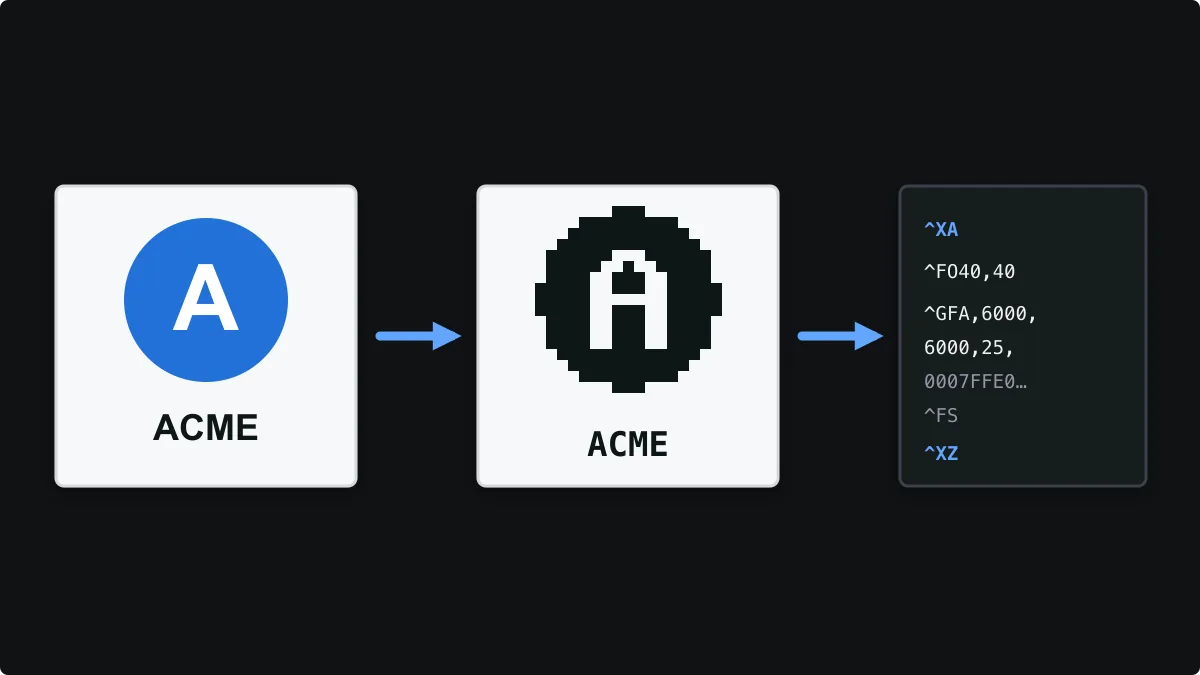
Le stampanti termiche stampano punti neri e nient’altro, quindi un logo o un’immagine deve diventare una bitmap in bianco e nero prima di poter finire su un’etichetta. In ZPL quella bitmap viaggia dentro l’etichetta come campo grafico: il comando ^GF seguito dai dati dell’immagine.
Questa guida spiega come funziona ^GF, come aggiungere un logo nel designer ZPLCraft, perché soglia e dithering danno risultati così diversi e come convertire in ZPL un intero PDF o un’immagine.
Come ZPL memorizza le immagini: ^GF
^GF accetta quattro parametri prima dei dati: il tipo di compressione (A per esadecimale ASCII, B per binario, C per binario compresso), il numero di byte di dati, il numero totale di byte del grafico e il numero di byte per ogni riga. Ogni byte contiene otto punti, quindi un logo largo 200 punti richiede 25 byte per riga.
^GFa,b,c,d,data^XA
^FO40,40^GFA,24,24,3,FFFFFF8000018FFFF18FFFF18FFFF18FFFF1800001FFFFFF^FS
^XZPoiché ogni punto viene memorizzato, le immagini rendono i file ZPL molto più grandi di testo e codici a barre. I dati compressi, incluso il formato Z64 prodotto da alcuni sistemi, mantengono il file più piccolo. Se lo stesso logo viene stampato migliaia di volte, può essere memorizzato una sola volta nella memoria della stampante con ~DG e richiamato su ogni etichetta con ^XG, così con ogni etichetta viaggia solo un breve comando.
~DGR:LOGO.GRF,6000,25,<data>
^XA
^FO40,40^XGR:LOGO.GRF,1,1^FS
^XZ
Aggiungere un logo nel designer
Scegli Immagine nel pannello Aggiungi elementi e seleziona un’immagine PNG, JPEG o WebP. Il designer la converte in una bitmap per la stampante e la posiziona sul canvas, dove puoi spostarla e ridimensionarla come qualsiasi altro elemento. Viene esportata come campo ^GF già codificato.
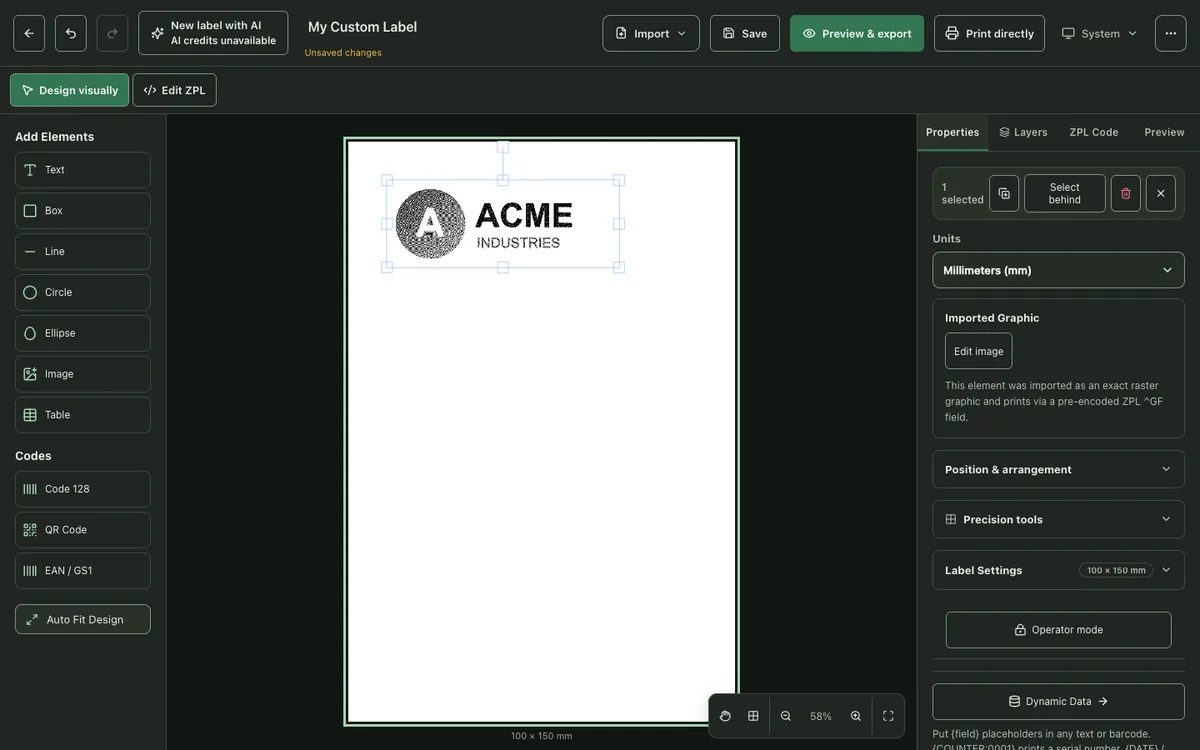
Modifica immagine apre le impostazioni di conversione: ritaglio, rotazione, contrasto, una soglia bianco e nero, inversione, rimozione degli sfondi quasi bianchi, la dimensione di output in pixel e il metodo di ricampionamento. Le modifiche arrivano sull’etichetta solo quando le applichi, quindi puoi sperimentare liberamente.
Soglia o dithering?
Ci sono due modi per trasformare le sfumature di colore in punti bianchi e neri, e scegliere quello sbagliato è il motivo più comune per cui i loghi stampano male.
- La soglia rende nero ogni pixel più scuro di un valore limite e bianco tutto il resto. Dà bordi nitidi per loghi piatti, testo e disegni al tratto, ma sfumature e foto collassano in aree piene, come mostra l’esempio qui sotto con un cerchio blu sfumato.
- Il dithering distribuisce i punti neri in schemi in modo che i toni di grigio appaiano come aree più chiare o più scure. È adatto a foto e sfumature, ma rende i bordi ruvidi, quindi non usarlo mai per codici a barre o testo piccolo.
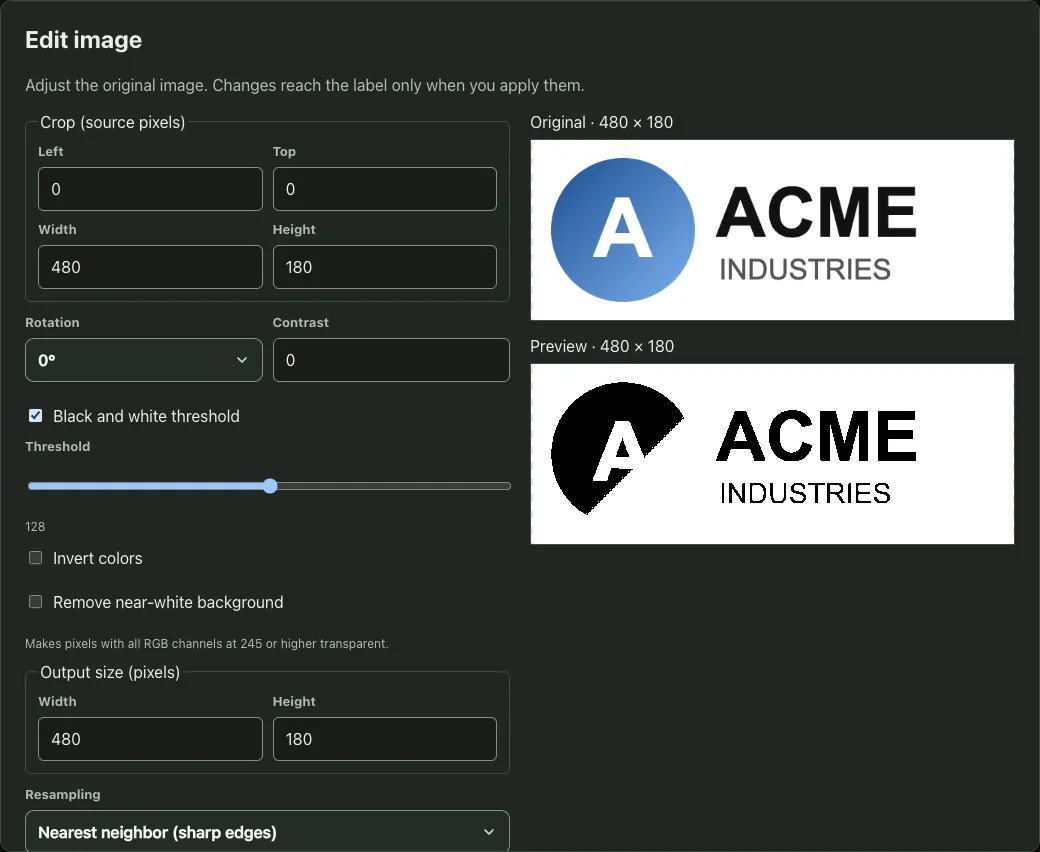
Per il miglior risultato, parti da un logo già in bianco e nero, oppure regola contrasto e livello di soglia finché le forme importanti non sopravvivono.
Ottenere la dimensione giusta
I pixel dell’immagine diventano punti della stampante uno a uno, quindi la dimensione fisica dipende dalla risoluzione della stampante. Un logo largo 25 mm richiede circa 200 punti a 203 dpi e circa 300 punti a 300 dpi. Parti da un’immagine grande almeno così: ingrandire un’immagine piccola produce bordi a blocchi, mentre ridurne una grande va bene.
Convertire in ZPL un intero PDF o un’immagine
A volte la grafica è l’intera etichetta, ad esempio un’etichetta del corriere consegnata come PDF. Il convertitore Da PDF e immagini a ZPL trasforma ogni pagina o immagine selezionata in un grafico ^GF della dimensione dell’etichetta. Imposta le dimensioni dell’etichetta e la risoluzione della stampante, scegli Adatta all’etichetta o Dimensioni reali, e scegli la soglia per codici a barre e testo oppure il dithering per le foto.
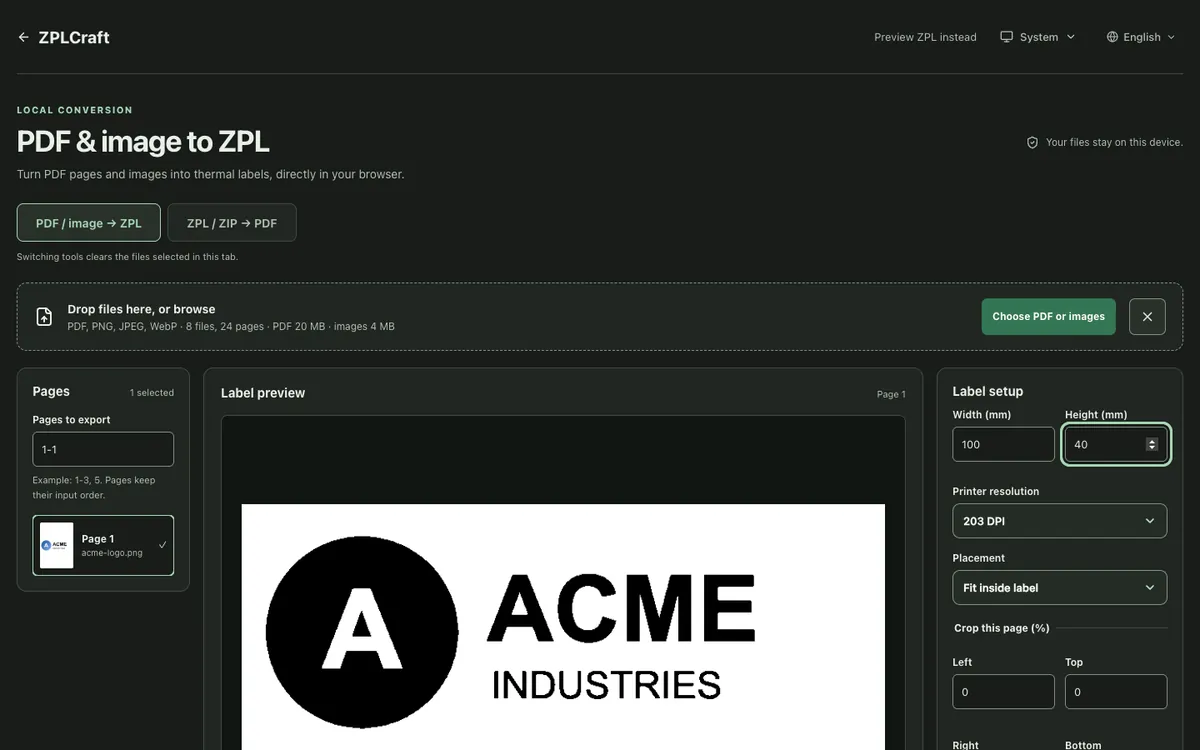
Le etichette convertite sono immagini, quindi il loro testo e i codici a barre non possono più essere modificati. Quando ti servono campi modificabili, ricostruisci l’etichetta nel designer e aggiungi solo il logo come immagine.
Apri il convertitore Da PDF e immagini a ZPL
Domande sulle immagini ZPL
Perché il mio logo viene stampato come una macchia nera?
La soglia sta trasformando mezzitoni e sfumature in nero pieno. Alza la soglia, aumenta il contrasto, passa al dithering oppure parti da una versione in bianco e nero del logo.
Una stampante Zebra può stampare immagini a colori o in scala di grigi?
No. Le stampanti a trasferimento termico diretto e a trasferimento termico stampano solo punti di un unico colore, quindi i grigi vanno simulati con schemi di dithering.
Perché il mio file ZPL è così grande dopo aver aggiunto un’immagine?
Ogni punto dell’immagine è memorizzato nei dati ^GF. Ritaglia lo spazio inutilizzato, riduci l’immagine alla dimensione con cui verrà stampata, oppure memorizza nella memoria della stampante con ~DG un logo che si ripete su ogni etichetta.
Quali formati di immagine posso usare?
Il designer e il convertitore accettano immagini PNG, JPEG e WebP, e il convertitore accetta anche pagine PDF. Tutto viene convertito in una bitmap ZPL in bianco e nero nel tuo browser.