Logo oder Bild zu einem ZPL-Etikett hinzufügen (^GF)
ZPLCraftAktualisiert am 30. September 2026
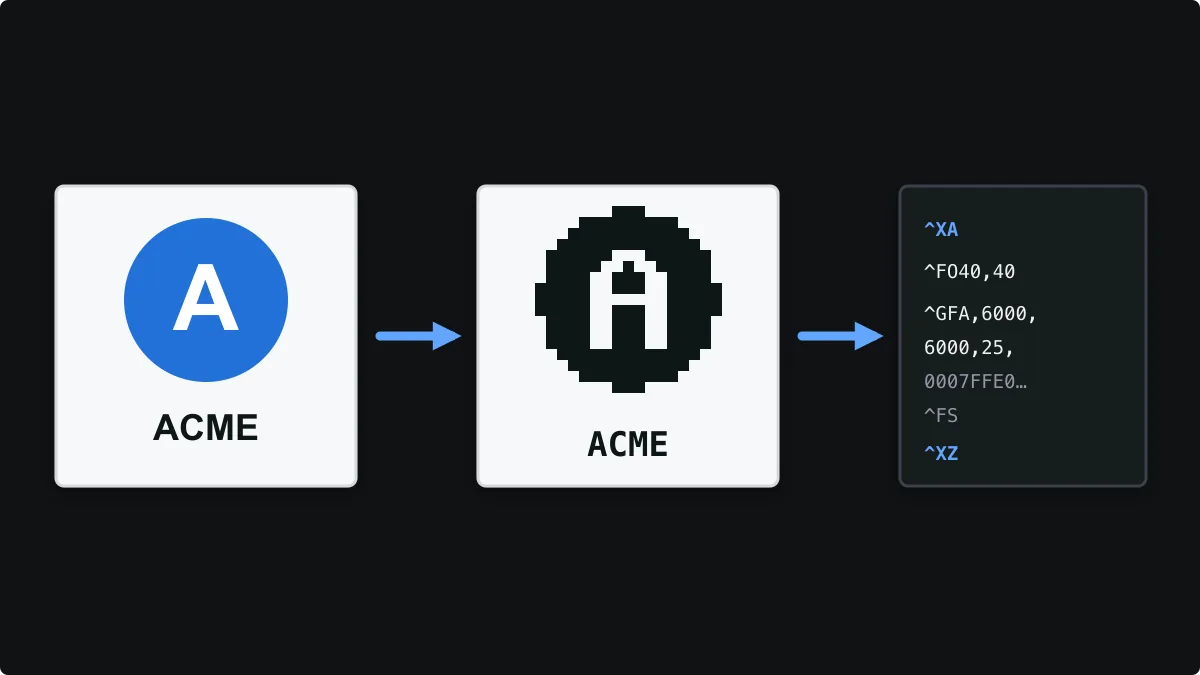
Thermodrucker drucken schwarze Punkte und sonst nichts, also muss ein Logo oder Bild zuerst zu einer Schwarz-Weiß-Bitmap werden, bevor es auf ein Etikett kann. In ZPL reist diese Bitmap als Grafikfeld im Etikett mit: dem Befehl ^GF gefolgt von den Bilddaten.
Diese Anleitung erklärt, wie ^GF funktioniert, wie Sie im ZPLCraft-Designer ein Logo hinzufügen, warum Schwellenwert und Dithering so unterschiedliche Ergebnisse liefern und wie Sie ein ganzes PDF oder Bild in ZPL umwandeln.
Wie ZPL Bilder speichert: ^GF
^GF erwartet vor den Daten vier Parameter: den Komprimierungstyp (A für ASCII-Hexadezimal, B für binär, C für komprimiert binär), die Anzahl der Datenbytes, die Gesamtzahl der Bytes der Grafik und die Anzahl der Bytes pro Zeile. Jedes Byte enthält acht Punkte, ein 200 Punkte breites Logo braucht also 25 Bytes pro Zeile.
^GFa,b,c,d,data^XA
^FO40,40^GFA,24,24,3,FFFFFF8000018FFFF18FFFF18FFFF18FFFF1800001FFFFFF^FS
^XZDa jeder Punkt gespeichert wird, machen Bilder ZPL-Dateien viel größer als Text und Barcodes. Komprimierte Daten, darunter das Z64-Format, das manche Systeme erzeugen, halten die Datei kleiner. Wenn dasselbe Logo tausendfach gedruckt wird, kann es einmal mit ~DG im Druckerspeicher abgelegt und auf jedem Etikett mit ^XG abgerufen werden, sodass mit jedem Etikett nur ein kurzer Befehl übertragen wird.
~DGR:LOGO.GRF,6000,25,<data>
^XA
^FO40,40^XGR:LOGO.GRF,1,1^FS
^XZ
Ein Logo im Designer hinzufügen
Wählen Sie im Bereich Elemente hinzufügen die Option Bild und wählen Sie ein PNG-, JPEG- oder WebP-Bild aus. Der Designer wandelt es in eine Druckerbitmap um und platziert es auf der Arbeitsfläche, wo Sie es wie jedes andere Element verschieben und skalieren können. Es wird als fertig kodiertes ^GF-Feld exportiert.
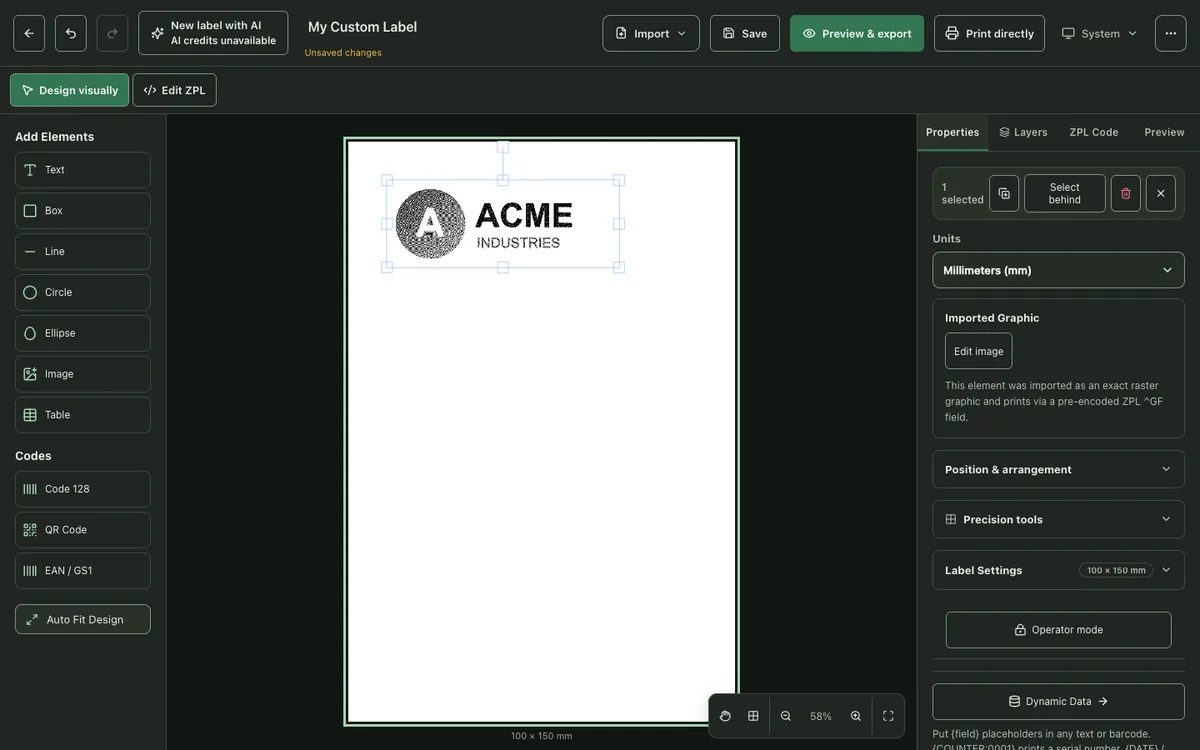
Bild bearbeiten öffnet die Umwandlungseinstellungen: Zuschneiden, Drehung, Kontrast, ein Schwarz-Weiß-Schwellenwert, Invertieren, Entfernen fast weißer Hintergründe, die Ausgabegröße in Pixeln und das Skalierungsverfahren. Änderungen erreichen das Etikett erst, wenn Sie sie anwenden, Sie können also frei experimentieren.
Schwellenwert oder Dithering?
Es gibt zwei Wege, Farbabstufungen in schwarze und weiße Punkte umzuwandeln, und die falsche Wahl ist der häufigste Grund, warum Logos schlecht drucken.
- Schwellenwert macht jedes Pixel, das dunkler als eine Grenze ist, schwarz und alles andere weiß. Das ergibt scharfe Kanten bei flächigen Logos, Text und Strichzeichnungen, aber Farbverläufe und Fotos fallen zu einfarbigen Flächen zusammen, wie das Beispiel unten mit einem blauen Verlaufskreis zeigt.
- Dithering verteilt schwarze Punkte in Mustern, sodass Grautöne als hellere oder dunklere Flächen erscheinen. Es eignet sich für Fotos und Verläufe, macht aber Kanten rau, verwenden Sie es daher nie für Barcodes oder kleine Schrift.
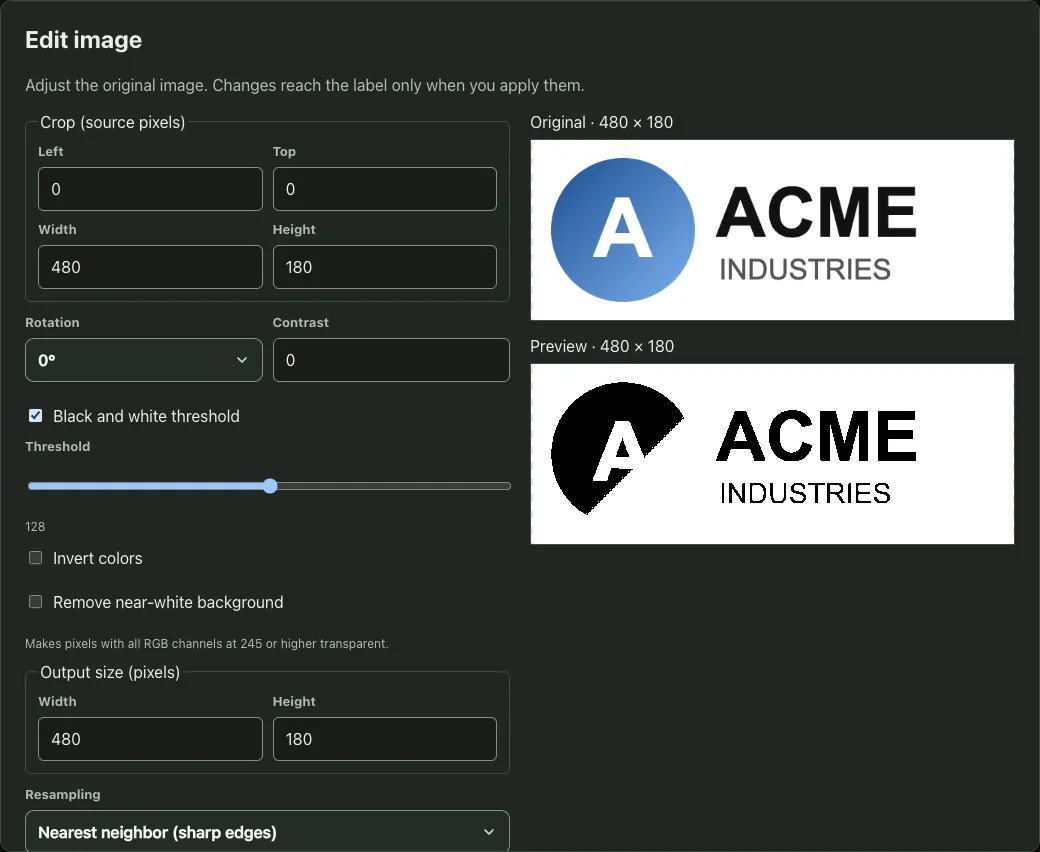
Für das beste Ergebnis beginnen Sie mit einem Logo, das bereits schwarz-weiß ist, oder passen Kontrast und Schwellenwert an, bis die wichtigen Formen erhalten bleiben.
Die richtige Größe erreichen
Bildpixel werden eins zu eins zu Druckerpunkten, die physische Größe hängt also von der Druckerauflösung ab. Ein 25 mm breites Logo braucht bei 203 dpi etwa 200 Punkte und bei 300 dpi etwa 300 Punkte. Beginnen Sie mit einem mindestens so großen Bild: Das Vergrößern eines kleinen Bildes erzeugt blockige Kanten, während das Verkleinern eines großen unproblematisch ist.
Ein ganzes PDF oder Bild in ZPL umwandeln
Manchmal ist die Vorlage das ganze Etikett, zum Beispiel ein Paketdienst-Etikett, das als PDF geliefert wird. Der Konverter PDF und Bild in ZPL wandelt jede ausgewählte Seite oder jedes Bild in eine ^GF-Grafik in Etikettengröße um. Legen Sie Etikettengröße und Druckerauflösung fest, wählen Sie In Etikett einpassen oder Originalgröße und nehmen Sie den Schwellenwert für Barcodes und Text oder Dithering für Fotos.
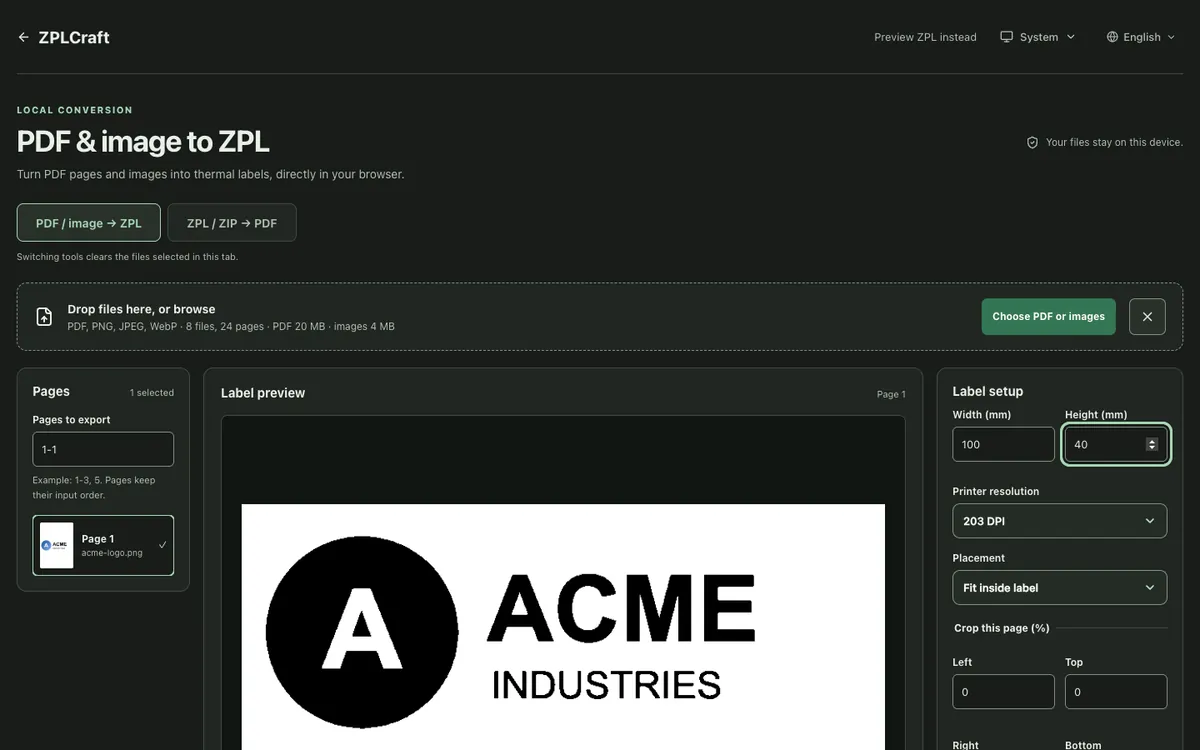
Umgewandelte Etiketten sind Bilder, ihr Text und ihre Barcodes lassen sich also nicht mehr bearbeiten. Wenn Sie bearbeitbare Felder brauchen, bauen Sie das Etikett im Designer nach und fügen nur das Logo als Bild hinzu.
PDF-und-Bild-in-ZPL-Konverter öffnen
Fragen zu ZPL-Bildern
Warum druckt mein Logo als schwarzer Klecks?
Der Schwellenwert macht Mitteltöne und Verläufe zu einfarbigem Schwarz. Erhöhen Sie den Schwellenwert, steigern Sie den Kontrast, wechseln Sie zu Dithering oder beginnen Sie mit einer Schwarz-Weiß-Version des Logos.
Kann ein Zebra-Drucker Farb- oder Graustufenbilder drucken?
Nein. Thermodirekt- und Thermotransferdrucker drucken nur Punkte einer Farbe, Grautöne müssen daher mit Dithering-Mustern simuliert werden.
Warum ist meine ZPL-Datei nach dem Hinzufügen eines Bildes so groß?
Jeder Punkt des Bildes wird in den ^GF-Daten gespeichert. Schneiden Sie ungenutzten Platz ab, verkleinern Sie das Bild auf die Druckgröße oder legen Sie ein Logo, das sich auf jedem Etikett wiederholt, mit ~DG im Druckerspeicher ab.
Welche Bildformate kann ich verwenden?
Designer und Konverter akzeptieren PNG-, JPEG- und WebP-Bilder, der Konverter außerdem PDF-Seiten. Alles wird in Ihrem Browser in eine Schwarz-Weiß-ZPL-Bitmap umgewandelt.