Cómo Añadir un Logotipo o Imagen a una Etiqueta ZPL
ZPLCraftActualizado el 30 de septiembre de 2026
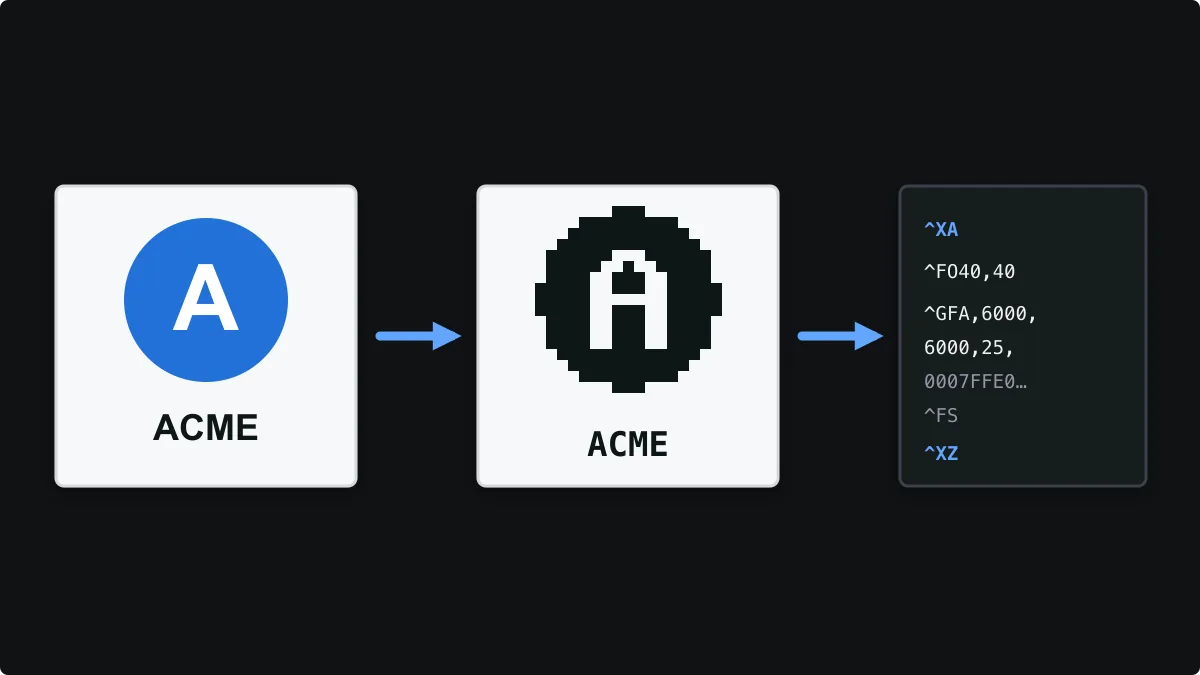
Las impresoras térmicas solo imprimen puntos negros, así que un logotipo o una imagen tiene que convertirse en un mapa de bits en blanco y negro antes de poder ir en una etiqueta. En ZPL, ese mapa de bits viaja dentro de la etiqueta como un campo gráfico: el comando ^GF seguido de los datos de la imagen.
Esta guía explica cómo funciona ^GF, cómo añadir un logotipo en el diseñador de ZPLCraft, por qué el umbral y el tramado (dithering) dan resultados tan distintos y cómo convertir un PDF o una imagen completos a ZPL.
Cómo guarda ZPL las imágenes: ^GF
^GF recibe cuatro parámetros antes de los datos: el tipo de compresión (A para hexadecimal ASCII, B para binario, C para binario comprimido), el número de bytes de datos, el total de bytes del gráfico y el número de bytes de cada fila. Cada byte contiene ocho dots, así que un logotipo de 200 dots de ancho necesita 25 bytes por fila.
^GFa,b,c,d,data^XA
^FO40,40^GFA,24,24,3,FFFFFF8000018FFFF18FFFF18FFFF18FFFF1800001FFFFFF^FS
^XZComo se almacena cada dot, las imágenes hacen que los archivos ZPL sean mucho más grandes que el texto y los códigos de barras. Los datos comprimidos, incluido el formato Z64 que producen algunos sistemas, mantienen el archivo más pequeño. Si el mismo logotipo se imprime miles de veces, puede guardarse una sola vez en la memoria de la impresora con ~DG y recuperarse en cada etiqueta con ^XG, de modo que con cada etiqueta solo viaja un comando corto.
~DGR:LOGO.GRF,6000,25,<data>
^XA
^FO40,40^XGR:LOGO.GRF,1,1^FS
^XZ
Añadir un logotipo en el diseñador
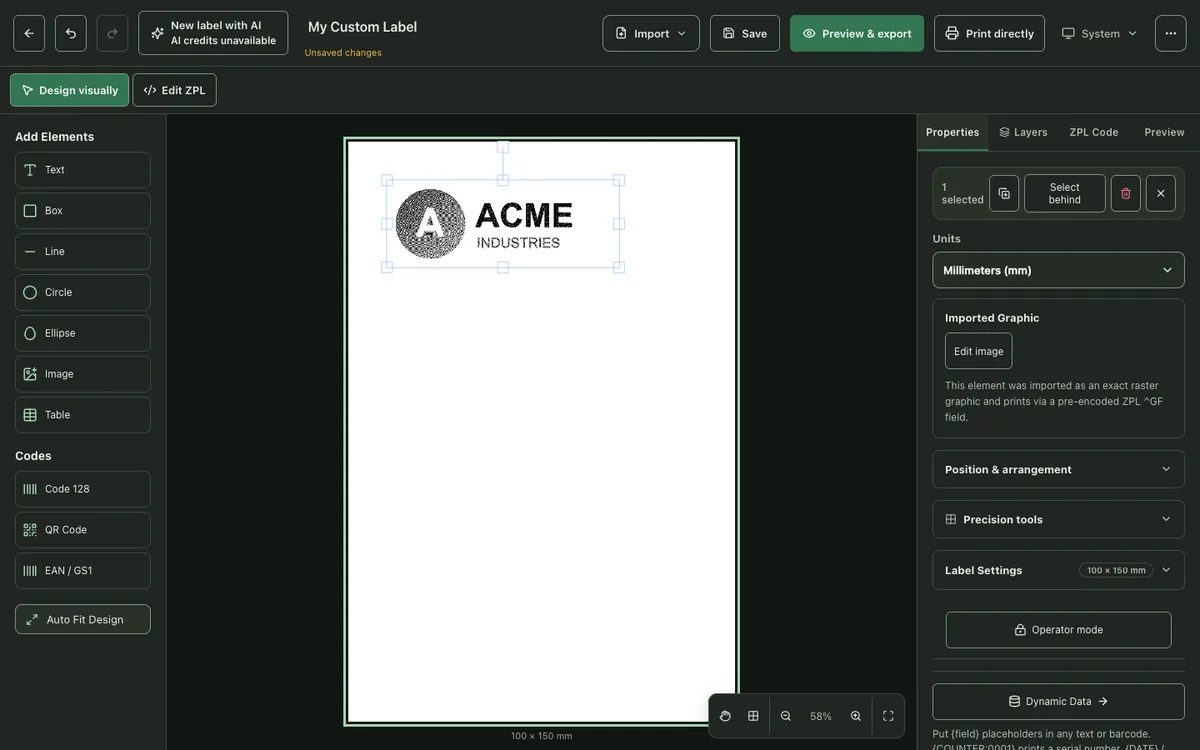
Elige Imagen en el panel Agregar elementos y selecciona una imagen PNG, JPEG o WebP. El diseñador la convierte en un mapa de bits para impresora y la coloca en el lienzo, donde puedes moverla y cambiarle el tamaño como cualquier otro elemento. Se exporta como un campo ^GF ya codificado.
Editar imagen abre los ajustes de conversión: recorte, rotación, contraste, un umbral de blanco y negro, invertir, eliminación de fondos casi blancos, el tamaño de salida en píxeles y el método de remuestreo. Los cambios solo llegan a la etiqueta cuando los aplicas, así que puedes experimentar con libertad.
¿Umbral o tramado (dithering)?
Hay dos formas de convertir tonos de color en puntos blancos y negros, y elegir la equivocada es la causa más común de logotipos mal impresos.
- Umbral deja en negro todo píxel más oscuro que un punto de corte y en blanco todo lo demás. Da bordes nítidos en logotipos planos, texto y dibujos de líneas, pero los degradados y las fotos se convierten en zonas sólidas, como muestra el ejemplo de abajo con un círculo de degradado azul.
- Tramado (dithering) reparte puntos negros en patrones para que los tonos grises aparezcan como zonas más claras u oscuras. Va bien con fotos y degradados, pero suaviza los bordes, así que nunca lo uses en códigos de barras ni en texto pequeño.
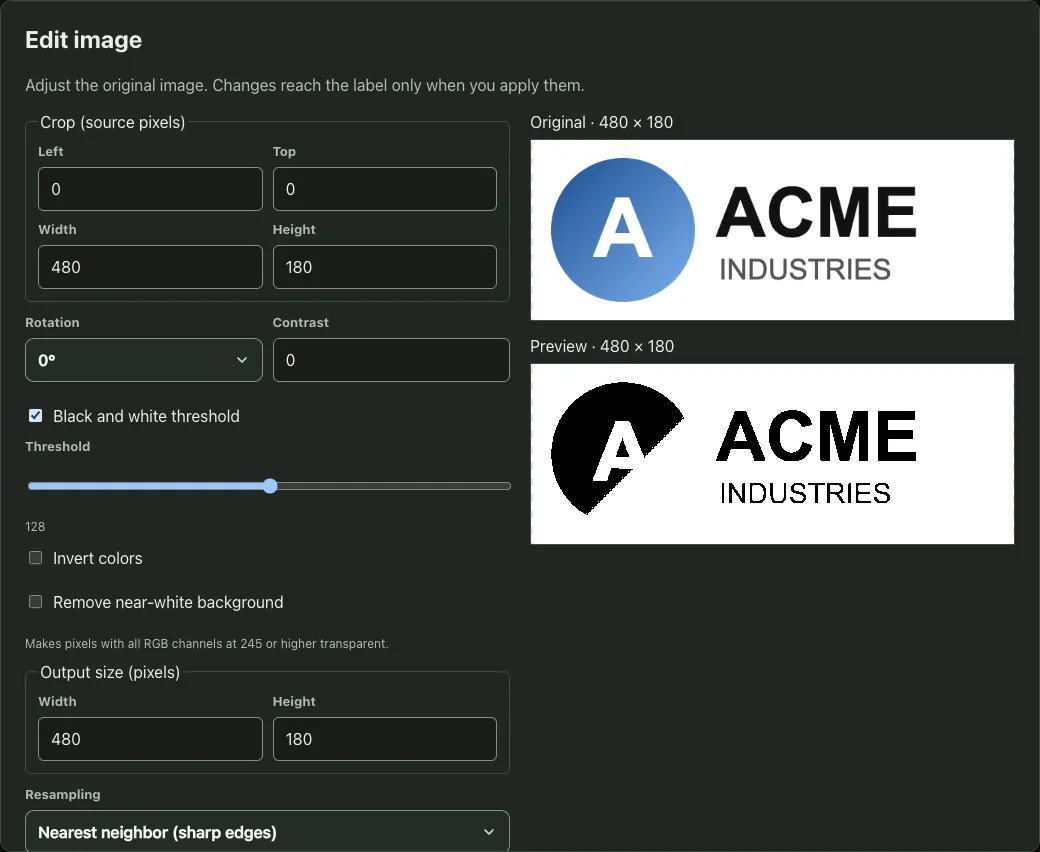
Para obtener el mejor resultado, empieza con un logotipo que ya sea en blanco y negro o ajusta el contraste y el nivel del umbral hasta que las formas importantes se conserven.
Acertar con el tamaño
Los píxeles de la imagen se convierten en dots de la impresora uno a uno, así que el tamaño físico depende de la resolución de la impresora. Un logotipo de 25 mm de ancho necesita unos 200 dots a 203 dpi y unos 300 dots a 300 dpi. Empieza con una imagen que sea al menos de ese tamaño: ampliar una imagen pequeña produce bordes pixelados, mientras que reducir una grande no supone ningún problema.
Convertir un PDF o una imagen completos a ZPL
A veces el diseño es toda la etiqueta, por ejemplo una etiqueta de transportista entregada en PDF. El conversor PDF e imagen a ZPL convierte cada página o imagen seleccionada en un gráfico ^GF del tamaño de la etiqueta. Define el tamaño de la etiqueta y la resolución de la impresora, elige Ajustar a la etiqueta o Tamaño real, y selecciona umbral para códigos de barras y texto o tramado para fotos.
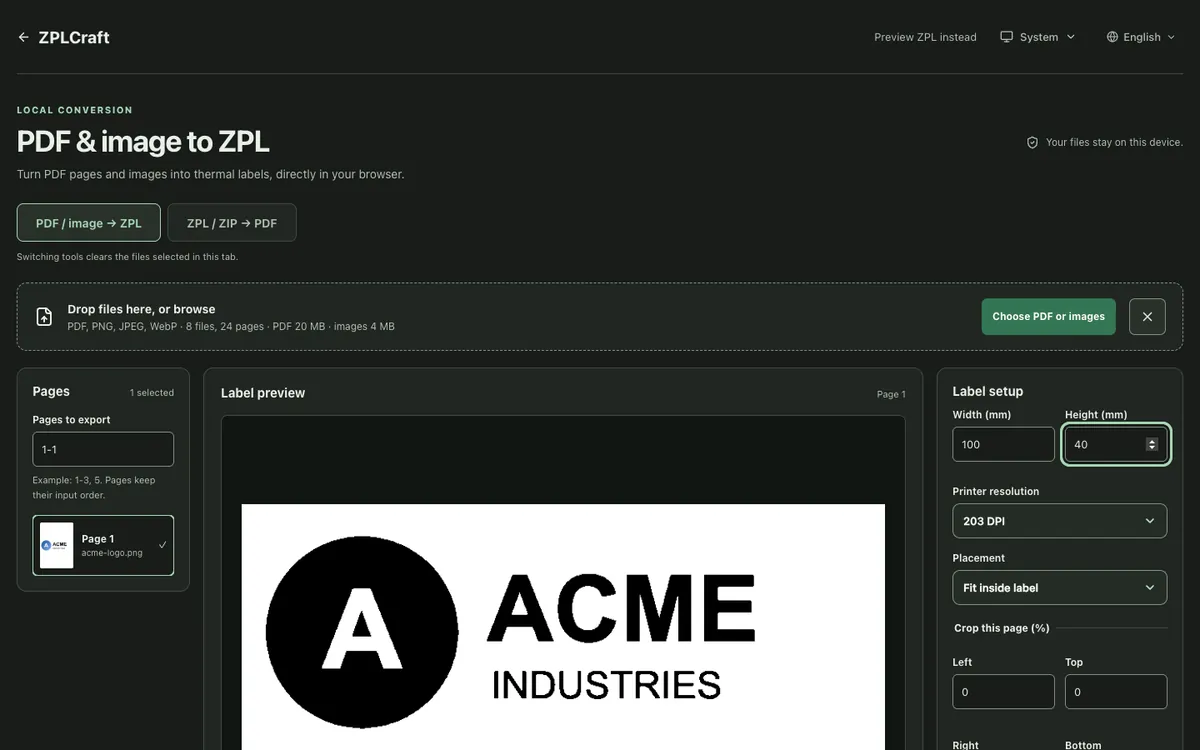
Las etiquetas convertidas son imágenes, así que su texto y sus códigos de barras ya no se pueden editar. Cuando necesites campos editables, reconstruye la etiqueta en el diseñador y añade solo el logotipo como imagen.
Abrir el conversor PDF e imagen a ZPL
Preguntas sobre imágenes en ZPL
¿Por qué mi logotipo se imprime como una mancha negra?
El umbral está convirtiendo los tonos medios y los degradados en negro sólido. Sube el umbral, aumenta el contraste, cambia a tramado o empieza con una versión en blanco y negro del logotipo.
¿Puede una impresora Zebra imprimir imágenes en color o en escala de grises?
No. Las impresoras de transferencia térmica y térmicas directas solo imprimen puntos de un color, así que los grises hay que simularlos con patrones de tramado.
¿Por qué mi archivo ZPL es tan grande después de añadir una imagen?
Cada dot de la imagen se almacena en los datos de ^GF. Recorta el espacio sin usar, reduce la imagen al tamaño con el que se imprimirá o guarda en la memoria de la impresora, con ~DG, un logotipo que se repite en todas las etiquetas.
¿Qué formatos de imagen puedo usar?
El diseñador y el conversor aceptan imágenes PNG, JPEG y WebP, y el conversor también acepta páginas de PDF. Todo se convierte en un mapa de bits ZPL en blanco y negro en tu navegador.