Как добавить логотип или картинку на этикетку ZPL
ZPLCraftОбновлено 30 сентября 2026 г.
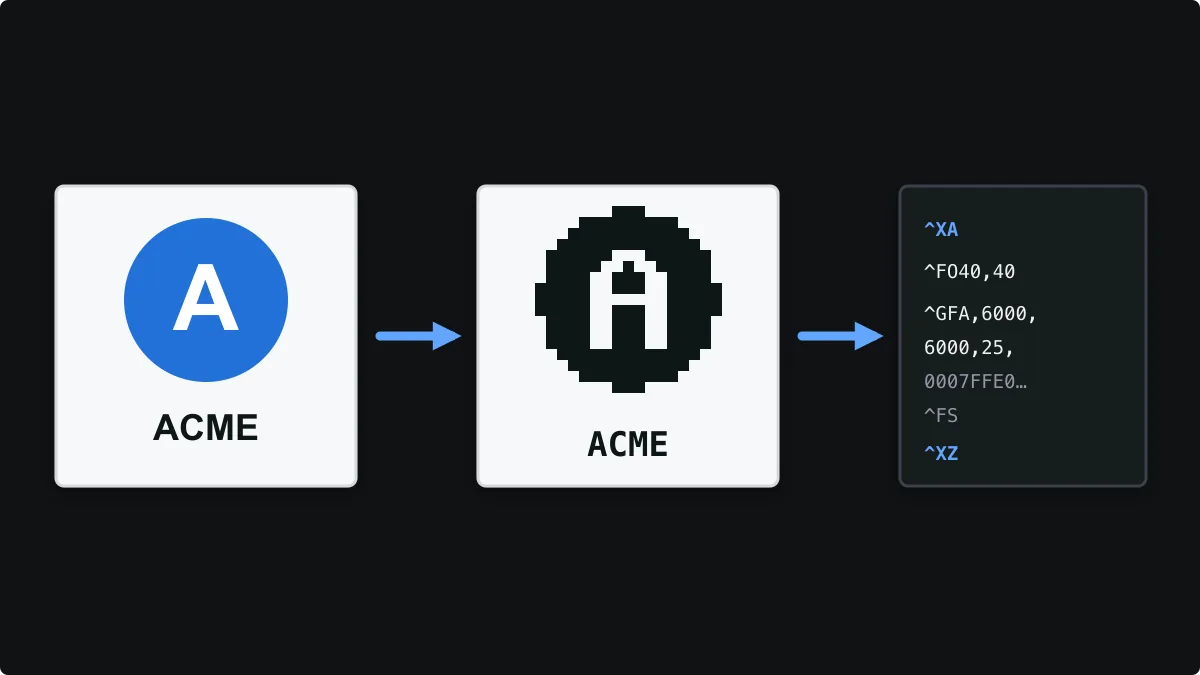
Термопринтеры печатают только чёрные точки и ничего больше, поэтому логотип или картинка должны стать чёрно-белым растром, прежде чем попасть на этикетку. В ZPL этот растр передаётся внутри этикетки как графическое поле: команда ^GF, за которой следуют данные изображения.
В этом руководстве объясняется, как работает ^GF, как добавить логотип в конструкторе ZPLCraft, почему порог и дизеринг дают столь разные результаты и как преобразовать в ZPL целый PDF или изображение.
Как ZPL хранит изображения: ^GF
Перед данными ^GF принимает четыре параметра: тип сжатия (A — ASCII-шестнадцатеричный, B — двоичный, C — сжатый двоичный), число байт данных, общее число байт графики и число байт в каждой строке. Каждый байт содержит восемь точек, поэтому логотипу шириной 200 точек нужно 25 байт на строку.
^GFa,b,c,d,data^XA
^FO40,40^GFA,24,24,3,FFFFFF8000018FFFF18FFFF18FFFF18FFFF1800001FFFFFF^FS
^XZПоскольку хранится каждая точка, изображения делают файлы ZPL намного больше, чем текст и штрихкоды. Сжатые данные, включая формат Z64, который создают некоторые системы, уменьшают файл. Если один и тот же логотип печатается тысячи раз, его можно один раз сохранить в памяти принтера командой ~DG и вызывать на каждой этикетке командой ^XG, так что с каждой этикеткой передаётся лишь короткая команда.
~DGR:LOGO.GRF,6000,25,<data>
^XA
^FO40,40^XGR:LOGO.GRF,1,1^FS
^XZ
Добавление логотипа в конструкторе
Выберите «Изображение» на панели «Добавить элементы» и укажите изображение PNG, JPEG или WebP. Конструктор преобразует его в растр для принтера и помещает на холст, где его можно перемещать и менять размер, как любой другой элемент. При экспорте он выводится как готовое закодированное поле ^GF.
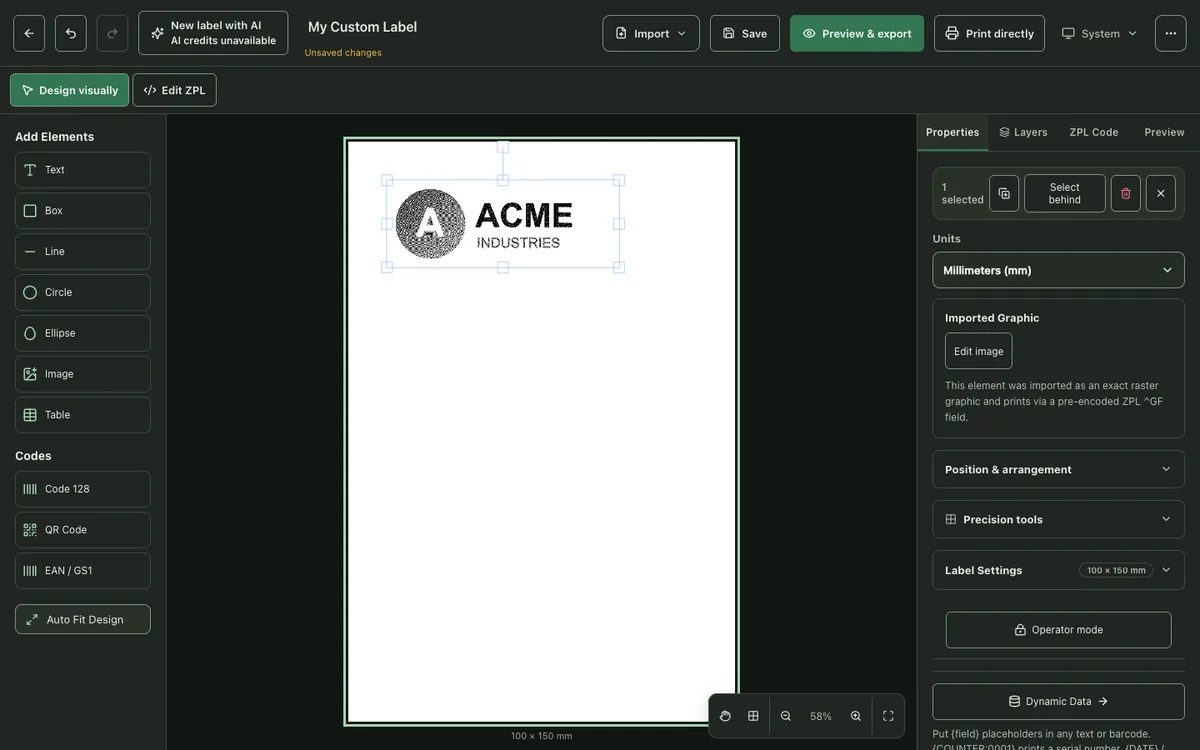
«Редактировать изображение» открывает настройки преобразования: обрезку, поворот, контраст, чёрно-белый порог, инверсию, удаление почти белого фона, размер результата в пикселях и метод интерполяции. Изменения попадают на этикетку только после применения, поэтому можно свободно экспериментировать.
Порог или дизеринг?
Есть два способа превратить оттенки цвета в чёрно-белые точки, и неправильный выбор — самая частая причина плохой печати логотипов.
- Порог делает каждый пиксель темнее границы чёрным, а всё остальное белым. Он даёт чёткие края для плоских логотипов, текста и штриховых рисунков, но градиенты и фотографии превращаются в сплошные области, как показывает пример ниже с синим градиентным кругом.
- Дизеринг рассеивает чёрные точки узорами, так что серые тона выглядят как более светлые или тёмные области. Он подходит для фотографий и градиентов, но делает края грубее, поэтому никогда не используйте его для штрихкодов и мелкого текста.
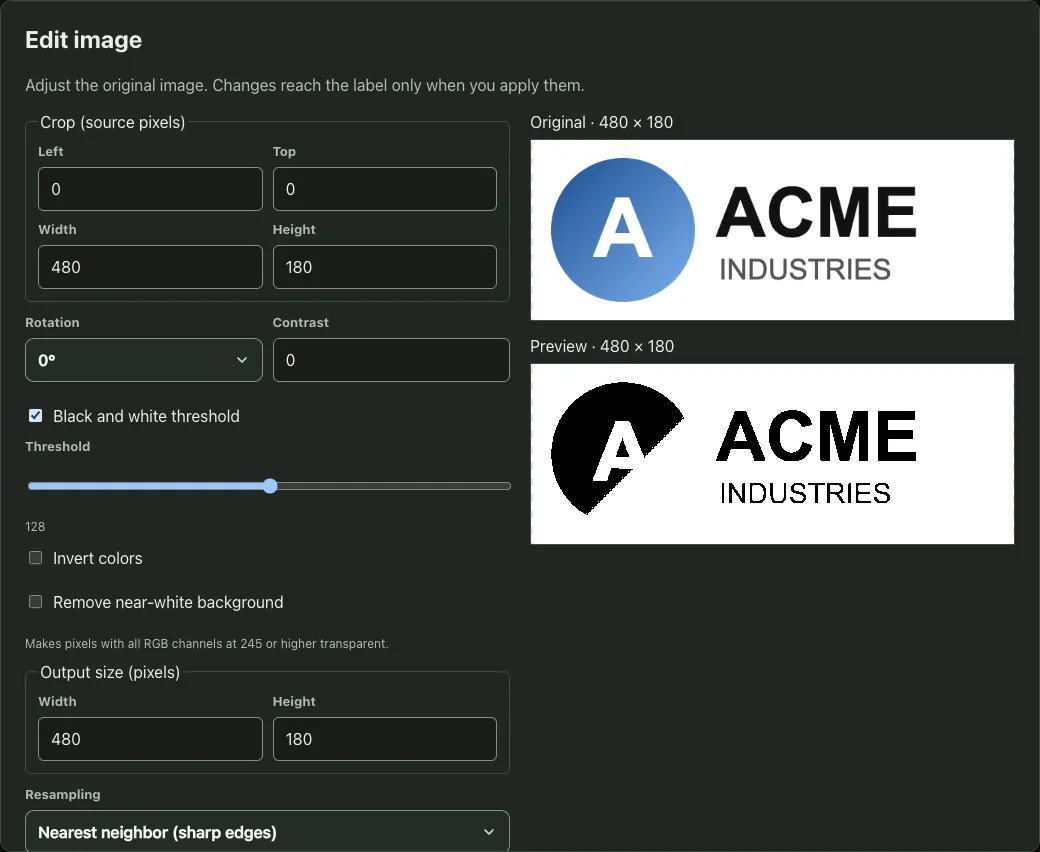
Для лучшего результата начните с логотипа, который уже чёрно-белый, или подберите контраст и уровень порога так, чтобы важные формы сохранились.
Как подобрать правильный размер
Пиксели изображения превращаются в точки принтера один к одному, поэтому физический размер зависит от разрешения принтера. Логотипу шириной 25 мм нужно около 200 точек при 203 dpi и около 300 точек при 300 dpi. Начинайте с изображения не меньше этого размера: увеличение маленького изображения даёт блочные края, а уменьшение большого — нормально.
Преобразование целого PDF или изображения в ZPL
Иногда вся этикетка — это готовое изображение, например этикетка перевозчика в виде PDF. Конвертер «PDF и изображения в ZPL» превращает каждую выбранную страницу или изображение в графику ^GF размером с этикетку. Задайте размер этикетки и разрешение принтера, выберите «Вписать в этикетку» или «Реальный размер» и укажите порог для штрихкодов и текста либо дизеринг для фотографий.
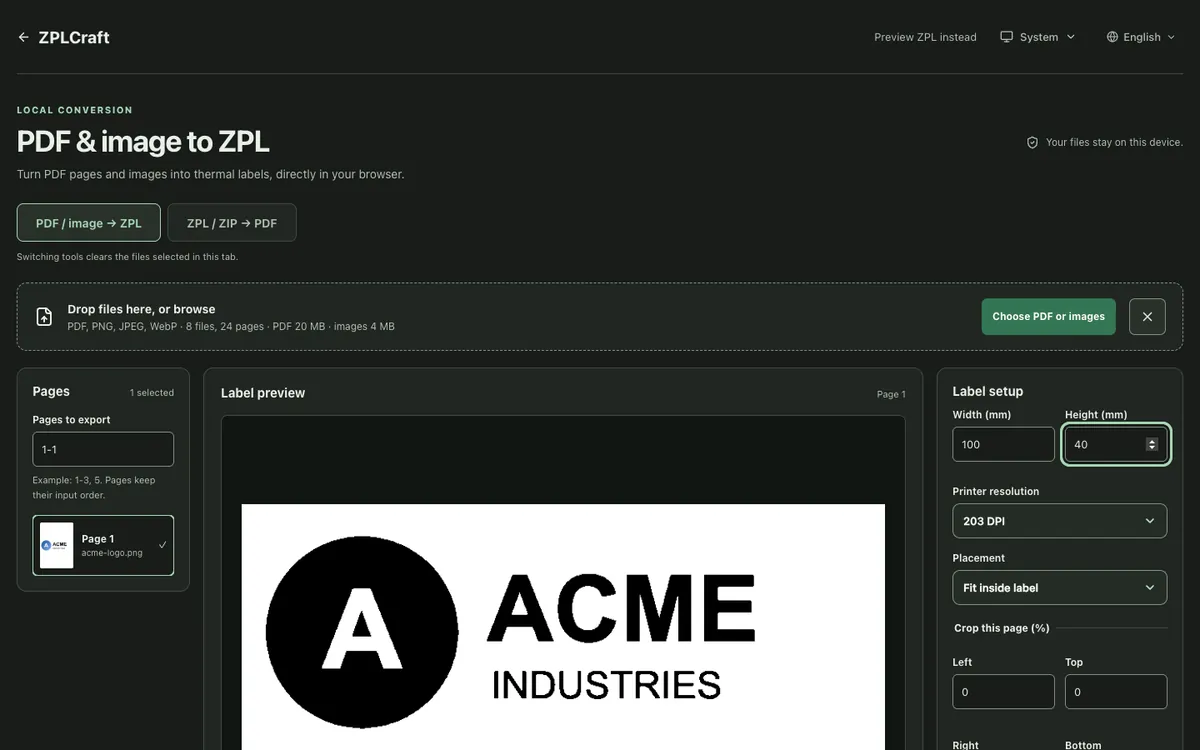
Преобразованные этикетки — это изображения, поэтому их текст и штрихкоды больше нельзя редактировать. Если нужны редактируемые поля, пересоберите этикетку в конструкторе и добавьте как изображение только логотип.
Открыть конвертер «PDF и изображения в ZPL»
Вопросы об изображениях в ZPL
Почему мой логотип печатается чёрным пятном?
Порог превращает средние тона и градиенты в сплошной чёрный. Повысьте порог, увеличьте контраст, переключитесь на дизеринг или начните с чёрно-белой версии логотипа.
Может ли принтер Zebra печатать цветные изображения или изображения в оттенках серого?
Нет. Принтеры прямой термопечати и термотрансферные печатают только точки одного цвета, поэтому серый приходится имитировать узорами дизеринга.
Почему мой файл ZPL стал таким большим после добавления изображения?
Каждая точка изображения хранится в данных ^GF. Обрежьте неиспользуемое пространство, уменьшите изображение до размера печати или сохраните логотип, повторяющийся на каждой этикетке, в памяти принтера командой ~DG.
Какие форматы изображений можно использовать?
Конструктор и конвертер принимают изображения PNG, JPEG и WebP, а конвертер также принимает страницы PDF. Всё преобразуется в чёрно-белый растр ZPL прямо в вашем браузере.