Как создать этикетку ZPL: пошаговое руководство
ZPLCraftОбновлено 30 сентября 2026 г.
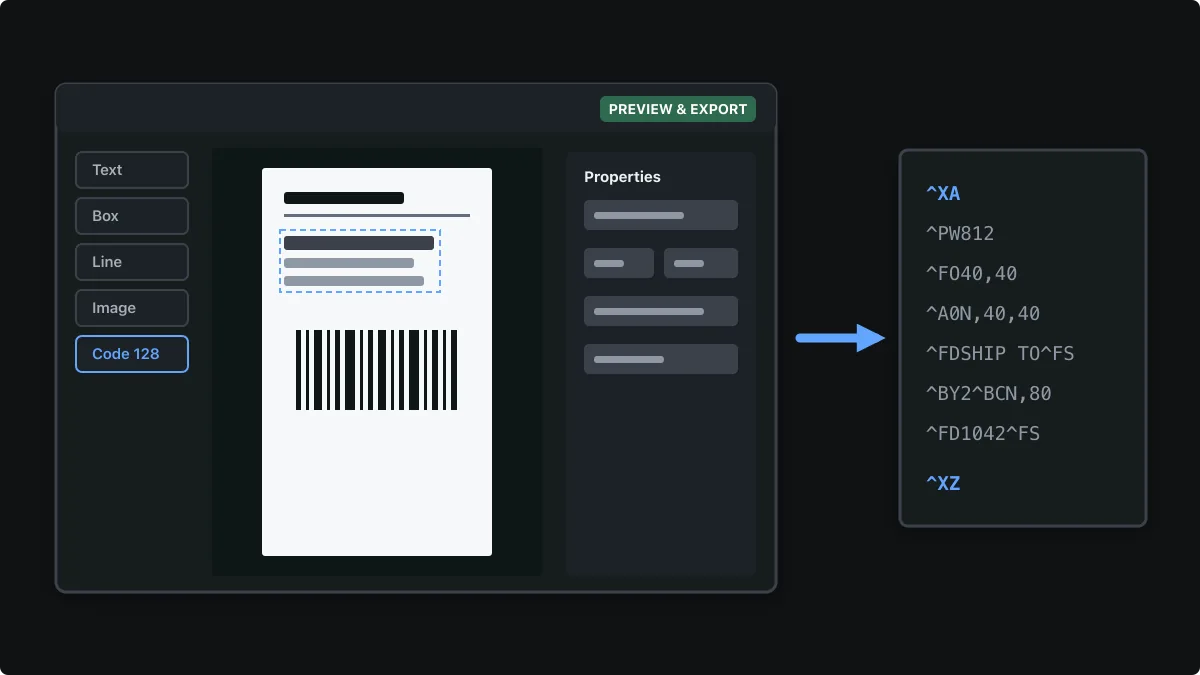
В этом руководстве показано, как создать готовую этикетку ZPL — транспортную этикетку 4 × 6 дюймов — не написав ни одной строки ZPL. Вы задаёте размер этикетки, размещаете текст и штрихкод на холсте в натуральную величину, проверяете предпросмотр и отправляете сгенерированный ZPL на принтер.
Повторять шаги можно в конструкторе без аккаунта. Для сохранения макетов и печати нужен бесплатный аккаунт, а экспорт файлов ZPL входит в Pro. Открыть конструктор этикеток
Шаг 1. Начните с шаблона или пустой этикетки
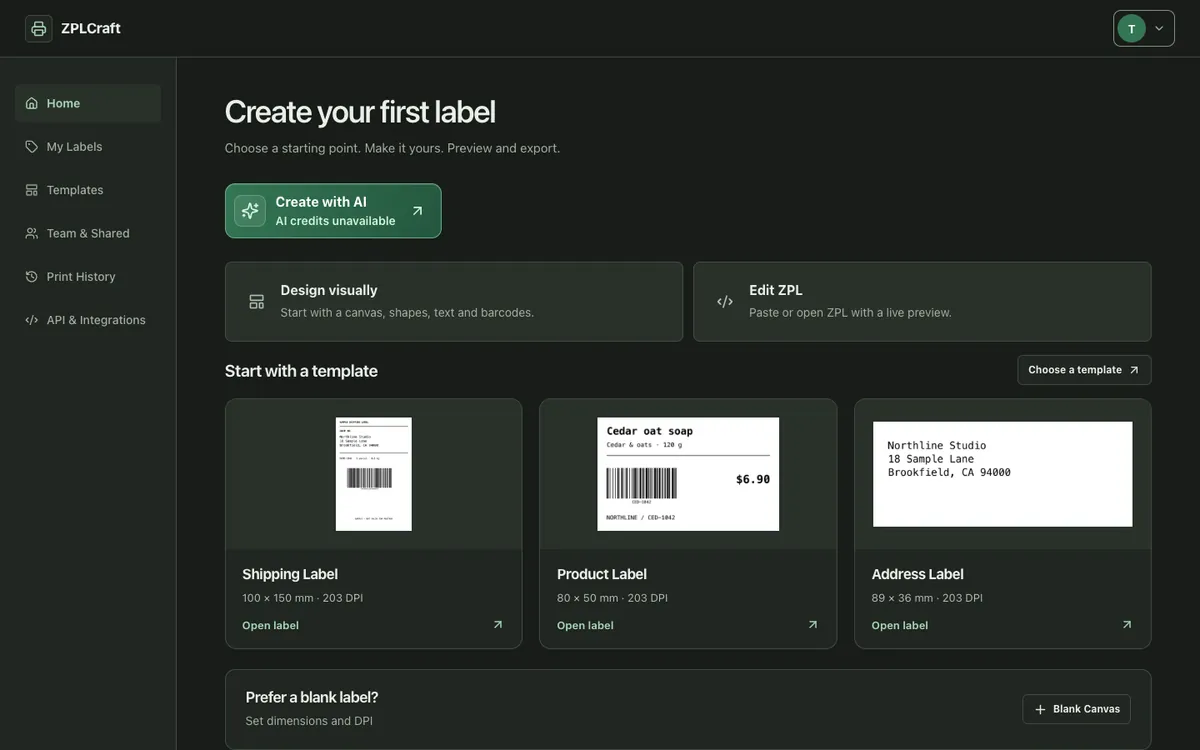
После входа на главном экране есть два пути. «Визуальный дизайн» открывает холст с перетаскиванием, а «Редактировать ZPL» — редактор кода с живым предпросмотром. Ниже находятся готовые шаблоны, такие как «Транспортная этикетка», «Товарная этикетка» и «Адресная этикетка»: это готовый макет, который можно доработать, а «Чистый холст» начинает с пустой этикетки.
Шаг 2. Задайте размер этикетки и DPI принтера
Введите ширину и высоту, указанные на рулоне этикеток, в миллиметрах или дюймах. Затем выберите разрешение принтера, на котором будет печататься этикетка: 203 dpi для большинства настольных и транспортных принтеров, 300 dpi для более чёткого мелкого текста или 600 dpi для очень тонкой печати.
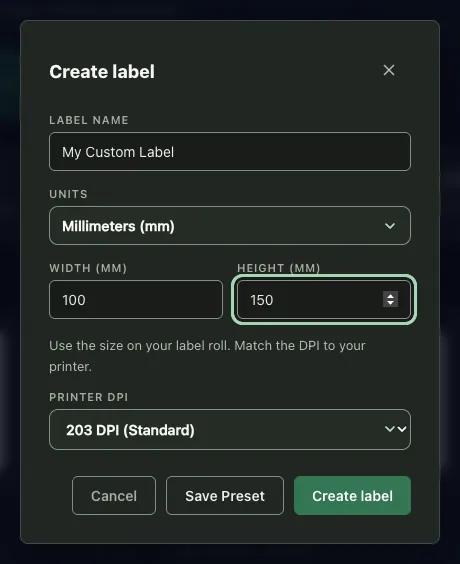
Разрешение важно, потому что ZPL задаёт положение и размер всех элементов в точках принтера. Этикетка 4 × 6 дюймов — это 812 × 1218 точек при 203 dpi, но 1200 × 1800 точек при 300 dpi, поэтому конструктору нужно знать целевой принтер, чтобы сгенерировать правильные числа.
Шаг 3. Добавьте и отредактируйте текст
Панель «Добавить элементы» слева размещает на этикетке текст, рамки, линии, круги, изображения и таблицы. Щёлкните элемент на холсте, чтобы изменить его на панели «Свойства» справа: текст, размер и начертание шрифта, выравнивание, межбуквенный и межстрочный интервалы. Многострочный текст, например адрес, остаётся одним элементом, поэтому все его строки перемещаются вместе.
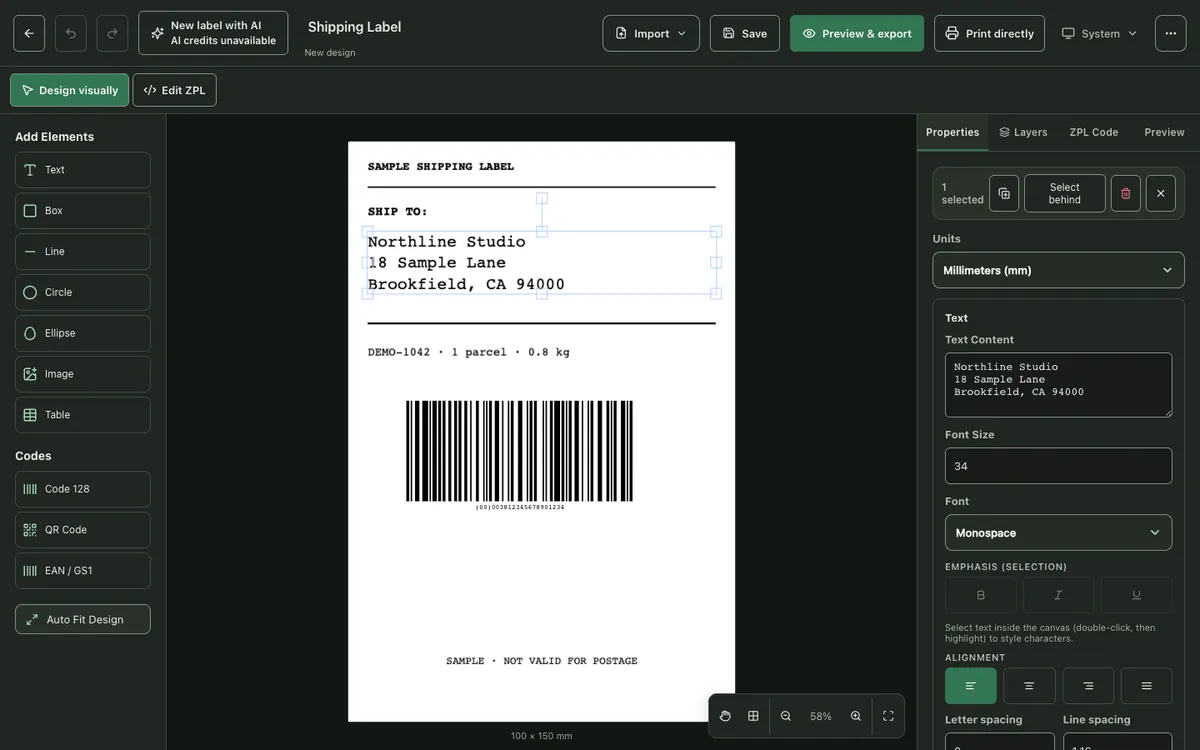
Перетаскивайте элементы, чтобы расположить их, или откройте «Положение и порядок», чтобы задать точные координаты. Холст рисуется в масштабе, поэтому то, что вы видите, соответствует пропорциям напечатанной этикетки.
Шаг 4. Добавьте штрихкод
Выберите Code 128, QR-код или EAN / GS1 в разделе «Коды». Введите содержимое штрихкода, затем настройте ширину модуля (ширину самой узкой полосы в точках принтера) и высоту штрихкода. Текст под штрихкодом, читаемый человеком, можно показать или скрыть.
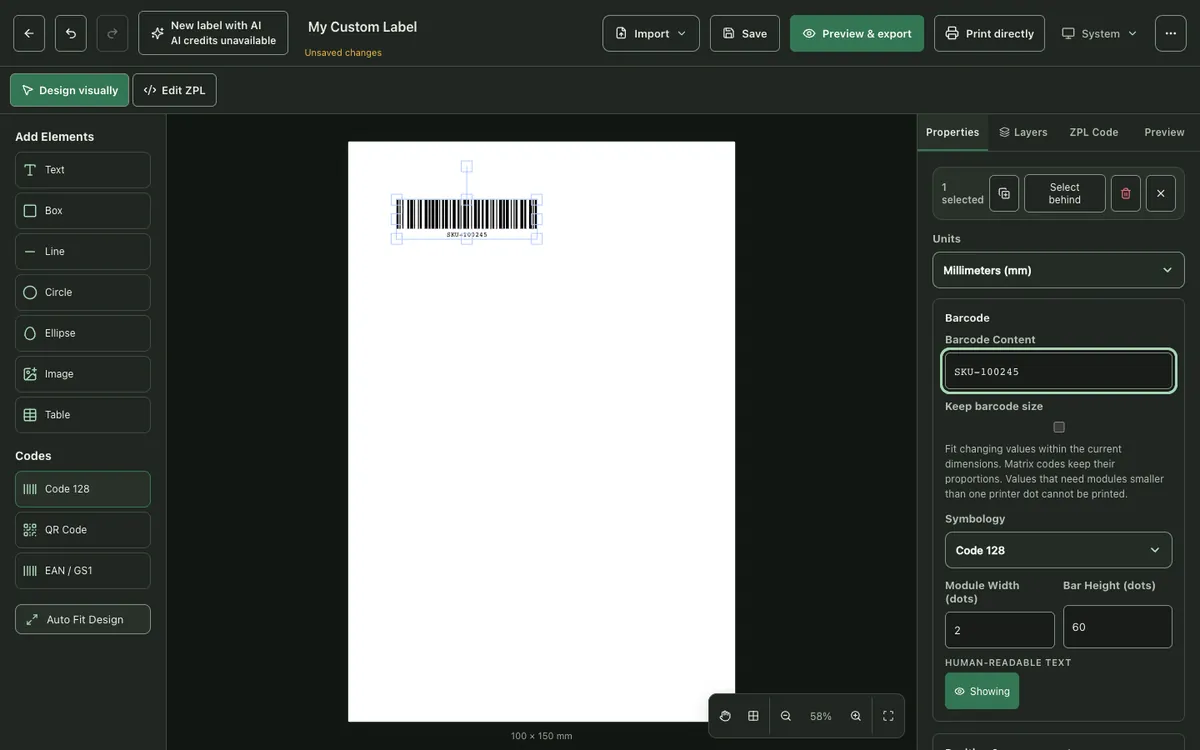
Штрихкоды создаются как нативные команды ZPL, поэтому принтер рисует чёткие полосы в собственном разрешении. Руководство по штрихкодам объясняет, какую символику выбрать и как подобрать размер, чтобы код надёжно считывался. Читать руководство по штрихкодам ZPL
Шаг 5. Проверьте этикетку в предпросмотре
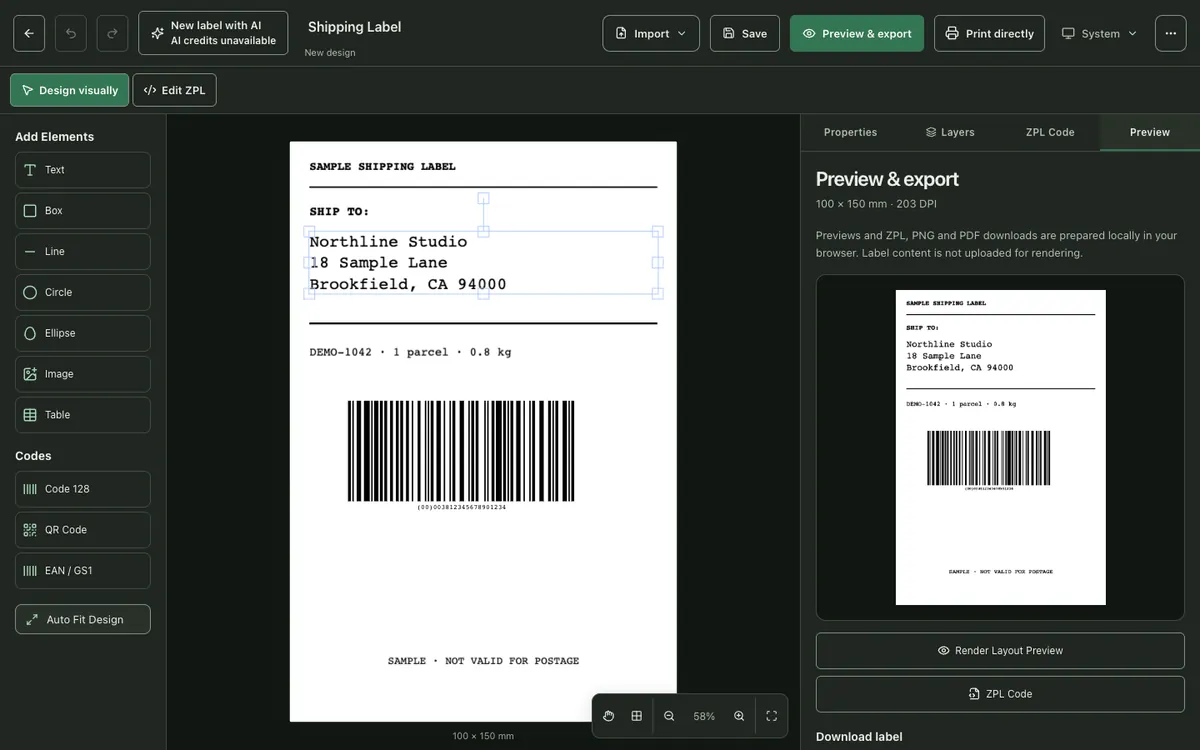
Откройте «Просмотр и экспорт» и выберите «Отрисовать предпросмотр». Предпросмотр отрисовывается в браузере в реальном размере и разрешении этикетки, поэтому вы заметите текст, выходящий за край, или слишком маленький штрихкод, не тратя впустую этикетку.
Шаг 6. Получите код ZPL или напечатайте
На вкладке «Код ZPL» показан сгенерированный код. «Печатать напрямую» отправляет этикетку на совместимый принтер из браузера, а бесплатные аккаунты включают 10 отпечатков в месяц. С Pro можно также скопировать полный ZPL, скачать его как файл .zpl или скачать PNG либо PDF в разделе «Просмотр и экспорт».
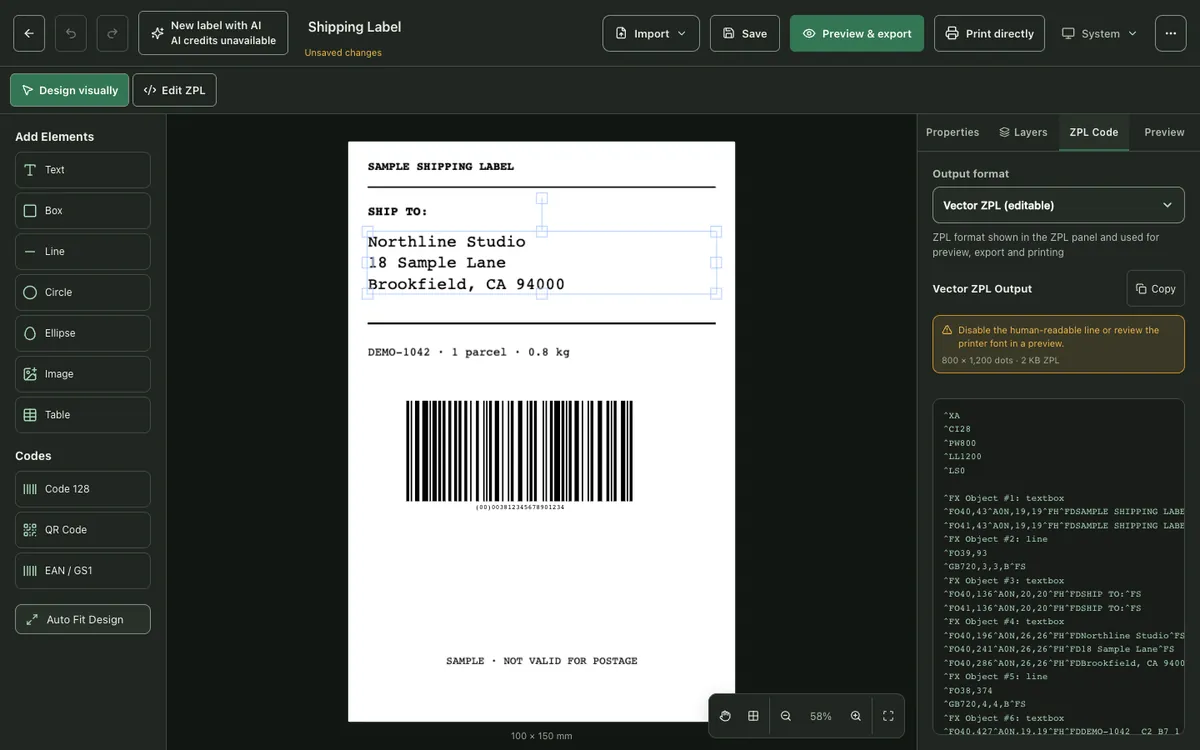
Выберите формат вывода, который подходит вашему процессу:
- Векторный ZPL (редактируемый) использует нативные команды, такие как ^FO, ^A0 и ^BC. Файл небольшой, остаётся читаемым и его можно править вручную или в вашем собственном ПО.
- Растровый ZPL (точное воспроизведение) отправляет всю этикетку как одну графику ^GF. Она печатается точно как в предпросмотре, с любым шрифтом, но файл больше, а содержимое уже нельзя редактировать как текст.
Что дальше
Когда одна этикетка получилась, вы можете печатать её прямо из браузера, заполнять из таблицы, чтобы напечатать сотни вариантов, или добавить логотип компании.
- Печать этикеток Zebra из браузера
- Печать этикеток из Excel или CSV на принтере Zebra
- Как добавить логотип или картинку на этикетку ZPL
Вопросы об этикетках ZPL
Нужно ли знать ZPL, чтобы создать этикетку ZPL?
Нет. Вы проектируете этикетку визуально, а ZPLCraft генерирует команды ZPL. В любой момент можно переключиться на «Редактировать ZPL», чтобы посмотреть или изменить код напрямую.
Какой DPI выбрать?
Используйте разрешение принтера, на котором будет печататься этикетка. Большинство настольных и транспортных принтеров Zebra имеют 203 dpi; многие промышленные и высокоточные модели — 300 dpi. Оно указано в технических характеристиках принтера и в конфигурационной этикетке.
Бесплатно ли создавать этикетки ZPL?
Проектирование бесплатно, и каждый аккаунт получает 10 реальных отпечатков в месяц. Неограниченная печать, экспорт ZPL, PNG и PDF и полный вывод ZPL входят в Pro.
Можно ли открыть и отредактировать существующий файл ZPL?
Да. Откройте его в ZPL-просмотрщике или в режиме «Редактировать ZPL», чтобы менять код с живым предпросмотром, либо переключитесь на «Визуальный дизайн», чтобы редактировать поддерживаемые элементы на холсте.