ZPL Etiketi Nasıl Oluşturulur: Adım Adım Eğitim
ZPLCraft30 Eylül 2026 tarihinde güncellendi
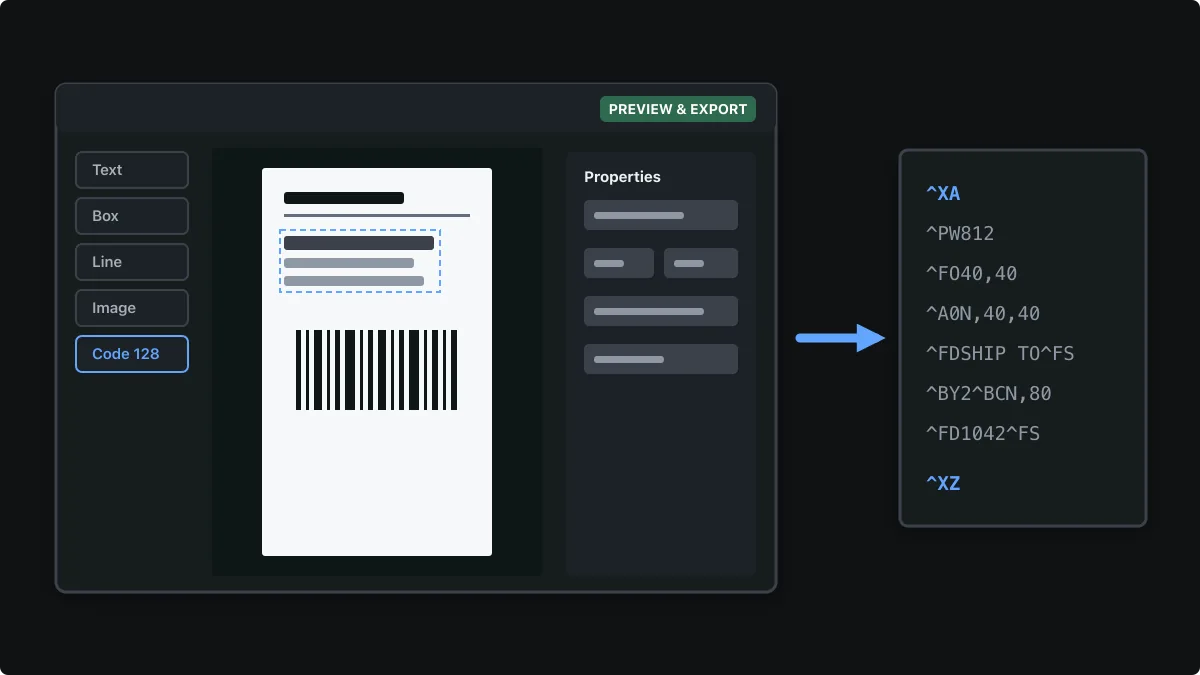
Bu eğitim, tek satır ZPL yazmadan eksiksiz bir ZPL etiketinin, yani 4 × 6 inç bir kargo etiketinin nasıl oluşturulacağını gösterir. Etiket boyutunu ayarlar, metni ve barkodu gerçek boyutlu bir tuvale yerleştirir, önizlemeyi kontrol eder ve oluşturulan ZPL’yi yazıcınıza gönderirsiniz.
Tasarımcıyı hesap açmadan deneyerek takip edebilirsiniz. Tasarımları kaydetmek ve yazdırmak için ücretsiz bir hesap gerekir; ZPL dosyası dışa aktarma ise Pro planın parçasıdır. Etiket tasarımcısını aç
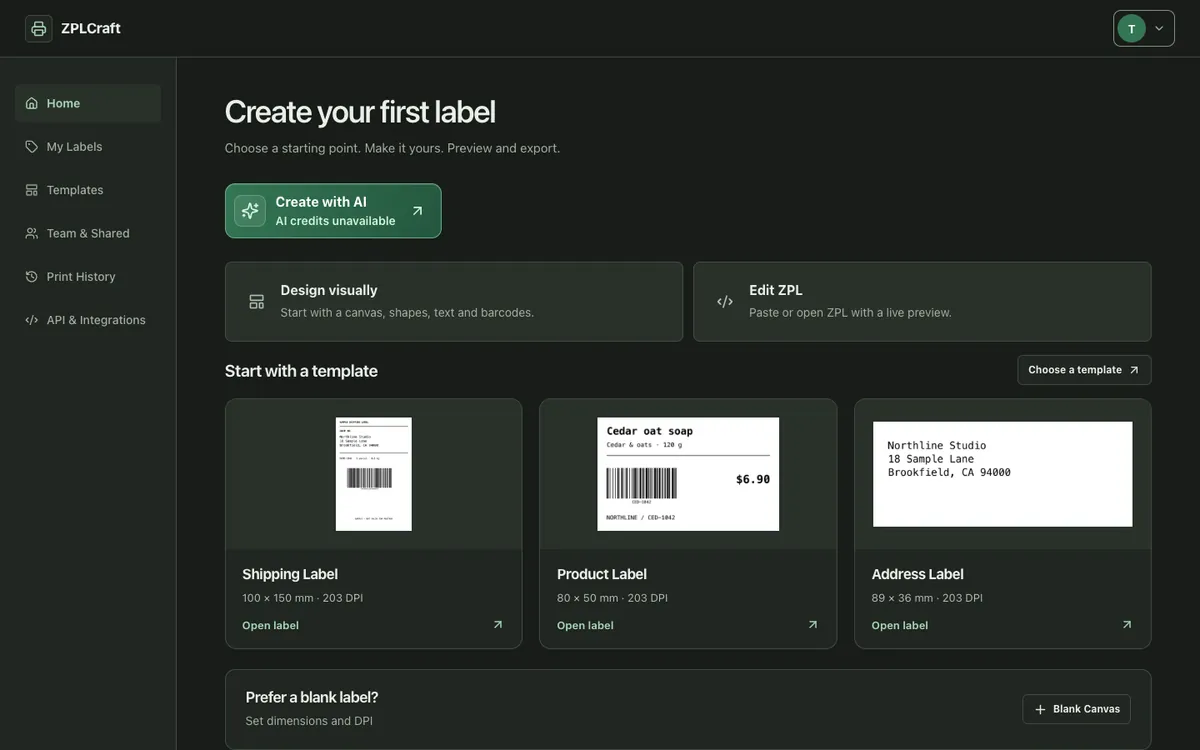
1. Adım: Şablonla veya boş bir etiketle başlayın
Giriş yaptıktan sonra Ana sayfa iki başlangıç yolu sunar. Görsel tasarla, sürükle-bırak tuvalini açar; ZPL düzenle ise canlı önizlemeli kod düzenleyicisini açar. Bunların altında Kargo Etiketi, Ürün Etiketi ve Adres Etiketi gibi hazır şablonlar uyarlayabileceğiniz tamamlanmış bir düzen sunar; Boş Tuval ise boş bir etiketle başlar.
2. Adım: Etiket boyutunu ve yazıcı DPI değerini ayarlayın
Etiket rulonuzun üzerinde yazan genişlik ve yüksekliği milimetre veya inç olarak girin. Ardından etiketi basacak yazıcının çözünürlüğünü seçin: çoğu masaüstü ve kargo yazıcısı için 203 dpi, daha net küçük metinler için 300 dpi veya çok ince baskı için 600 dpi.
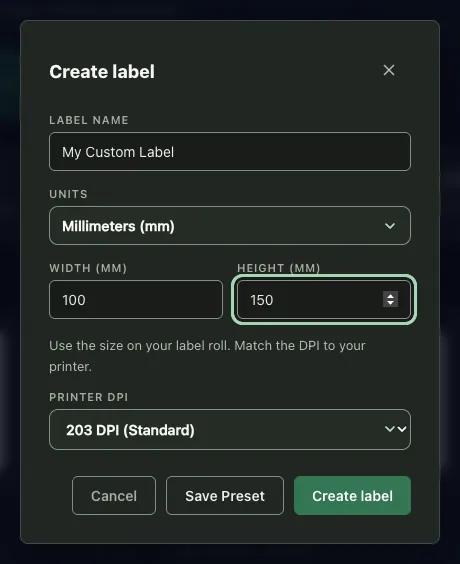
Çözünürlük önemlidir, çünkü ZPL her şeyin konumunu ve boyutunu yazıcı noktası cinsinden belirtir. 4 × 6 inç bir etiket 203 dpi’da 812 × 1218 nokta, 300 dpi’da ise 1200 × 1800 noktadır; bu yüzden tasarımcının doğru sayıları üretebilmesi için hedef yazıcıyı bilmesi gerekir.
3. Adım: Metin ekleyin ve düzenleyin
Soldaki Öğe Ekle paneli etikete metin, kutu, çizgi, daire, resim ve tablo yerleştirir. Sağdaki Özellikler panelinde düzenlemek için tuvaldeki bir öğeye tıklayın: metni, yazı tipi boyutunu ve yazı tipini, hizalamayı, harf aralığını ve satır aralığını değiştirin. Adres gibi çok satırlı metin tek bir öğe olarak kalır; böylece satırları birlikte hareket eder.
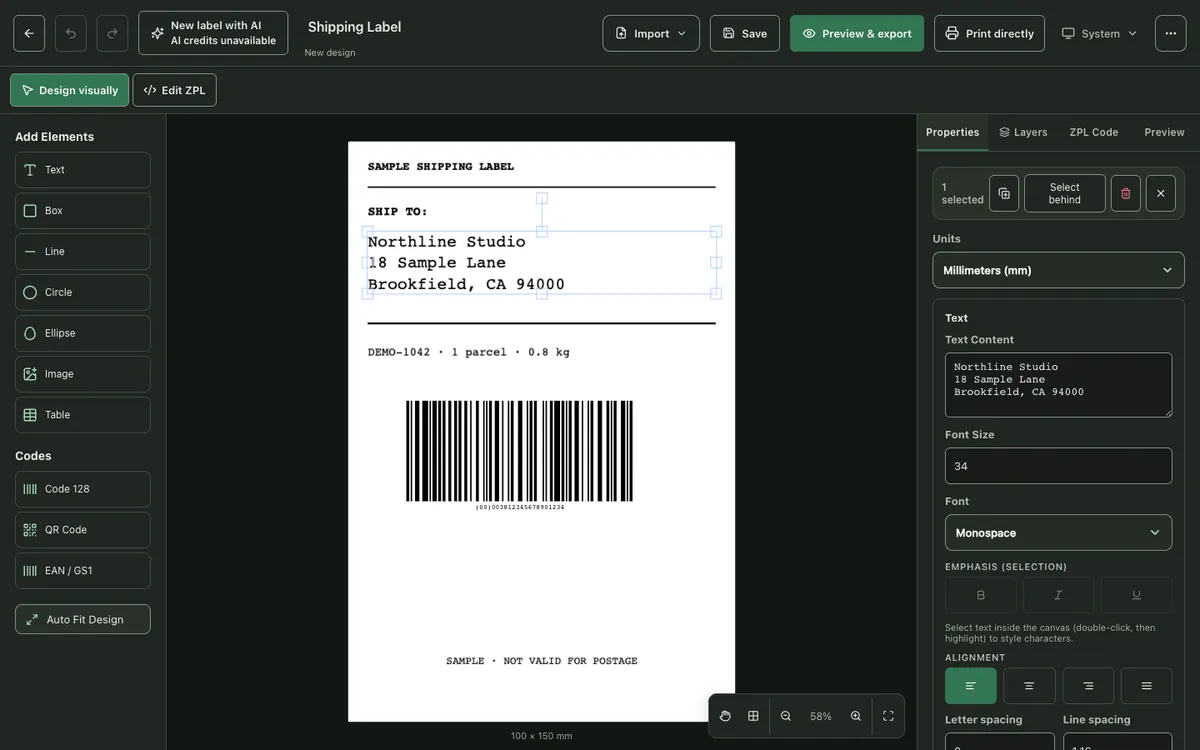
Öğeleri konumlandırmak için sürükleyin veya tam koordinatlar için Konum ve düzen bölümünü açın. Tuval ölçekli çizilir, yani gördüğünüz şey basılı etiketin oranlarıyla eşleşir.
4. Adım: Barkod ekleyin
Kodlar bölümünden Code 128, QR Code veya EAN / GS1 seçin. Barkod içeriğini yazın, ardından modül genişliğini (en dar çubuğun yazıcı noktası cinsinden genişliği) ve çubuk yüksekliğini ayarlayın. Barkodun altındaki insan tarafından okunabilir metin gösterilebilir veya gizlenebilir.
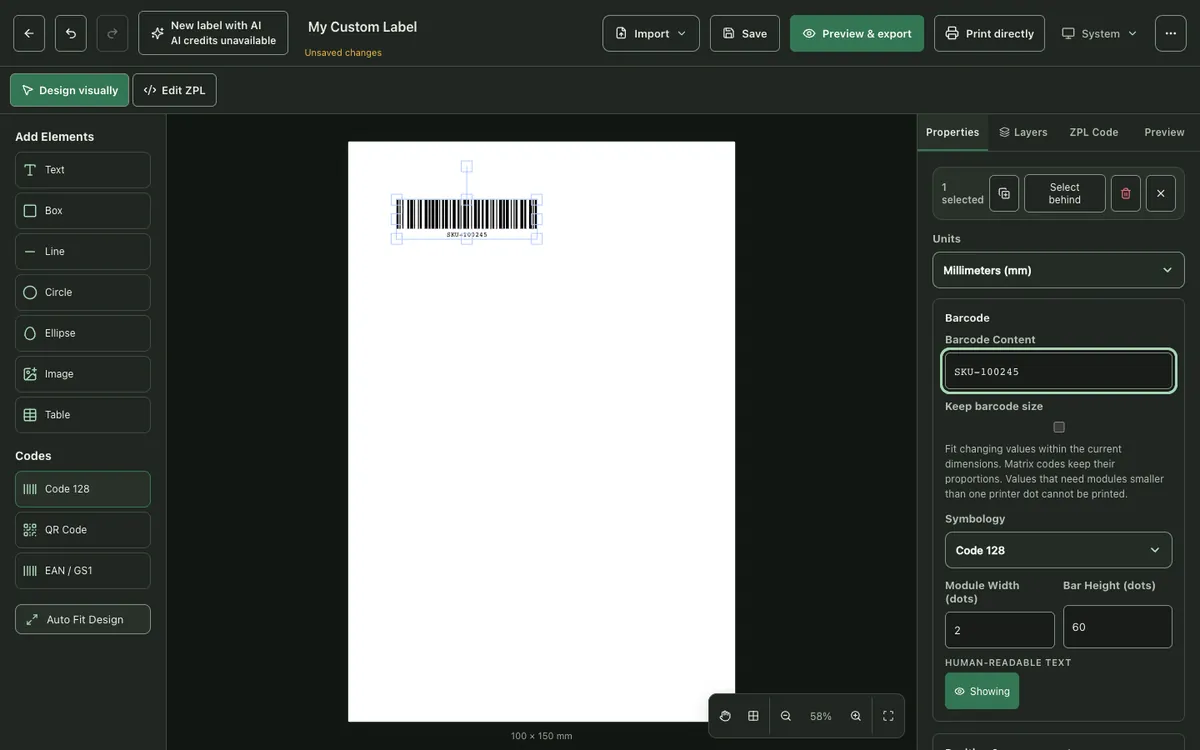
Barkodlar yerel ZPL barkod komutları olarak üretilir; böylece yazıcı keskin çubukları kendi çözünürlüğünde çizer. Barkod rehberi hangi sembolojinin seçileceğini ve güvenilir okunması için nasıl boyutlandırılacağını açıklar. ZPL barkod rehberini okuyun
5. Adım: Etiketi önizleyin
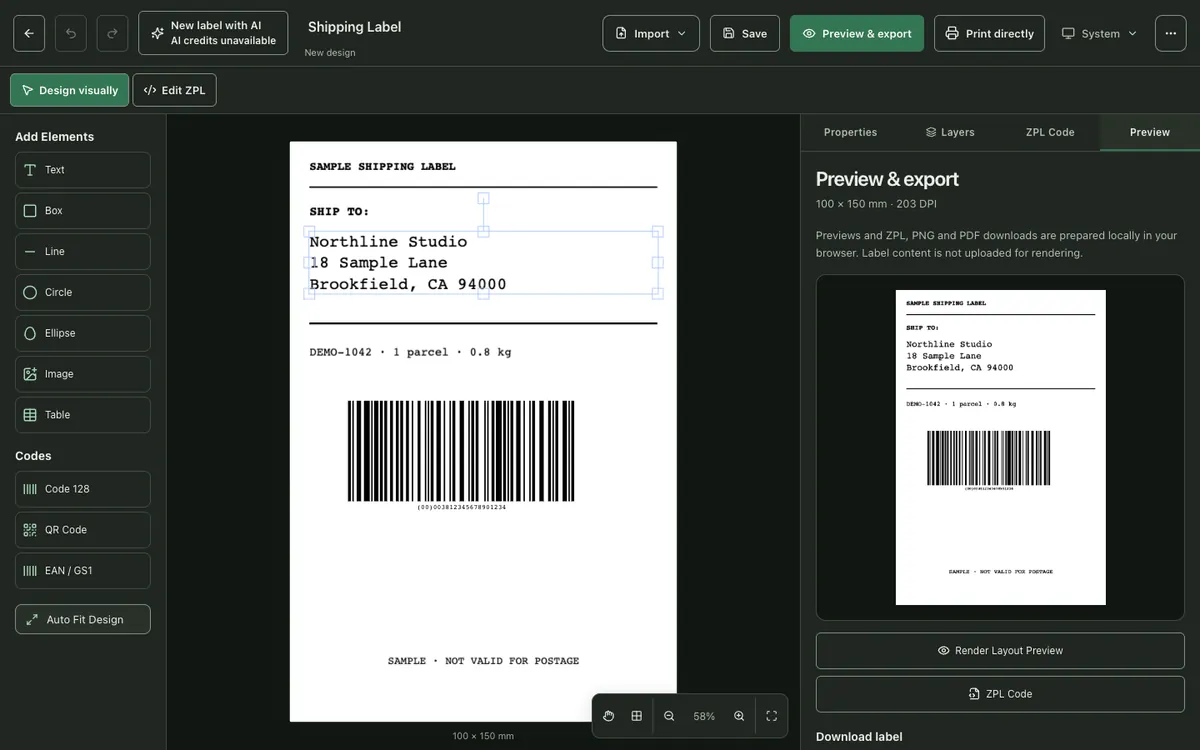
Önizleme ve dışa aktarma bölümünü açın ve Düzen Önizlemesini Oluştur seçeneğini seçin. Önizleme tarayıcınızda etiketin gerçek boyutunda ve çözünürlüğünde oluşturulur; böylece bir etiketi boşa harcamadan önce kenardan taşan metni veya çok küçük kalan barkodu fark edebilirsiniz.
6. Adım: ZPL kodunu alın veya yazdırın
ZPL Kodu sekmesi oluşturulan kodu gösterir. Doğrudan yazdır, etiketi tarayıcıdan uyumlu bir yazıcıya gönderir ve ücretsiz hesaplar ayda 10 yazdırma içerir. Pro ile ayrıca eksiksiz ZPL’yi kopyalayabilir, .zpl dosyası olarak indirebilir veya Önizleme ve dışa aktarma bölümünden PNG ya da PDF indirebilirsiniz.
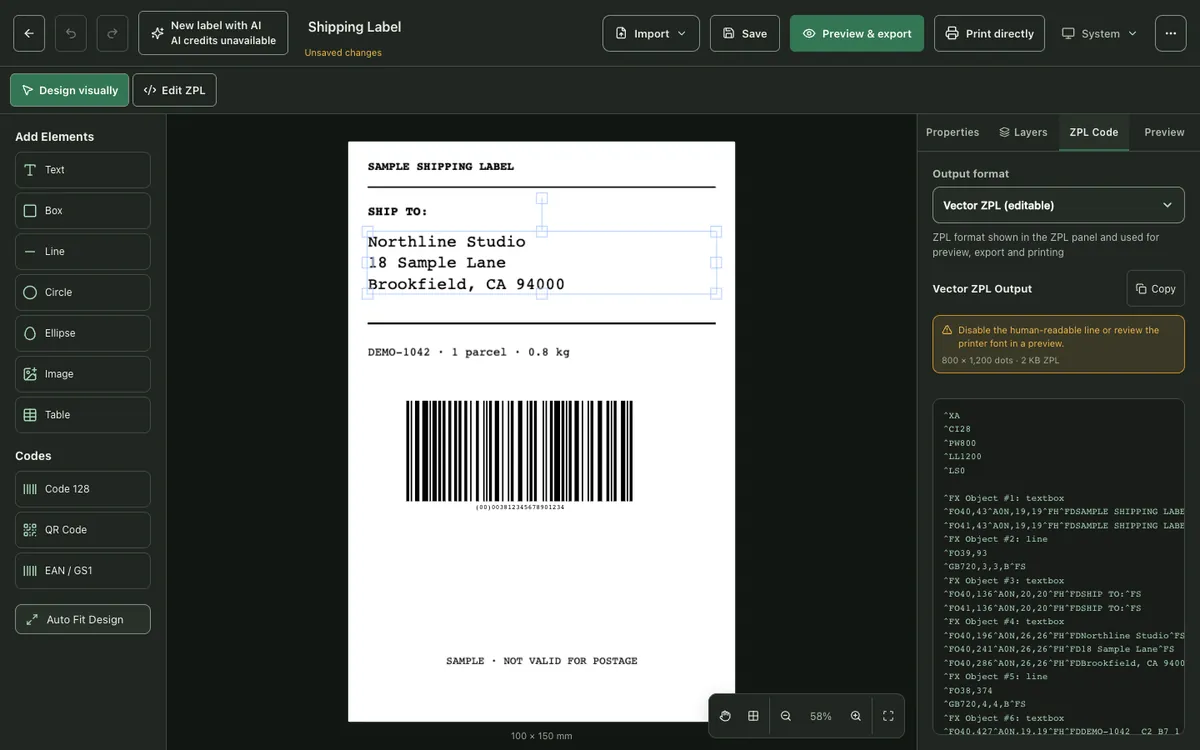
İş akışınıza uygun çıktı biçimini seçin:
- Vektör ZPL (düzenlenebilir) ^FO, ^A0 ve ^BC gibi yerel komutlar kullanır. Dosya küçüktür, okunabilir kalır ve elle veya kendi yazılımınızla düzenlenebilir.
- Bitmap ZPL (piksel hassas) tüm etiketi tek bir ^GF grafiği olarak gönderir. Her yazı tipi dahil önizlemeyle tıpatıp aynı basılır; ancak dosya daha büyüktür ve içerik artık metin olarak düzenlenemez.
Sonraki adımlar
Tek bir etiket çalıştıktan sonra onu doğrudan tarayıcıdan yazdırabilir, yüzlerce varyasyon basmak için bir elektronik tablodan doldurabilir veya şirket logonuzu ekleyebilirsiniz.
- Tarayıcıdan Zebra Etiket Nasıl Yazdırılır
- Excel veya CSV’den Zebra Yazıcıda Etiket Yazdırma
- ZPL Etiketine Logo veya Görsel Ekleme (^GF)
ZPL etiket soruları
ZPL etiketi oluşturmak için ZPL bilmem gerekir mi?
Hayır. Etiketi görsel olarak tasarlarsınız, ZPL komutlarını ZPLCraft üretir. Kodu doğrudan görmek veya değiştirmek için istediğiniz zaman ZPL düzenle moduna geçebilirsiniz.
Hangi DPI değerini seçmeliyim?
Etiketi basacak yazıcının çözünürlüğünü kullanın. Çoğu Zebra masaüstü ve kargo yazıcısı 203 dpi’dır; birçok endüstriyel ve yüksek çözünürlüklü model 300 dpi’dır. Yazıcının teknik özellik sayfasında veya yapılandırma etiketinde yazar.
ZPL etiketi oluşturmak ücretsiz mi?
Tasarım ücretsizdir ve her hesap ayda 10 gerçek yazdırma alır. Sınırsız yazdırma, ZPL, PNG ve PDF dışa aktarma ile eksiksiz ZPL çıktısı Pro planın parçasıdır.
Mevcut bir ZPL dosyasını açıp düzenleyebilir miyim?
Evet. Kodu canlı önizlemeyle değiştirmek için ZPL görüntüleyicide veya ZPL düzenle modunda açın ya da desteklenen öğeleri tuvalde düzenlemek için Görsel tasarla moduna geçin.