Como Criar uma Etiqueta ZPL: Tutorial Passo a Passo
ZPLCraftAtualizado em 30 de setembro de 2026
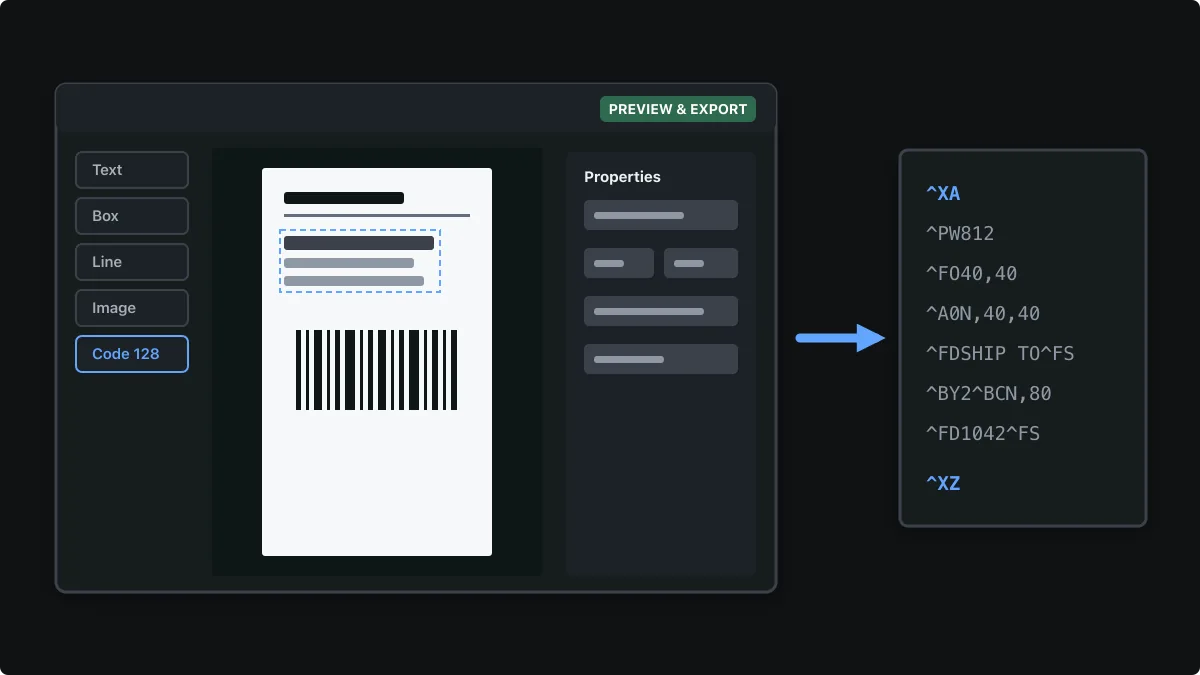
Este tutorial mostra como criar uma etiqueta ZPL completa, uma etiqueta de envio de 4 × 6 polegadas, sem escrever uma única linha de ZPL. Você define o tamanho da etiqueta, posiciona texto e um código de barras em um canvas em escala real, confere a prévia e leva o ZPL gerado para a impressora.
Você pode acompanhar no editor sem conta. Salvar designs e imprimir exigem uma conta gratuita, e a exportação de arquivos ZPL faz parte do Pro. Abrir o editor de etiquetas
Passo 1: Comece por um modelo ou por uma etiqueta em branco
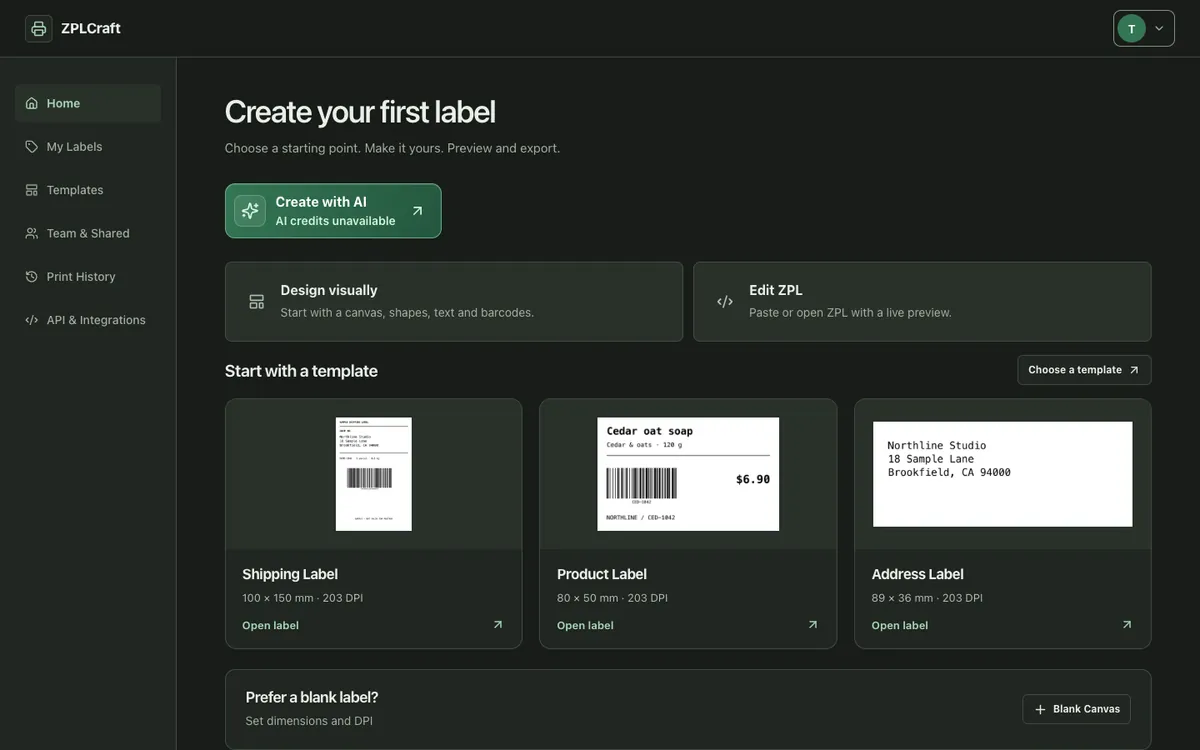
Depois de entrar, a tela inicial oferece dois caminhos. Criar visualmente abre o canvas de arrastar e soltar, e Editar ZPL abre o editor de código com prévia ao vivo. Abaixo deles, modelos prontos como Etiqueta de Envio, Etiqueta de Produto e Etiqueta de Endereço oferecem um layout pronto para adaptar, e Tela em Branco começa com uma etiqueta vazia.
Passo 2: Defina o tamanho da etiqueta e o DPI da impressora
Informe a largura e a altura impressas no rolo de etiquetas, em milímetros ou polegadas. Depois escolha a resolução da impressora que vai imprimir a etiqueta: 203 dpi para a maioria das impressoras de mesa e de envio, 300 dpi para textos pequenos mais nítidos ou 600 dpi para impressões muito finas.
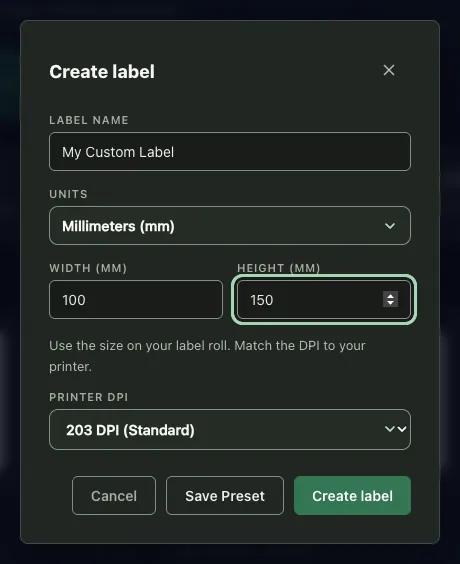
A resolução importa porque o ZPL posiciona e dimensiona tudo em dots da impressora. Uma etiqueta de 4 × 6 polegadas tem 812 × 1218 dots a 203 dpi, mas 1200 × 1800 dots a 300 dpi; por isso o editor precisa saber qual é a impressora de destino para gerar os números corretos.
Passo 3: Adicione e edite texto
O painel Adicionar Elementos, à esquerda, insere na etiqueta texto, caixas, linhas, círculos, imagens e tabelas. Clique em um elemento no canvas para editá-lo no painel Propriedades, à direita: altere o texto, o tamanho e a fonte, o alinhamento, o espaçamento entre letras e o espaçamento entre linhas. Um texto de várias linhas, como um endereço, continua sendo um único elemento, então as linhas se movem juntas.
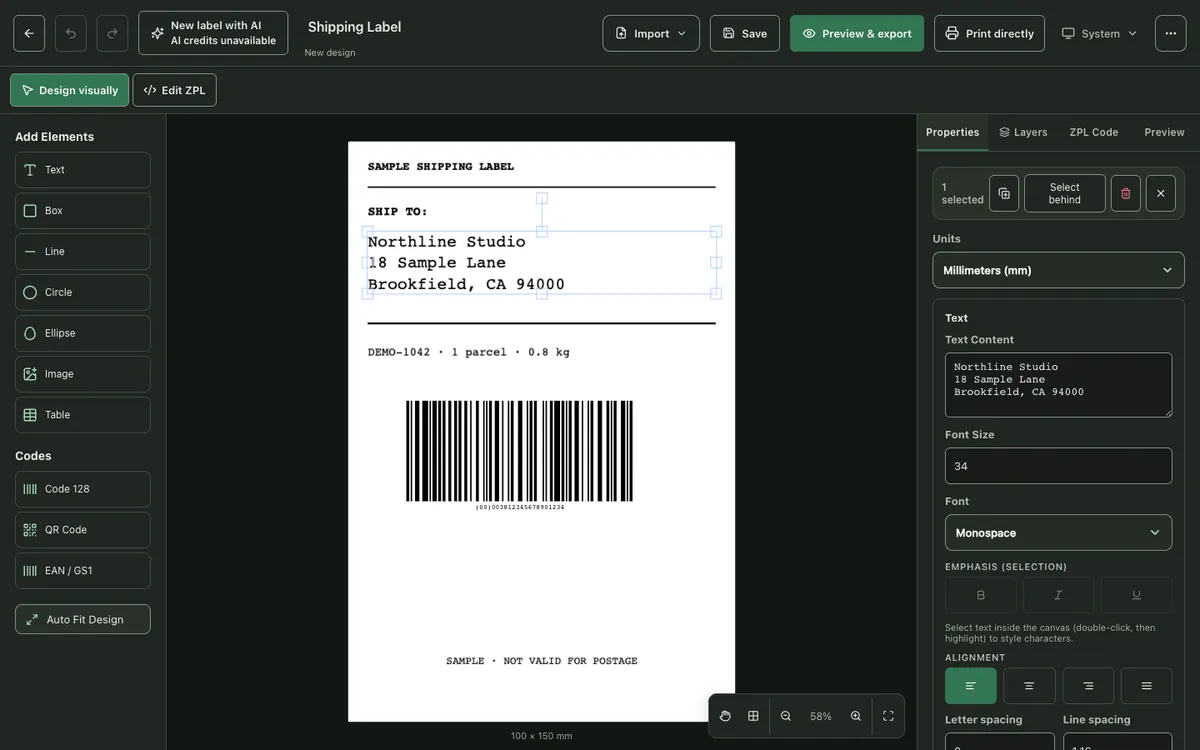
Arraste os elementos para posicioná-los ou abra Posição e organização para informar coordenadas exatas. O canvas é desenhado em escala, então o que você vê corresponde às proporções da etiqueta impressa.
Passo 4: Adicione um código de barras
Escolha Code 128, QR Code ou EAN / GS1 na seção Códigos. Digite o conteúdo do código de barras e ajuste a largura do módulo (a largura da barra mais estreita, em dots da impressora) e a altura das barras. O texto legível abaixo do código pode ser exibido ou ocultado.
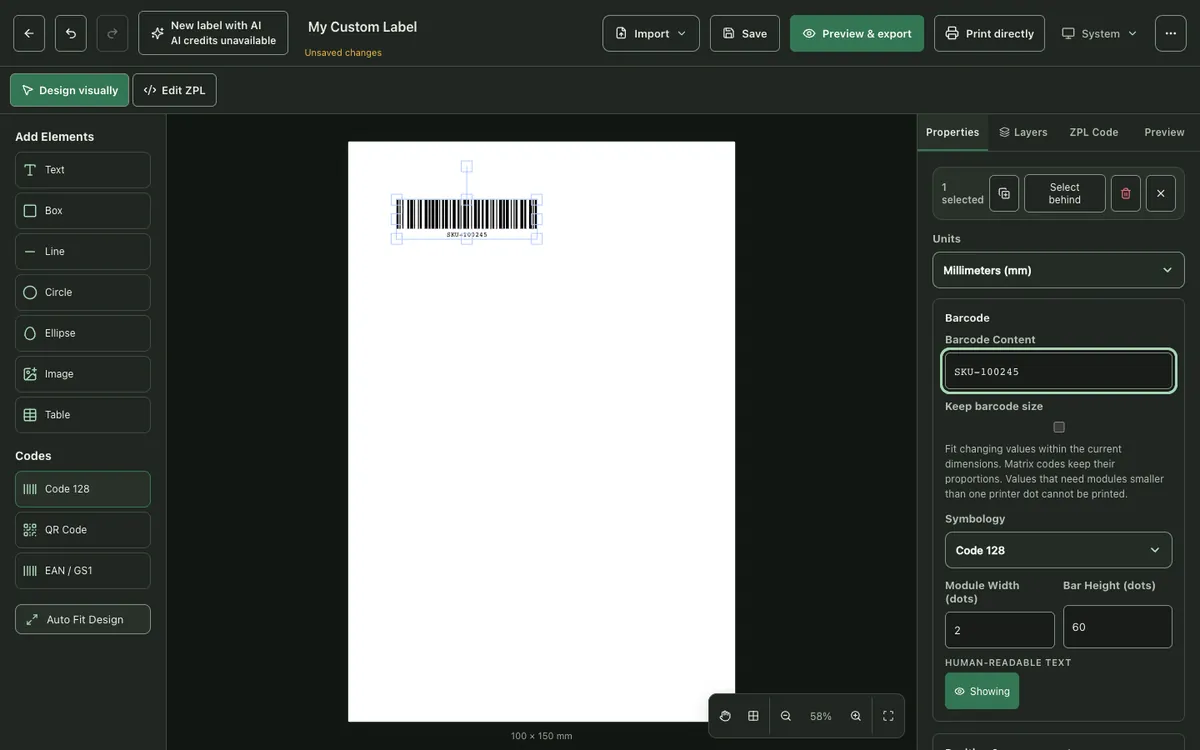
Os códigos de barras são gerados como comandos ZPL nativos, então a impressora desenha barras nítidas na sua própria resolução. O guia de códigos de barras explica qual simbologia escolher e como dimensioná-la para que seja lida sem falhas. Ler o guia de códigos de barras ZPL
Passo 5: Visualize a etiqueta
Abra Prévia e exportação e escolha Renderizar Pré-visualização do Layout. A prévia é renderizada no seu navegador no tamanho e na resolução reais da etiqueta, então você identifica texto que ultrapassa a borda ou um código de barras pequeno demais antes de desperdiçar uma etiqueta.
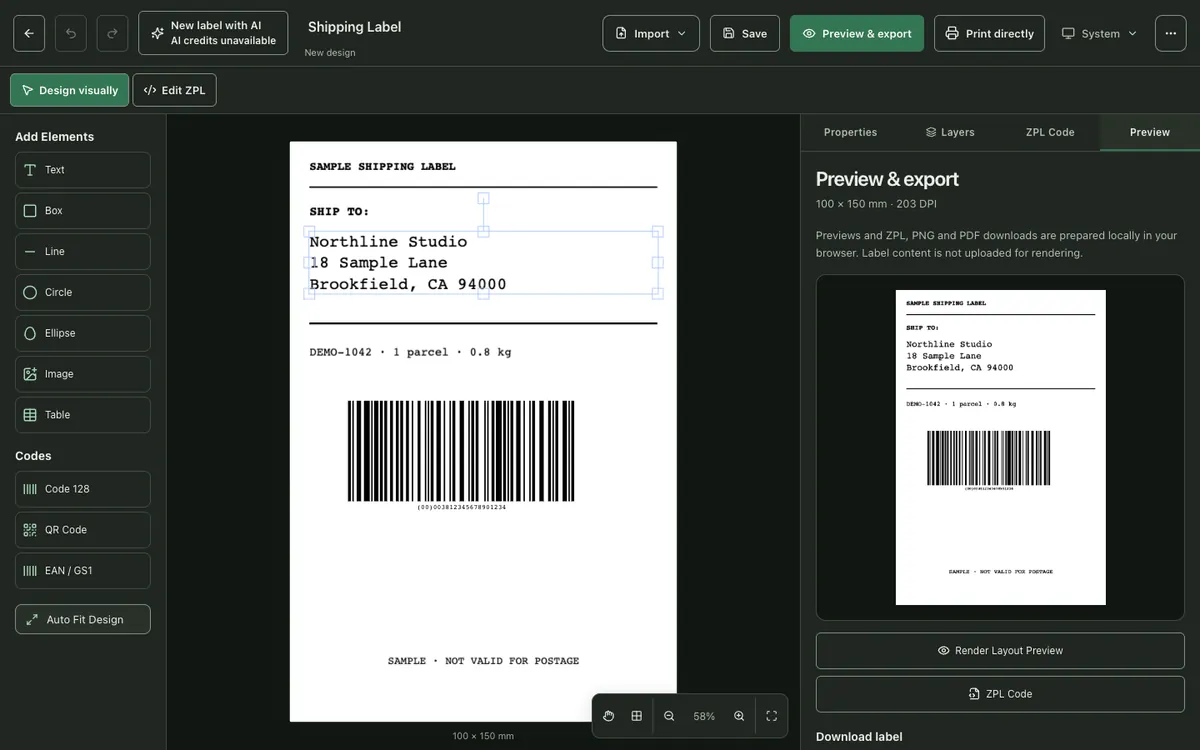
Passo 6: Obtenha o código ZPL ou imprima
A aba Código ZPL mostra o código gerado. Imprimir diretamente envia a etiqueta a uma impressora compatível a partir do navegador, e as contas gratuitas incluem 10 impressões por mês. Com o Pro, você também pode copiar o ZPL completo, baixá-lo como arquivo .zpl ou baixar um PNG ou PDF em Prévia e exportação.
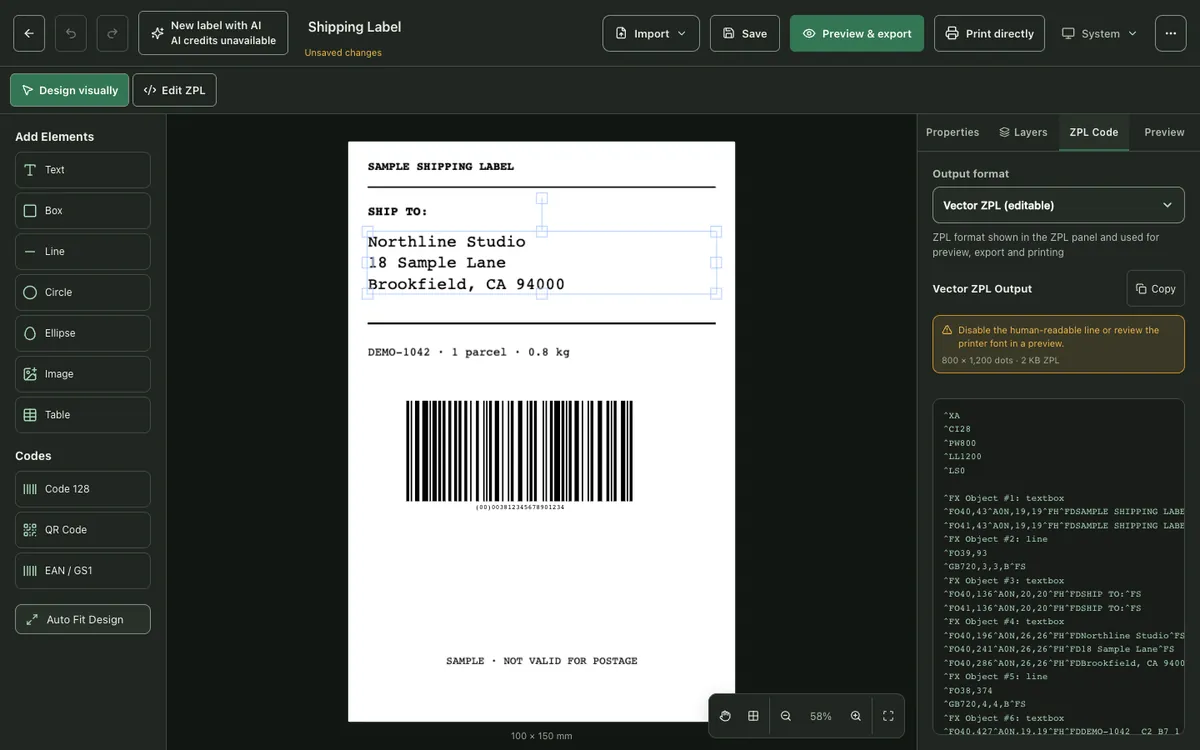
Escolha o formato de saída que combina com o seu fluxo de trabalho:
- ZPL Vetorial (editável) usa comandos nativos como ^FO, ^A0 e ^BC. O arquivo é pequeno, continua legível e pode ser editado à mão ou pelo seu próprio software.
- ZPL Bitmap (pixel exato) envia a etiqueta inteira como um único gráfico ^GF. Ela é impressa exatamente como na prévia, com qualquer fonte, mas o arquivo é maior e o conteúdo não pode mais ser editado como texto.
Para onde ir a seguir
Quando uma etiqueta funciona, você pode imprimi-la direto do navegador, preenchê-la a partir de uma planilha para imprimir centenas de variações ou adicionar o logotipo da sua empresa.
- Como Imprimir Etiquetas Zebra pelo Navegador
- Como Imprimir Etiquetas do Excel ou CSV em uma Zebra
- Como Adicionar Logotipo ou Imagem a uma Etiqueta ZPL
Perguntas sobre etiquetas ZPL
Preciso saber ZPL para criar uma etiqueta ZPL?
Não. Você desenha a etiqueta visualmente e a ZPLCraft gera os comandos ZPL. Ainda assim, é possível alternar para Editar ZPL a qualquer momento para ver ou alterar o código diretamente.
Qual DPI devo escolher?
Use a resolução da impressora que vai imprimir a etiqueta. A maioria das impressoras Zebra de mesa e de envio tem 203 dpi; muitos modelos industriais e de alta resolução têm 300 dpi. A ficha técnica da impressora ou a etiqueta de configuração informa esse valor.
Criar etiquetas ZPL é grátis?
Criar designs é grátis e toda conta tem 10 impressões reais por mês. Impressão ilimitada, exportações em ZPL, PNG e PDF e a saída ZPL completa fazem parte do Pro.
Posso abrir e editar um arquivo ZPL existente?
Sim. Abra-o no visualizador ZPL ou no modo Editar ZPL para alterar o código com prévia ao vivo, ou passe para Criar visualmente para editar os elementos compatíveis no canvas.