如何创建 ZPL 标签:分步教程
ZPLCraft更新于 2026年9月30日
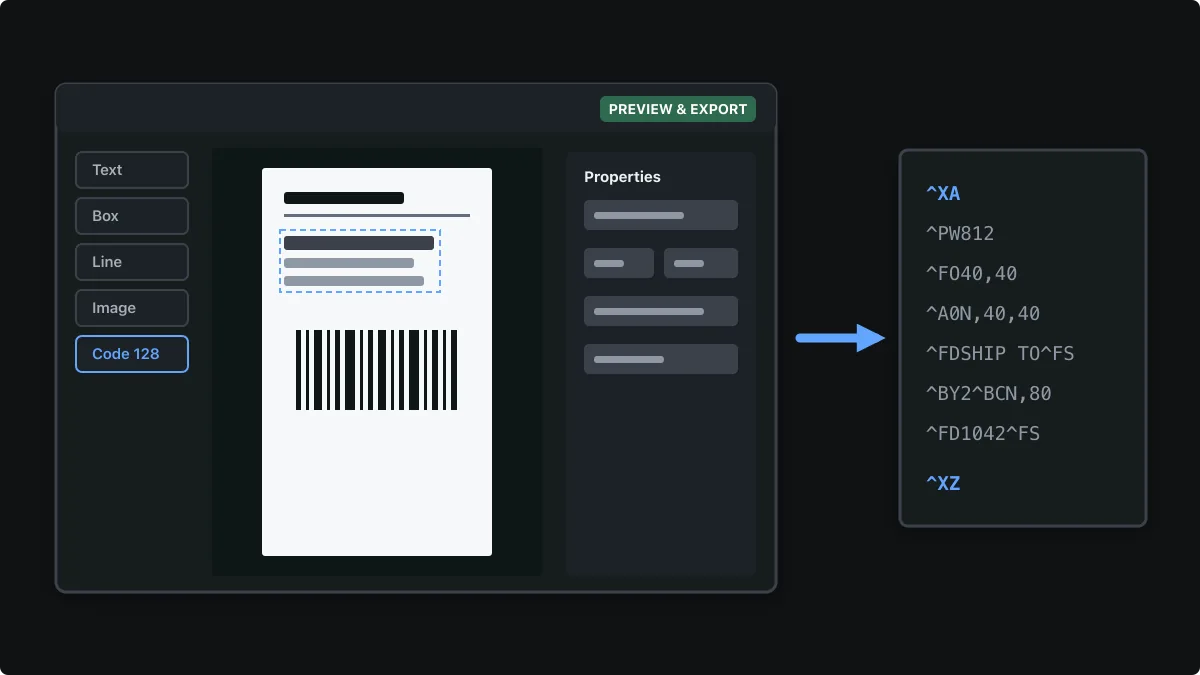
本教程演示如何在不编写任何 ZPL 代码的情况下,创建一张完整的 ZPL 标签——4 × 6 英寸的快递标签。您需要设置标签尺寸,在真实比例的画布上放置文字和条码,查看预览,然后把生成的 ZPL 发送到打印机。
无需账号即可在设计器中跟着操作。保存设计和打印需要免费账号,导出 ZPL 文件属于 Pro 功能。 打开标签设计器
第 1 步:从模板或空白标签开始
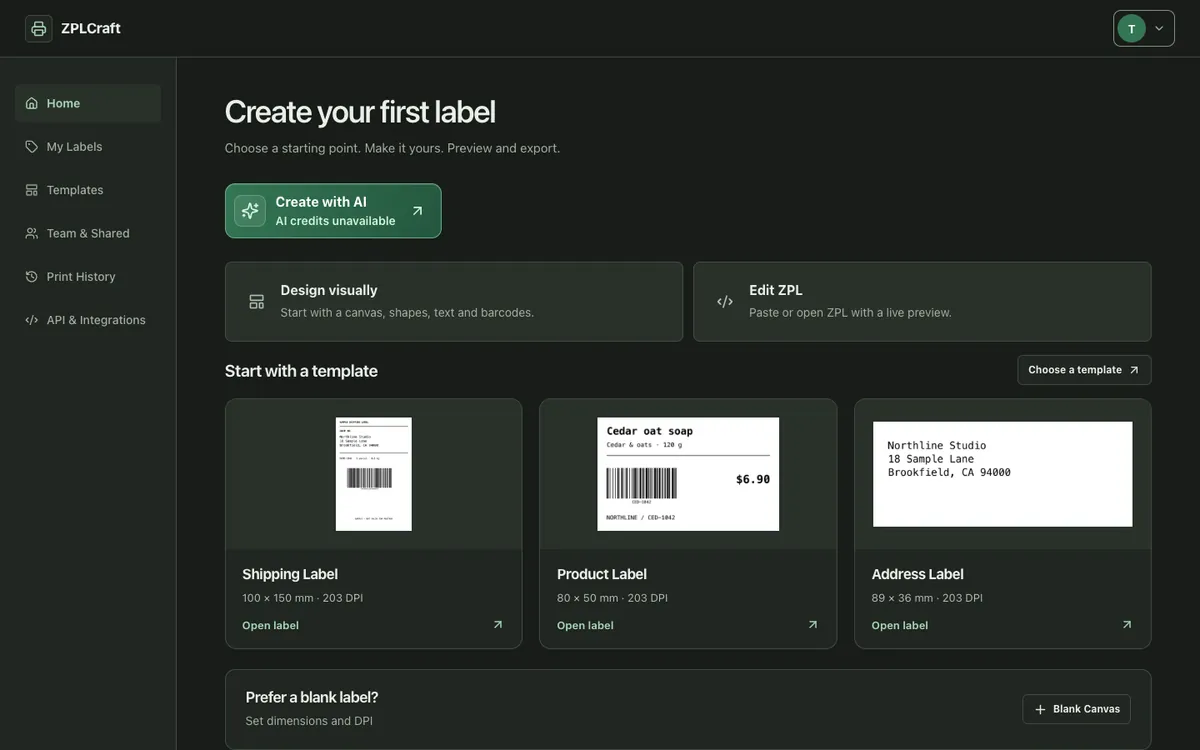
登录后,首页提供两种入口。“可视化设计”会打开拖放式画布,“编辑 ZPL”会打开带实时预览的代码编辑器。下方有“快递标签”“商品标签”“地址标签”等现成模板,提供可直接修改的完整布局;“空白画布”则从一张空白标签开始。
第 2 步:设置标签尺寸和打印机 DPI
按标签卷上印刷的宽度和高度,以毫米或英寸输入。然后选择用于打印该标签的打印机分辨率:大多数桌面和快递打印机为 203 dpi,300 dpi 可让小字更清晰,600 dpi 适用于非常精细的打印。
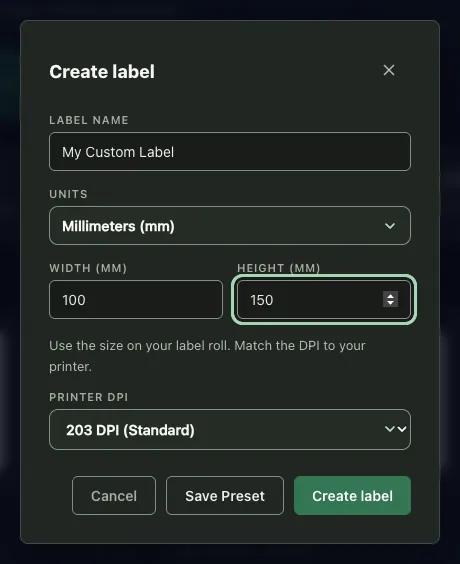
分辨率很重要,因为 ZPL 以打印机点为单位来确定所有内容的位置和大小。一张 4 × 6 英寸的标签在 203 dpi 下是 812 × 1218 点,在 300 dpi 下则是 1200 × 1800 点,因此设计器需要知道目标打印机,才能生成正确的数值。
第 3 步:添加并编辑文字
左侧的“添加元素”面板可在标签上放置文字、方框、线条、圆形、图片和表格。点击画布上的元素,即可在右侧的“属性”面板中编辑:修改文字内容、字号和字体、对齐方式、字间距和行间距。地址这类多行文字仍然是一个元素,因此各行会一起移动。
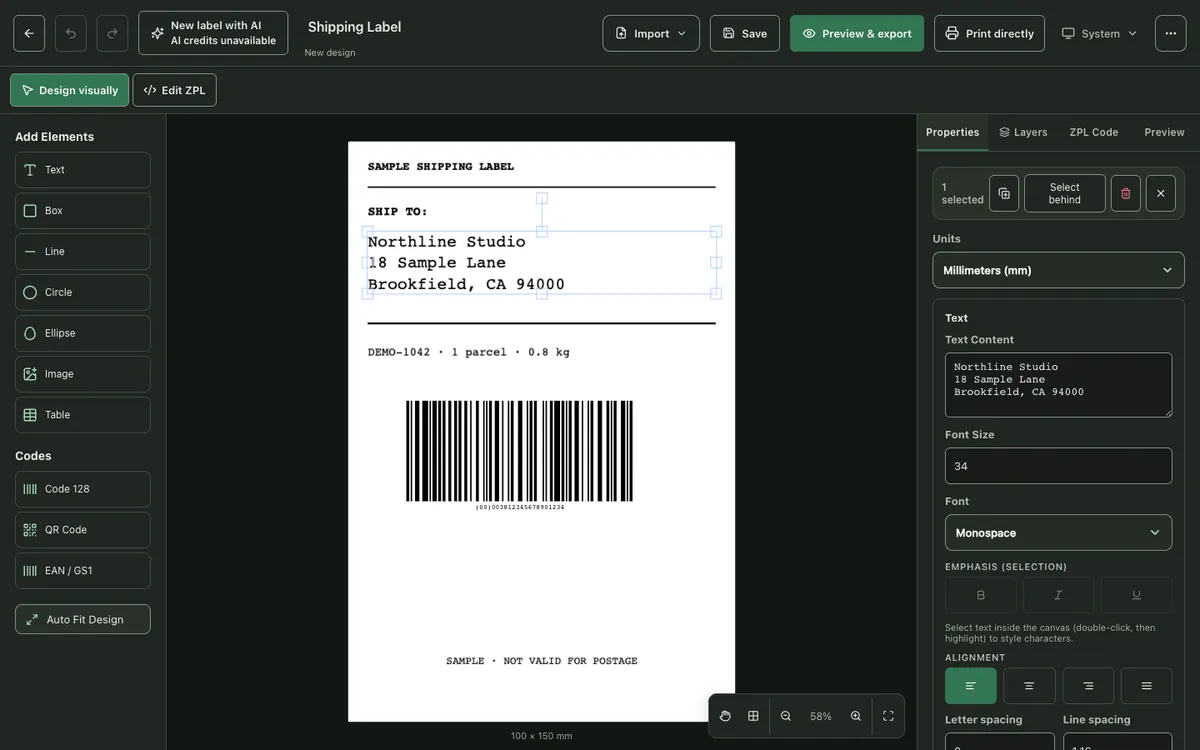
拖动元素来定位,或打开“位置与排列”输入精确坐标。画布按比例绘制,所见即为打印标签的实际比例。
第 4 步:添加条码
在“条码”区域选择 Code 128、QR Code 或“EAN / GS1”。输入条码内容,然后调整模块宽度(最窄条的宽度,以打印机点为单位)和条码高度。条码下方的可读文字可以显示或隐藏。
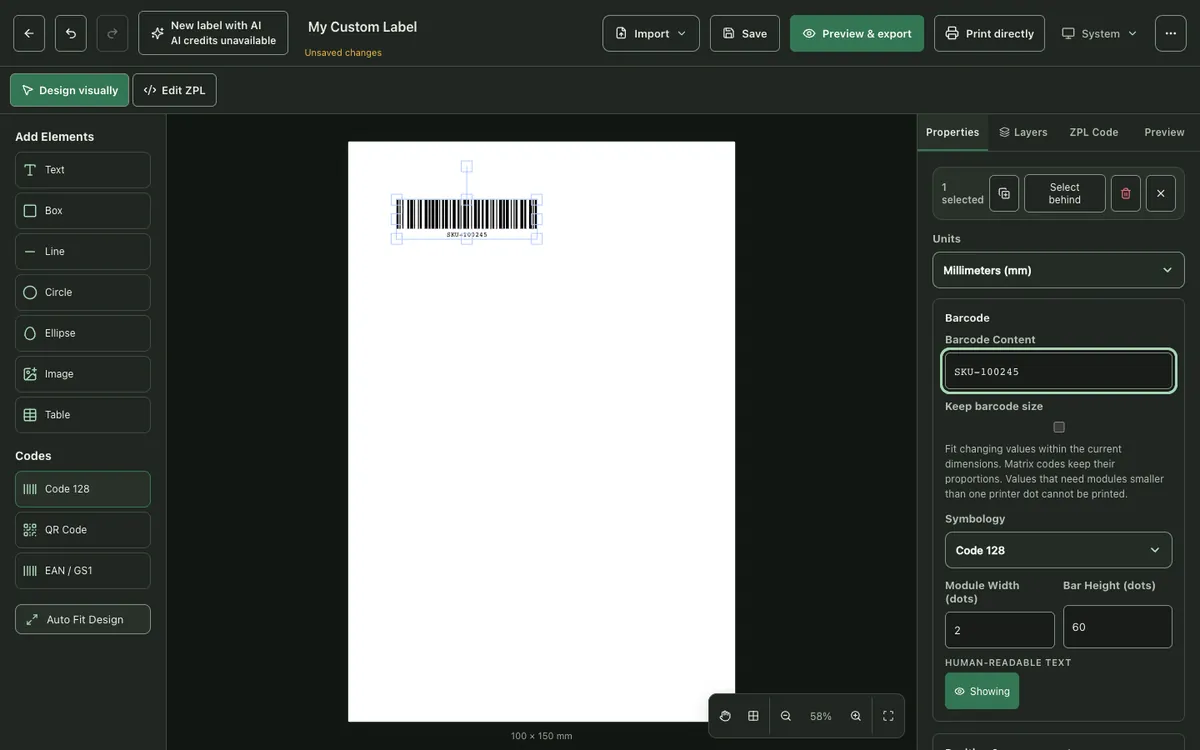
条码以原生 ZPL 条码指令生成,因此打印机会按自身分辨率绘制清晰的条。条码指南介绍了如何选择码制,以及如何设置尺寸才能稳定扫描。 阅读 ZPL 条码指南
第 5 步:预览标签
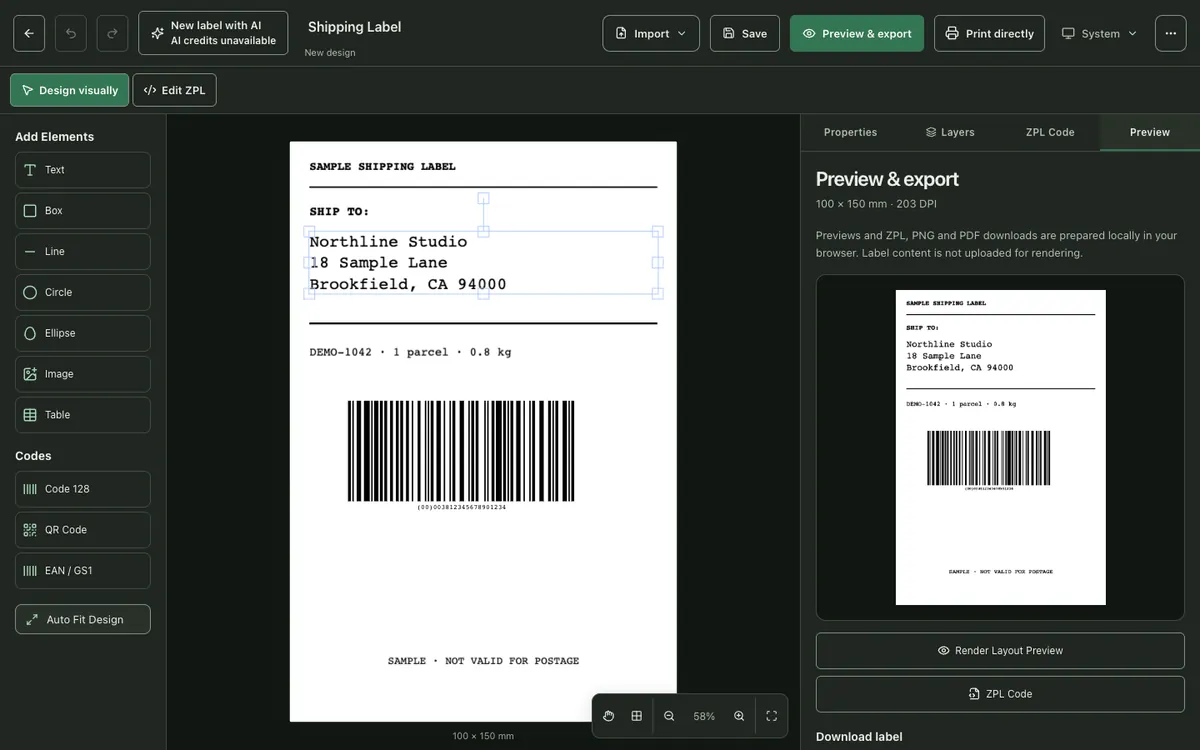
打开“预览与导出”,选择“渲染布局预览”。预览在浏览器中按标签的真实尺寸和分辨率渲染,因此您可以在浪费标签之前,发现超出边缘的文字或过小的条码。
第 6 步:获取 ZPL 代码或直接打印
“ZPL 代码”标签页会显示生成的代码。“直接打印”可从浏览器把标签发送到兼容的打印机,免费账号每月包含 10 次打印。使用 Pro,还可以复制完整的 ZPL、下载为 .zpl 文件,或在“预览与导出”中下载 PNG 或 PDF。
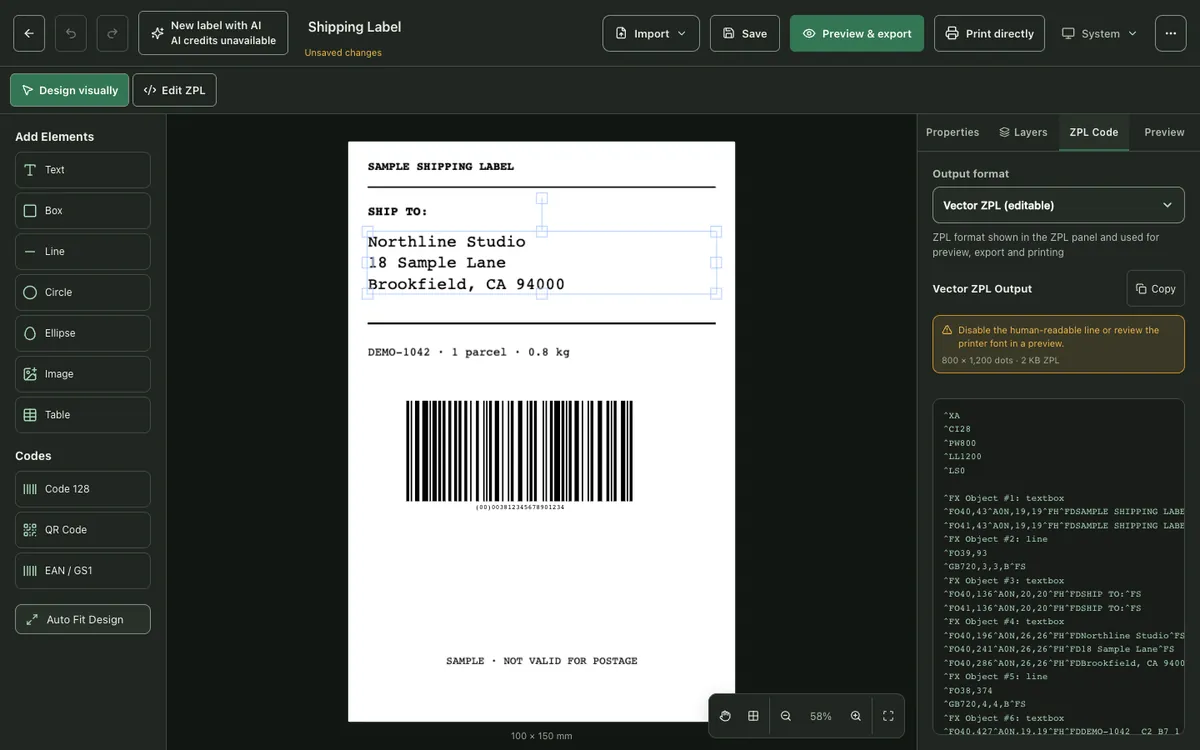
请选择适合您工作流程的输出格式:
- Vector ZPL(可编辑)使用 ^FO、^A0 和 ^BC 等原生指令。文件体积小、易于阅读,可手动编辑,也可由您自己的软件编辑。
- Bitmap ZPL(像素精确)把整张标签作为一个 ^GF 图形发送。它的打印效果与预览完全一致,包括任何字体,但文件较大,内容也无法再作为文字编辑。
接下来看什么
一张标签跑通之后,您可以直接从浏览器打印,用电子表格填充以打印成百上千种变化,或者添加公司徽标。
ZPL 标签常见问题
创建 ZPL 标签需要懂 ZPL 吗?
不需要。您只需可视化设计标签,ZPLCraft 会生成 ZPL 指令。您也可以随时切换到“编辑 ZPL”,直接查看或修改代码。
应该选择哪种 DPI?
请使用将打印该标签的打印机的分辨率。大多数 Zebra 桌面和快递打印机为 203 dpi;许多工业和高分辨率机型为 300 dpi。打印机的规格表或配置标签上会列出该数值。
创建 ZPL 标签免费吗?
设计是免费的,每个账号每月有 10 次实际打印。无限打印、ZPL、PNG 和 PDF 导出以及完整 ZPL 输出属于 Pro。
可以打开并编辑现有的 ZPL 文件吗?
可以。在 ZPL 查看器或“编辑 ZPL”模式中打开它,即可在实时预览下修改代码;也可以切换到“可视化设计”,在画布上编辑受支持的元素。