Come Creare un’Etichetta ZPL: Tutorial Passo Passo
ZPLCraftAggiornato 30 settembre 2026
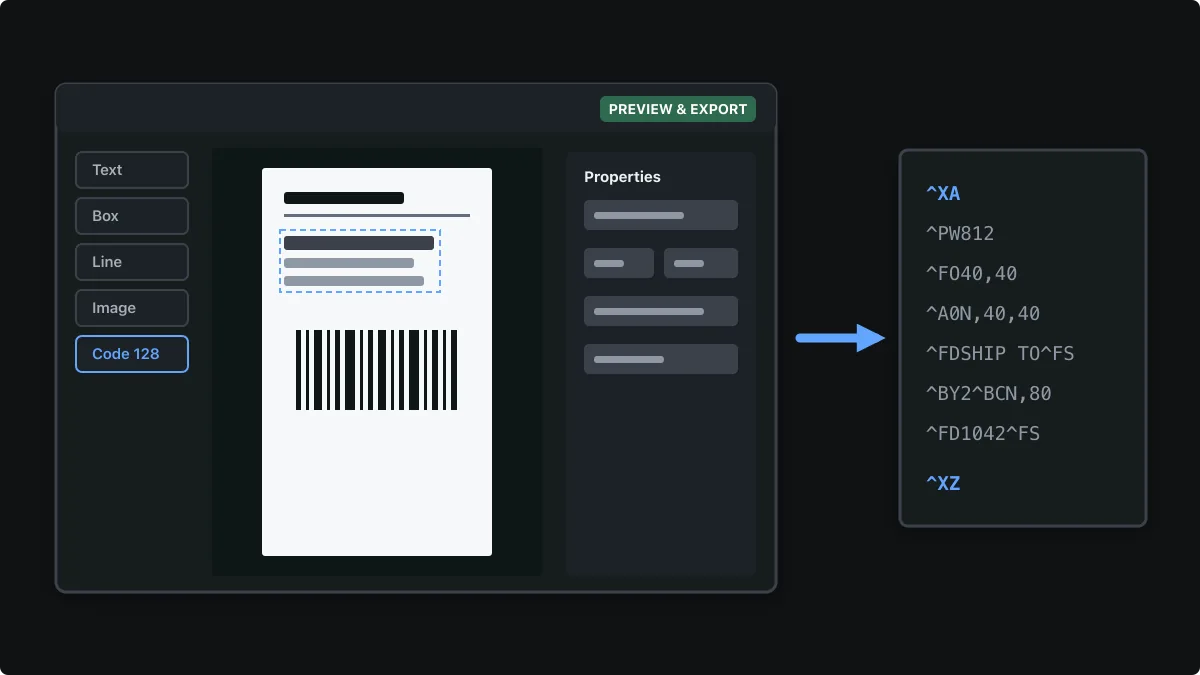
Questo tutorial mostra come creare un’etichetta ZPL completa, un’etichetta di spedizione da 4 × 6 pollici, senza scrivere nemmeno una riga di ZPL. Imposti le dimensioni dell’etichetta, posizioni testo e codice a barre su un canvas in scala reale, controlli l’anteprima e porti il ZPL generato alla tua stampante.
Puoi seguire il tutorial nel designer senza un account. Per salvare i design e stampare serve un account gratuito, mentre l’esportazione dei file ZPL fa parte di Pro. Apri il designer di etichette
Passo 1: parti da un modello o da un’etichetta vuota
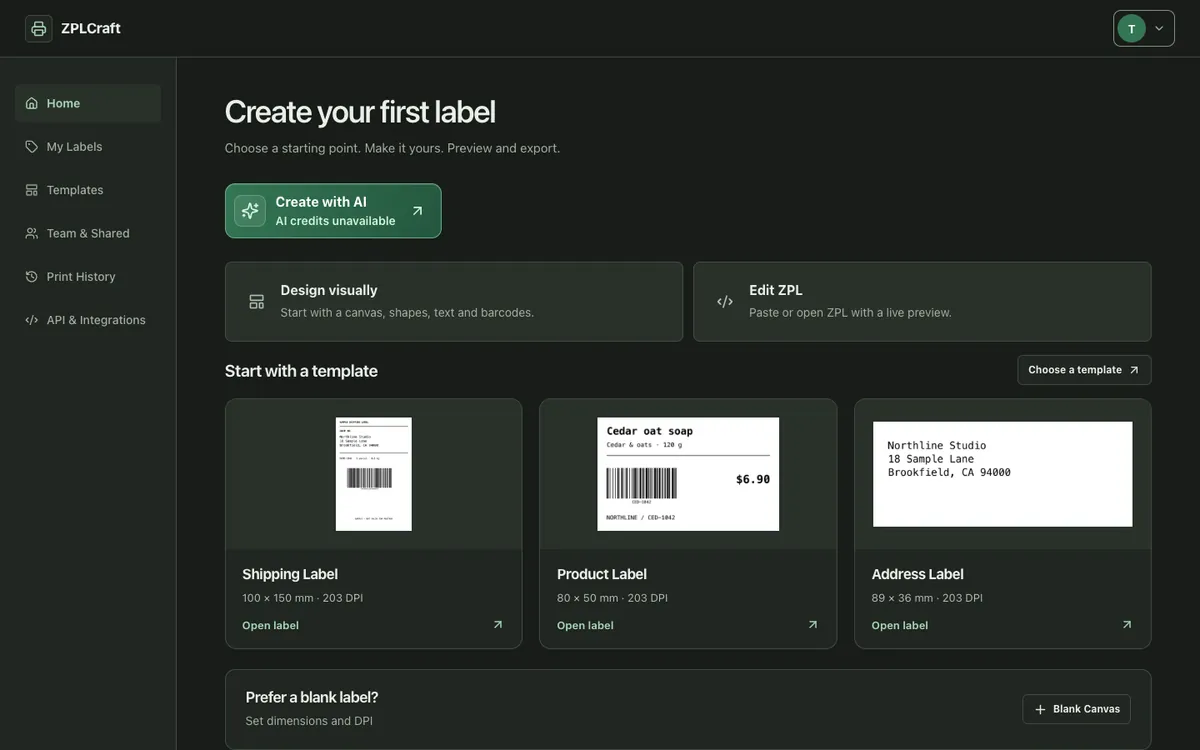
Dopo l’accesso, la schermata Home offre due strade. Progetta visivamente apre il canvas drag-and-drop, mentre Modifica ZPL apre l’editor di codice con anteprima in tempo reale. Sotto trovi modelli già pronti come Etichetta spedizione, Etichetta prodotto ed Etichetta indirizzo, con un layout finito da adattare, mentre Tela vuota parte da un’etichetta vuota.
Passo 2: imposta le dimensioni dell’etichetta e i DPI della stampante
Inserisci larghezza e altezza stampate sul rotolo di etichette, in millimetri o pollici. Poi scegli la risoluzione della stampante che stamperà l’etichetta: 203 dpi per la maggior parte delle stampanti desktop e di spedizione, 300 dpi per testi piccoli più nitidi, oppure 600 dpi per stampe molto fini.
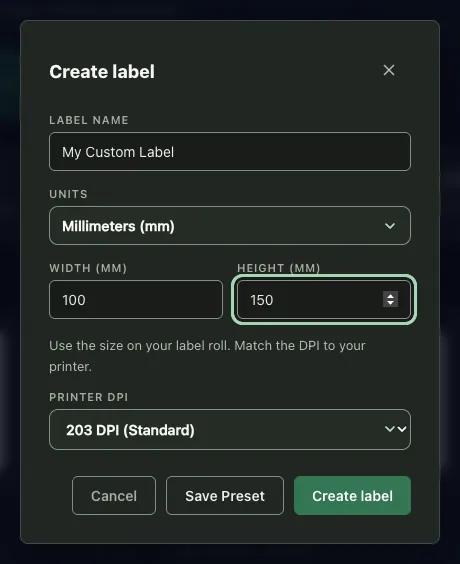
La risoluzione conta perché ZPL posiziona e dimensiona tutto in punti della stampante. Un’etichetta da 4 × 6 pollici misura 812 × 1218 punti a 203 dpi, ma 1200 × 1800 punti a 300 dpi, quindi il designer deve conoscere la stampante di destinazione per generare i numeri giusti.
Passo 3: aggiungi e modifica il testo
Il pannello Aggiungi elementi a sinistra inserisce sull’etichetta testo, riquadri, linee, cerchi, immagini e tabelle. Fai clic su un elemento nel canvas per modificarlo nel pannello Proprietà a destra: cambia il testo, la dimensione e il tipo di font, l’allineamento, la spaziatura tra le lettere e l’interlinea. Il testo su più righe, come un indirizzo, resta un unico elemento, quindi le sue righe si spostano insieme.
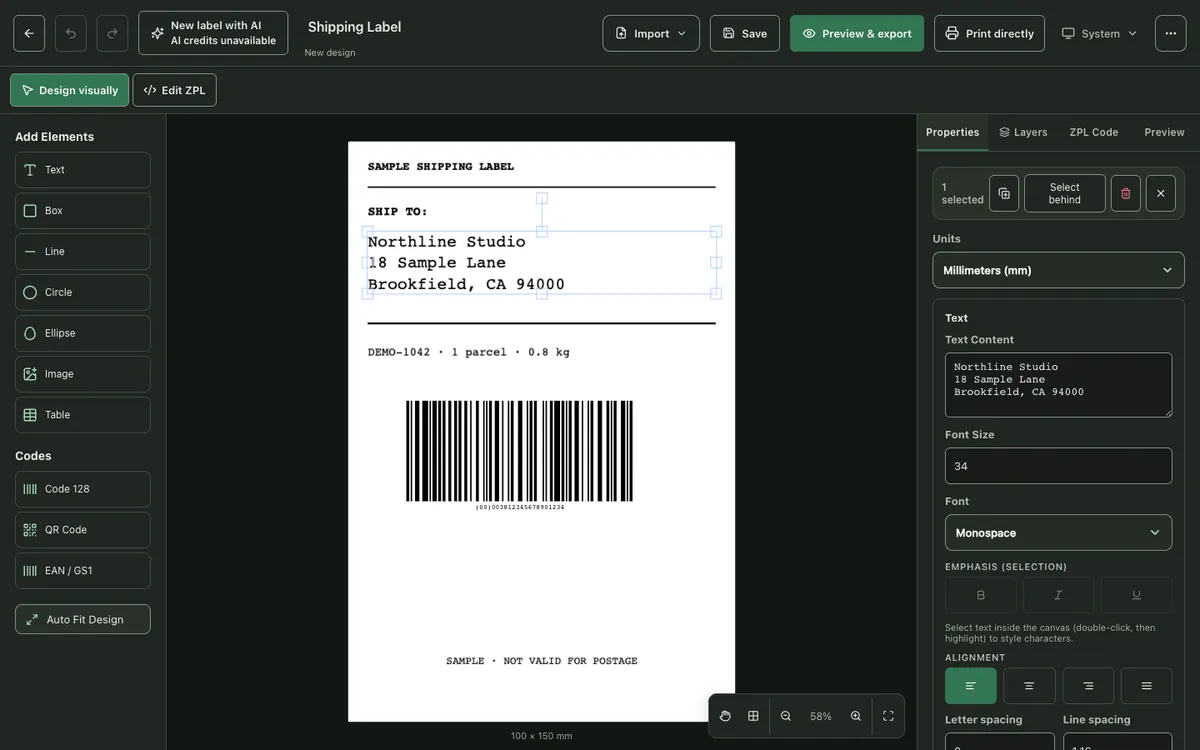
Trascina gli elementi per posizionarli, oppure apri Posizione e disposizione per le coordinate esatte. Il canvas è disegnato in scala, quindi ciò che vedi corrisponde alle proporzioni dell’etichetta stampata.
Passo 4: aggiungi un codice a barre
Scegli Code 128, QR Code o EAN / GS1 dalla sezione Codici. Digita il contenuto del codice a barre, poi regola la larghezza del modulo (la larghezza della barra più sottile, in punti della stampante) e l’altezza delle barre. Il testo leggibile sotto il codice a barre può essere mostrato o nascosto.
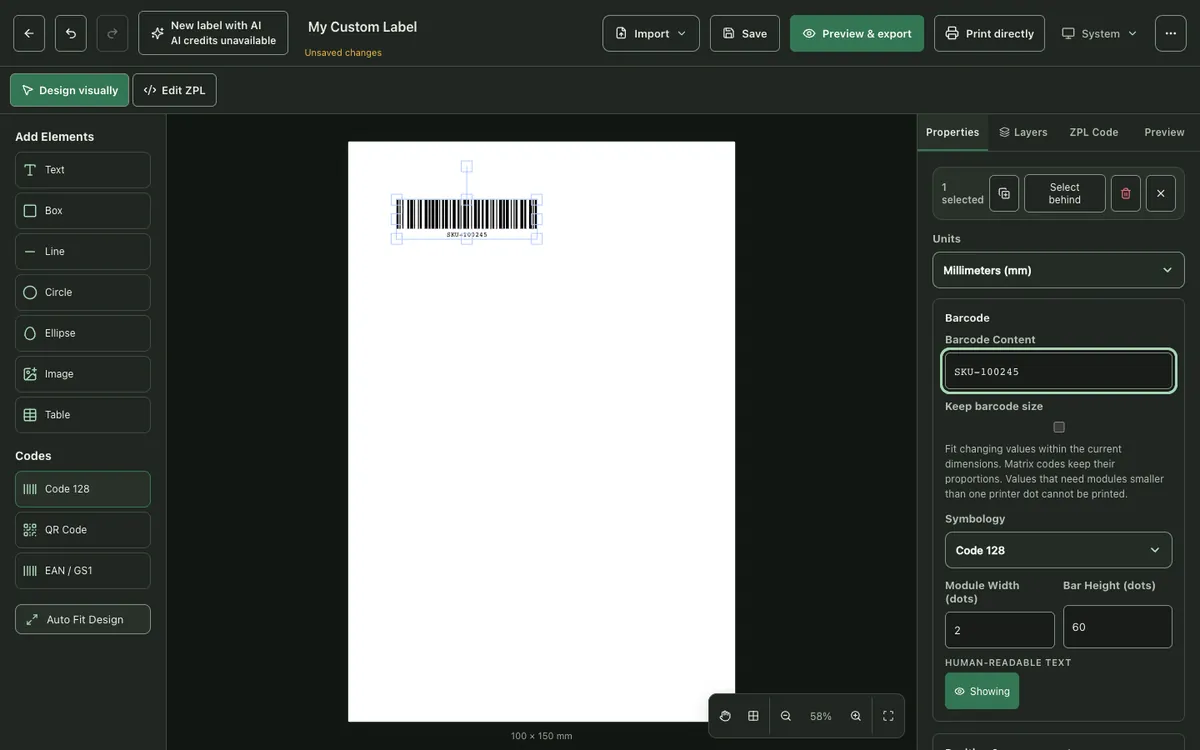
I codici a barre vengono generati come comandi ZPL nativi, quindi la stampante disegna barre nitide alla propria risoluzione. La guida ai codici a barre spiega quale simbologia scegliere e come dimensionarla per una lettura affidabile. Leggi la guida ai codici a barre ZPL
Passo 5: controlla l’anteprima dell’etichetta
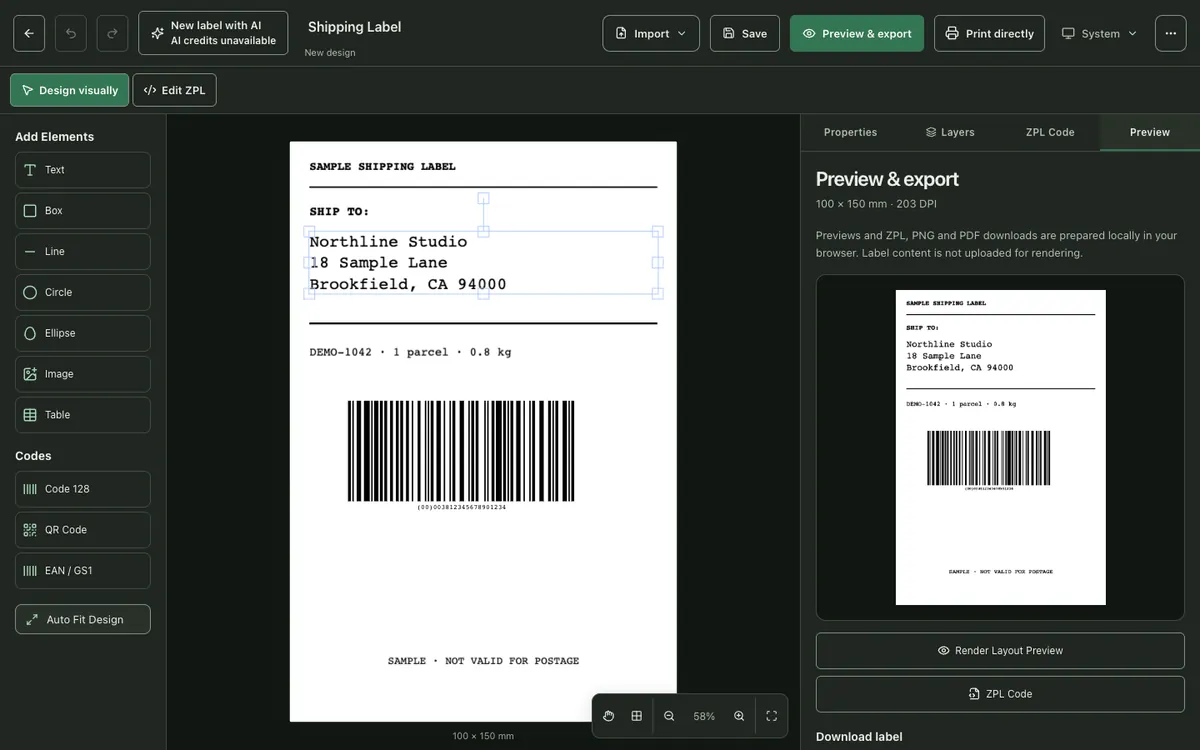
Apri Anteprima ed esportazione e scegli Renderizza anteprima layout. L’anteprima viene renderizzata nel tuo browser alla dimensione e alla risoluzione reali dell’etichetta, così puoi individuare un testo che esce dal bordo o un codice a barre troppo piccolo prima di sprecare un’etichetta.
Passo 6: ottieni il codice ZPL o stampa
La scheda Codice ZPL mostra il codice generato. Stampa direttamente invia l’etichetta a una stampante compatibile dal browser, e gli account gratuiti includono 10 stampe al mese. Con Pro puoi anche copiare il ZPL completo, scaricarlo come file .zpl, oppure scaricare un PNG o un PDF da Anteprima ed esportazione.
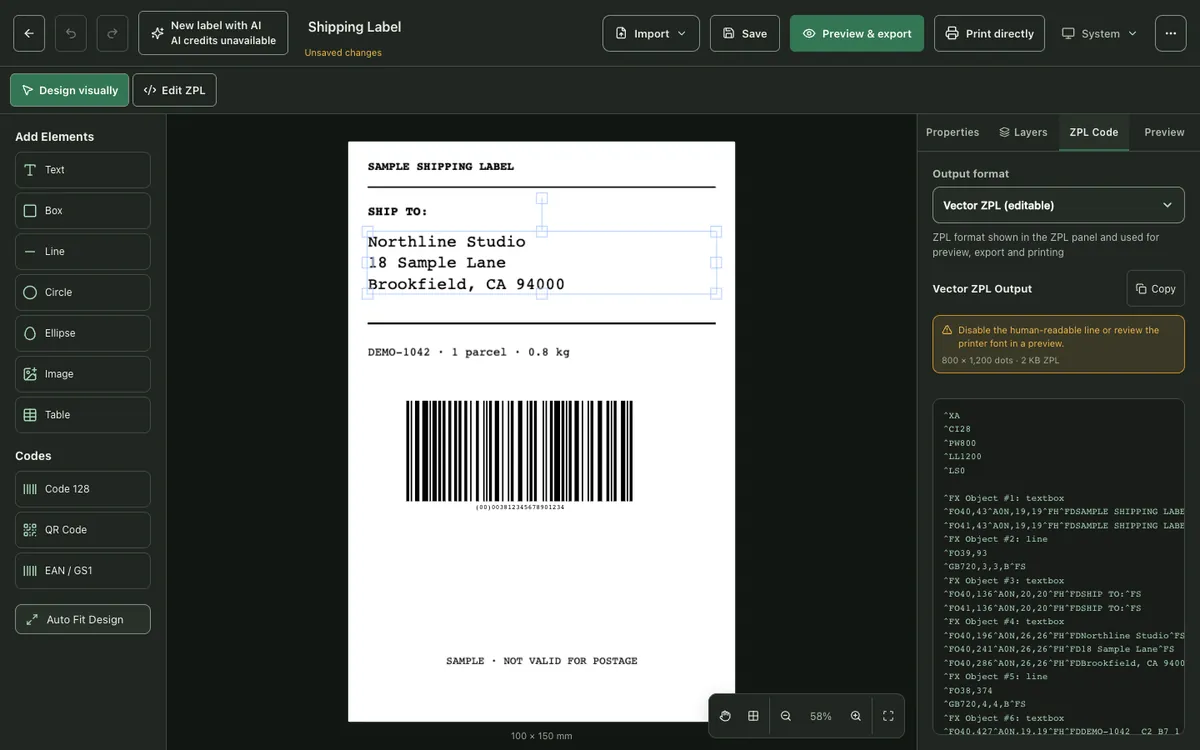
Scegli il formato di output più adatto al tuo flusso di lavoro:
- ZPL vettoriale (modificabile) usa comandi nativi come ^FO, ^A0 e ^BC. Il file è piccolo, resta leggibile e può essere modificato a mano o dal tuo software.
- ZPL bitmap (pixel esatti) invia l’intera etichetta come un unico grafico ^GF. Stampa esattamente come l’anteprima, con qualsiasi font, ma il file è più grande e il contenuto non può più essere modificato come testo.
Cosa fare dopo
Quando una singola etichetta funziona, puoi stamparla direttamente dal browser, compilarla da un foglio di calcolo per stampare centinaia di varianti, oppure aggiungere il logo della tua azienda.
- Come Stampare Etichette Zebra dal Browser
- Stampare Etichette da Excel o CSV su Zebra
- Aggiungere un Logo o un’Immagine a un’Etichetta ZPL
Domande sulle etichette ZPL
Devo conoscere ZPL per creare un’etichetta ZPL?
No. Progetti l’etichetta in modo visivo e ZPLCraft genera i comandi ZPL. Puoi comunque passare a Modifica ZPL in qualsiasi momento per vedere o cambiare direttamente il codice.
Quali DPI devo scegliere?
Usa la risoluzione della stampante che stamperà l’etichetta. La maggior parte delle stampanti Zebra desktop e di spedizione è a 203 dpi; molti modelli industriali e ad alta risoluzione sono a 300 dpi. La scheda tecnica o l’etichetta di configurazione della stampante la indica.
Creare etichette ZPL è gratuito?
La progettazione è gratuita e ogni account ha 10 stampe reali al mese. Stampa illimitata, esportazioni ZPL, PNG e PDF e l’output ZPL completo fanno parte di Pro.
Posso aprire e modificare un file ZPL esistente?
Sì. Aprilo nel visualizzatore ZPL o nella modalità Modifica ZPL per cambiare il codice con anteprima in tempo reale, oppure passa a Progetta visivamente per modificare gli elementi supportati sul canvas.