Stampare Etichette da Excel o CSV su Zebra
ZPLCraftAggiornato 30 settembre 2026
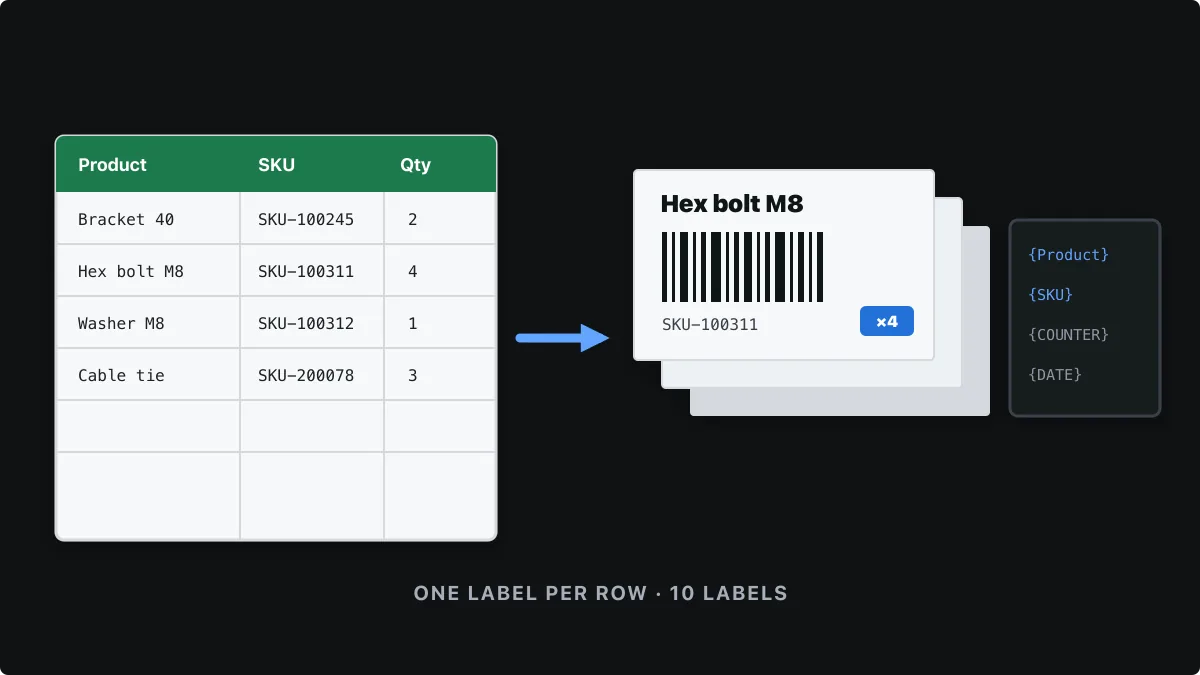
Quando ti serve la stessa etichetta per molti prodotti, ordini o asset, non devi progettarle una a una a mano. Metti i dati in un foglio di calcolo, progetta l’etichetta una sola volta con dei segnaposto e lascia che ogni riga diventi un’etichetta. È la versione per etichette termiche della stampa unione.
Questo tutorial mostra l’intero flusso di lavoro in ZPLCraft, dalla preparazione del foglio di calcolo alla stampa o all’esportazione del lotto finito. La stampa in batch da CSV, Excel e Google Sheets fa parte di Pro.
Passo 1: prepara il foglio di calcolo
Inserisci i nomi delle colonne nella prima riga e un’etichetta per riga sotto di essa. Intestazioni brevi e chiare come Product, SKU e Bin rendono i segnaposto facili da leggere. Se alcune etichette richiedono più copie, aggiungi una colonna Quantity.
Product,SKU,Bin,Quantity
Steel bracket 40 mm,SKU-100245,A-01-3,2
Hex bolt M8 x 30,SKU-100311,A-02-1,4
Washer M8 zinc,SKU-100312,A-02-2,1
Cable tie 200 mm,SKU-200078,B-04-6,3Salva o esporta il foglio come .xlsx, .xls o .csv, oppure tienilo in Google Sheets e incolla il link. Un lotto può contenere fino a 2.000 righe di dati. In Excel, formatta come testo le colonne che contengono codici, così gli zeri iniziali non vengono rimossi.
Passo 2: progetta l’etichetta con i segnaposto
Crea l’etichetta come al solito, ma dove un valore deve cambiare a ogni riga, scrivi il nome della colonna tra parentesi graffe, ad esempio {Product} in un elemento di testo o {SKU} come contenuto di un codice a barre. L’etichetta viene renderizzata una volta per riga con i segnaposto sostituiti.
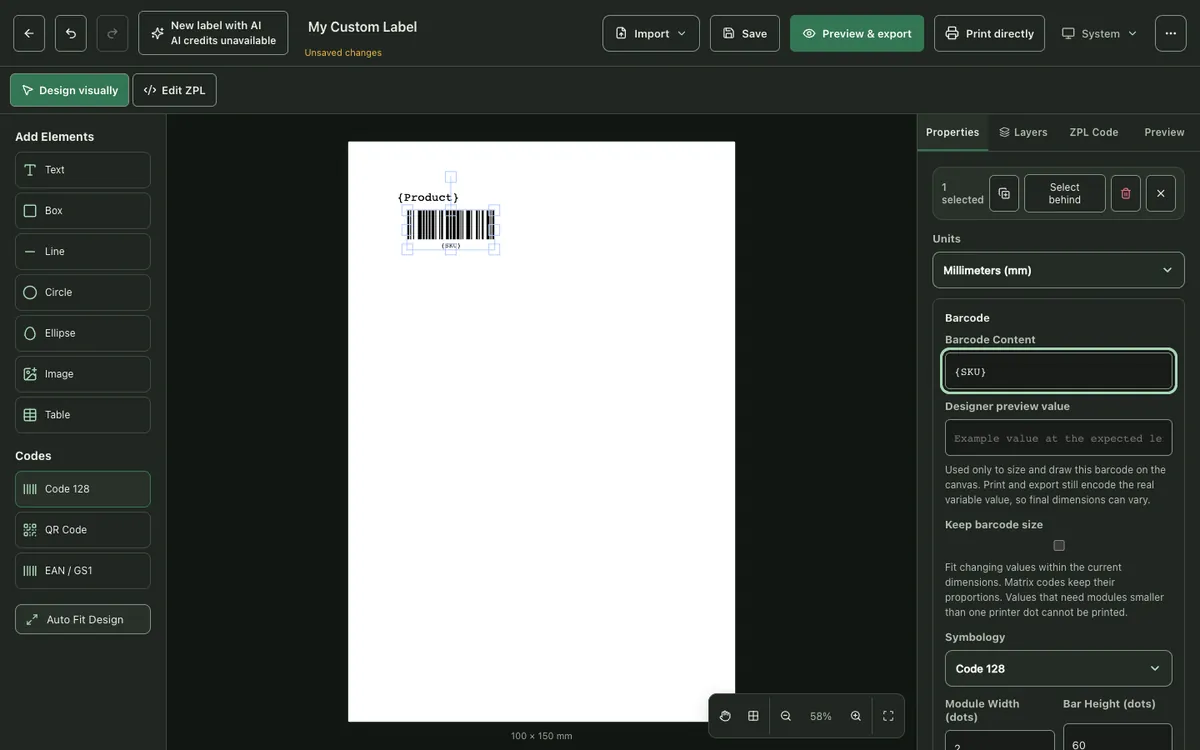
Alcuni segnaposto sono integrati: {COUNTER:0001} stampa un numero di serie progressivo, e {DATE} e {TIME} stampano il momento della stampa. Qualsiasi altro nome che non sia una colonna del foglio di calcolo viene richiesto al momento della stampa.
Passo 3: importa i dati
Apri Dati dinamici nel pannello Proprietà e scegli un file CSV o Excel, un link di Google Sheets o un link web. Se una cartella di lavoro ha più fogli, scegli quello da usare. La finestra Prepara etichette dai dati elenca le colonne; fai clic su una colonna per inserirla come segnaposto nell’elemento selezionato.
Passo 4: filtra, ordina e imposta le quantità
L’area di lavoro del lotto decide quali righe diventano etichette e quante per ciascuna. Filtra per valore di una colonna, ordina per una colonna e scegli una colonna Quantità: ogni riga stampa quel numero di copie, e una quantità pari a zero salta la riga. Seleziona o deseleziona singole righe per rifinire la selezione.
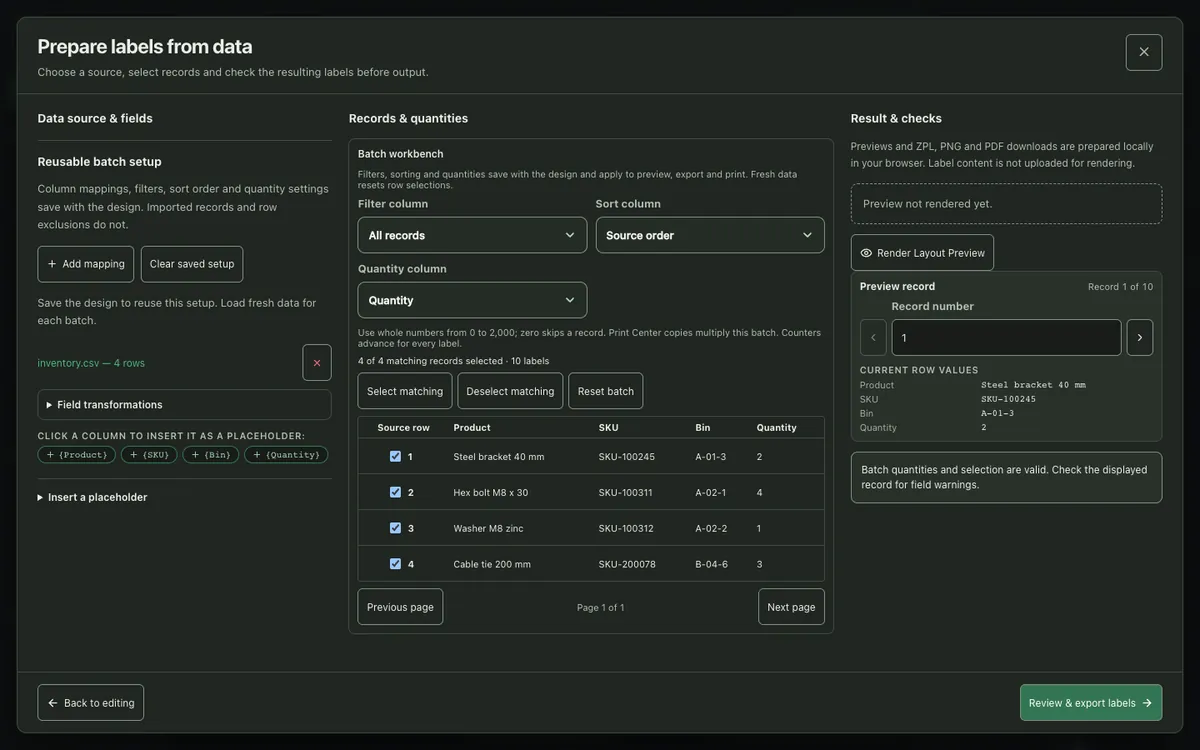
Associazioni, filtri, ordinamento e impostazioni di quantità vengono salvati con il design, quindi la volta successiva devi solo caricare dati aggiornati. I record importati non vengono salvati con il design.
Passo 5: controlla i record prima di stampare
Usa Anteprima record per scorrere le righe e vedere l’etichetta con i valori di ciascuna riga. Cerca i valori più lunghi dello spazio disponibile, come nomi di prodotto lunghi o codici a barre che crescono con il contenuto. Mantieni le dimensioni del codice e le trasformazioni dei campi aiutano a tenere i dati variabili dentro il layout.
Passo 6: stampa o esporta il lotto
Scegli Controlla ed esporta etichette. Puoi inviare il lotto alla stampante oppure scaricare un unico file ZPL che contiene un blocco ^XA … ^XZ separato per ogni etichetta, pronto per qualsiasi sistema che invia ZPL alle stampanti Zebra. Anteprime ed esportazioni vengono preparate in locale nel tuo browser.
Consigli per lotti puliti
- Prova prima con poche righe. Filtra il foglio fino a tre o quattro righe, stampale e scansiona i codici a barre prima di eseguire il lotto completo.
- Attenzione ai valori più lunghi. Ordina per la colonna di testo più lunga e controlla l’anteprima del primo record per verificare che ci stia.
- Tieni gli ID come testo. Numeri come 00123 o GTIN di 12 cifre possono essere modificati da Excel se la colonna è formattata come numero.
- Usa UTF-8 per i file CSV. Salva i file CSV come UTF-8 in modo che i caratteri accentati e non latini vengano visualizzati correttamente.
Domande sulla stampa in batch
Posso stampare etichette da Excel su una stampante Zebra senza un modello del driver?
Sì. Importa il file Excel, associa le colonne ai segnaposto sull’etichetta e stampa il lotto. ZPLCraft genera il ZPL per ogni riga, quindi non serve alcun modello del driver Zebra.
Quante etichette posso stampare in un solo lotto?
Un lotto può contenere fino a 2.000 righe di dati, e ogni riga può stampare fino a 2.000 copie tramite la sua colonna delle quantità.
Il mio foglio di calcolo viene caricato online?
I file CSV ed Excel vengono letti nel tuo browser e le etichette vengono visualizzate in anteprima ed esportate in locale. I record importati non vengono salvati con il tuo design.
Il codice a barre può cambiare a ogni riga?
Sì. Inserisci un segnaposto come {SKU} nel contenuto del codice a barre e ogni etichetta riceve il codice a barre della propria riga. Attiva Mantieni le dimensioni del codice se i valori hanno lunghezze diverse.