Cómo Imprimir Etiquetas desde Excel o CSV en una Zebra
ZPLCraftActualizado el 30 de septiembre de 2026
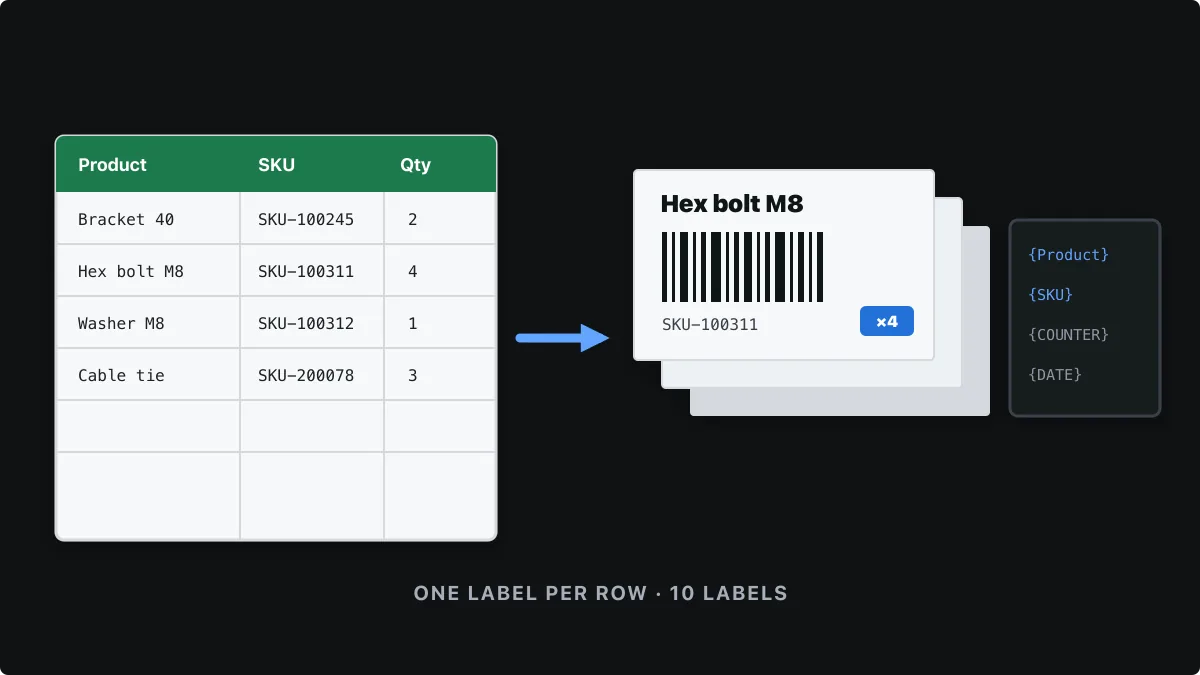
Cuando necesitas la misma etiqueta para muchos productos, pedidos o activos, no tiene sentido diseñar cada una a mano. Pon los datos en una hoja de cálculo, diseña la etiqueta una vez con marcadores y deja que cada fila se convierta en una etiqueta. Es la versión para etiquetas térmicas de la combinación de correspondencia.
Este tutorial muestra todo el flujo en ZPLCraft, desde preparar la hoja de cálculo hasta imprimir o exportar el lote terminado. La impresión por lotes desde CSV, Excel y Google Sheets forma parte de Pro.
Paso 1: Prepara la hoja de cálculo
Pon los nombres de las columnas en la primera fila y una etiqueta por fila debajo. Los encabezados cortos y claros, como Product, SKU y Bin, hacen que los marcadores sean fáciles de leer. Si algunas etiquetas necesitan varias copias, añade una columna Quantity.
Product,SKU,Bin,Quantity
Steel bracket 40 mm,SKU-100245,A-01-3,2
Hex bolt M8 x 30,SKU-100311,A-02-1,4
Washer M8 zinc,SKU-100312,A-02-2,1
Cable tie 200 mm,SKU-200078,B-04-6,3Guarda o exporta la hoja como .xlsx, .xls o .csv, o mantenla en Google Sheets y pega el enlace. Un lote puede contener hasta 2.000 filas de datos. En Excel, da formato de texto a las columnas que contienen códigos para que no se eliminen los ceros iniciales.
Paso 2: Diseña la etiqueta con marcadores
Crea la etiqueta como siempre, pero donde un valor deba cambiar en cada fila, escribe el nombre de la columna entre llaves, como {Product} en un elemento de texto o {SKU} como contenido de un código de barras. La etiqueta se renderiza una vez por fila con los marcadores sustituidos.
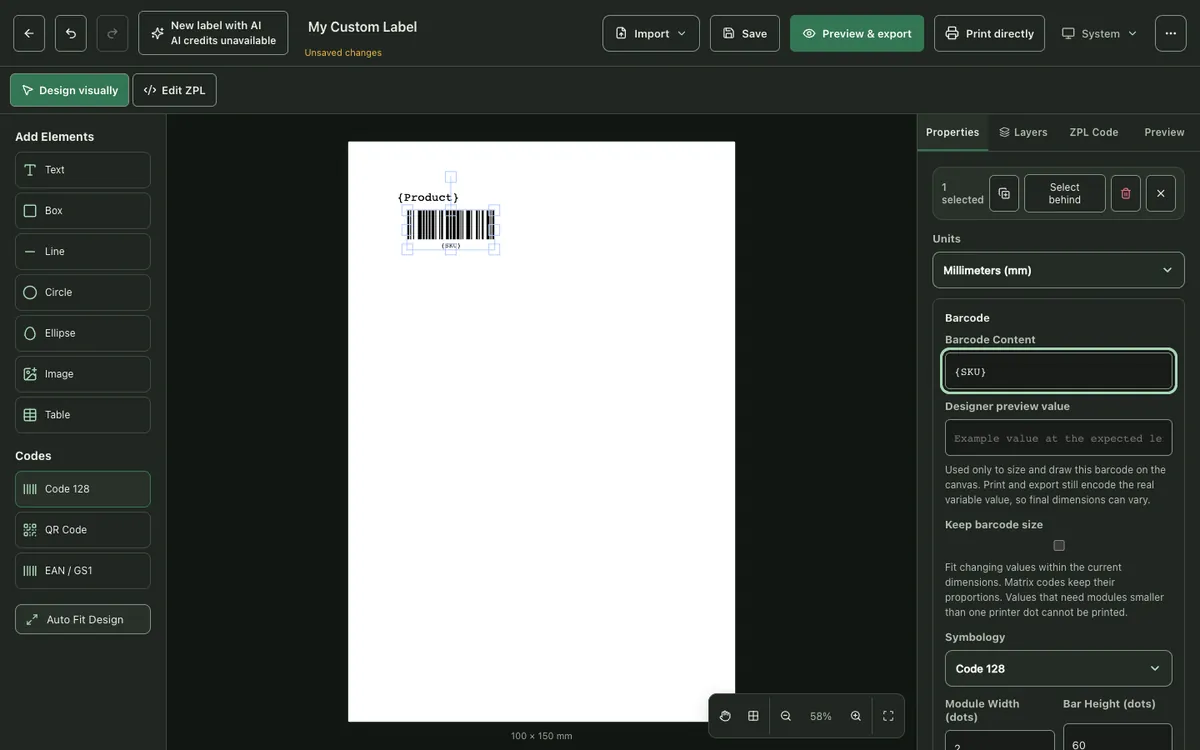
Algunos marcadores ya vienen incluidos: {COUNTER:0001} imprime un número de serie correlativo, y {DATE} y {TIME} imprimen el momento de la impresión. Cualquier otro nombre que no sea una columna de la hoja de cálculo se solicita en el momento de imprimir.
Paso 3: Importa los datos
Abre Datos dinámicos en el panel Propiedades y elige un archivo CSV o Excel, un enlace de Google Sheets o un enlace web. Si un libro tiene varias hojas, elige la que quieras usar. La ventana Preparar etiquetas con datos muestra las columnas; haz clic en una columna para insertarla como marcador en el elemento seleccionado.
Paso 4: Filtra, ordena y define las cantidades
El espacio de trabajo del lote decide qué filas se convierten en etiquetas y cuántas de cada una. Filtra por el valor de una columna, ordena por una columna y elige una columna de cantidad: cada fila imprime esa cantidad de copias, y una cantidad de cero omite la fila. Marca o desmarca filas individuales para afinar la selección.
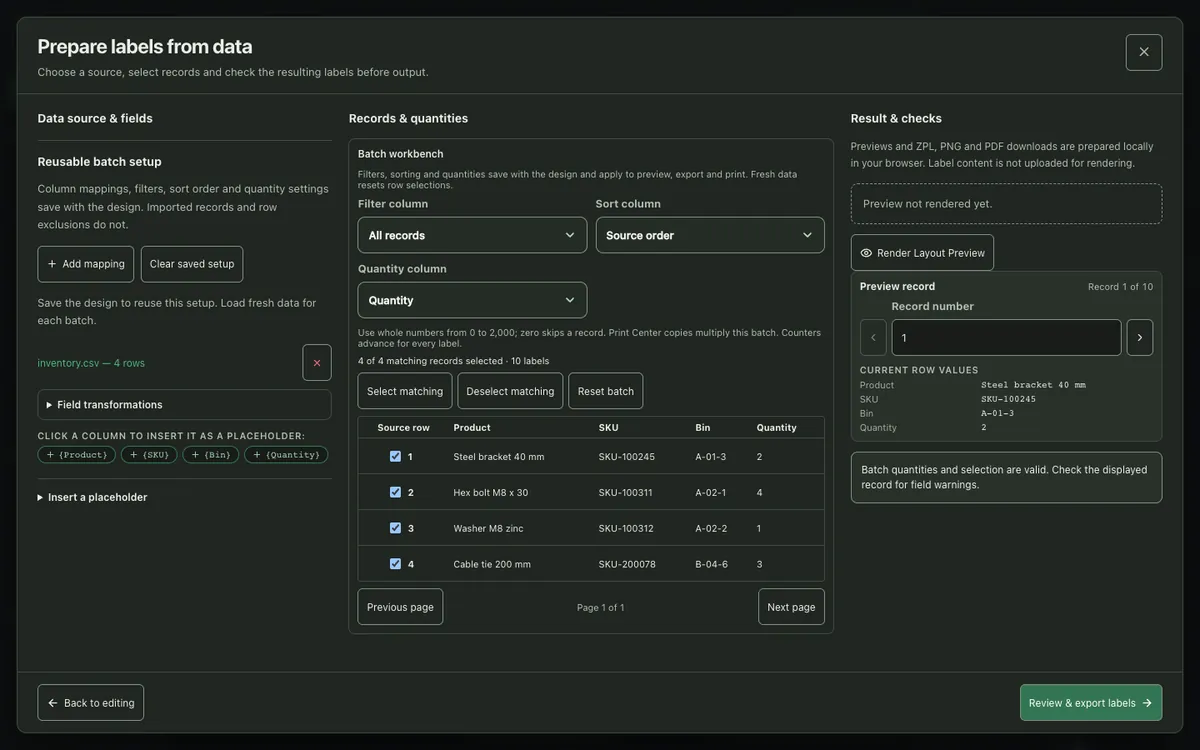
Las asignaciones, los filtros, el orden y los ajustes de cantidad se guardan con el diseño, así que la próxima vez solo tendrás que cargar datos nuevos. Los registros importados en sí no se guardan con el diseño.
Paso 5: Revisa los registros antes de imprimir
Usa Vista previa del registro para recorrer las filas y ver la etiqueta con los valores de cada una. Busca valores más largos que el espacio disponible, como nombres de producto largos o códigos de barras que crecen con su contenido. La opción Mantener el tamaño del código y las transformaciones de campo ayudan a mantener los datos variables dentro del diseño.
Paso 6: Imprime o exporta el lote
Elige Revisar y exportar etiquetas. Puedes enviar el lote a tu impresora o descargar un único archivo ZPL que contiene un bloque ^XA … ^XZ independiente para cada etiqueta, listo para cualquier sistema que envíe ZPL a impresoras Zebra. Las vistas previas y las exportaciones se preparan localmente en tu navegador.
Consejos para lotes sin problemas
- Prueba primero con pocas filas. Filtra la hoja hasta tres o cuatro filas, imprímelas y escanea los códigos de barras antes de ejecutar el lote completo.
- Vigila los valores más largos. Ordena por la columna de texto más larga y previsualiza el primer registro para comprobar que cabe.
- Mantén los ID como texto. Números como 00123 o GTIN de 12 dígitos pueden ser modificados por Excel si la columna tiene formato numérico.
- Usa UTF-8 en los archivos CSV. Guarda los archivos CSV como UTF-8 para que los caracteres acentuados y no latinos se vean correctamente.
Preguntas sobre la impresión por lotes
¿Puedo imprimir etiquetas desde Excel en una impresora Zebra sin una plantilla de controlador?
Sí. Importa el archivo de Excel, asigna las columnas a marcadores en la etiqueta e imprime el lote. ZPLCraft genera el ZPL de cada fila, así que no hace falta una plantilla de controlador Zebra.
¿Cuántas etiquetas puedo imprimir en un solo lote?
Un lote puede contener hasta 2.000 filas de datos, y cada fila puede imprimir hasta 2.000 copias mediante su columna de cantidad.
¿Se sube mi hoja de cálculo a algún servidor?
Los archivos CSV y Excel se leen en tu navegador, y las etiquetas se previsualizan y exportan localmente. Los registros importados no se guardan con tu diseño.
¿Puede cambiar el código de barras en cada fila?
Sí. Pon un marcador como {SKU} en el contenido del código de barras y cada etiqueta recibe el código de barras de su propia fila. Activa Mantener el tamaño del código si los valores tienen longitudes distintas.