Imprimer des étiquettes Excel ou CSV sur Zebra
ZPLCraftMis à jour le 30 septembre 2026
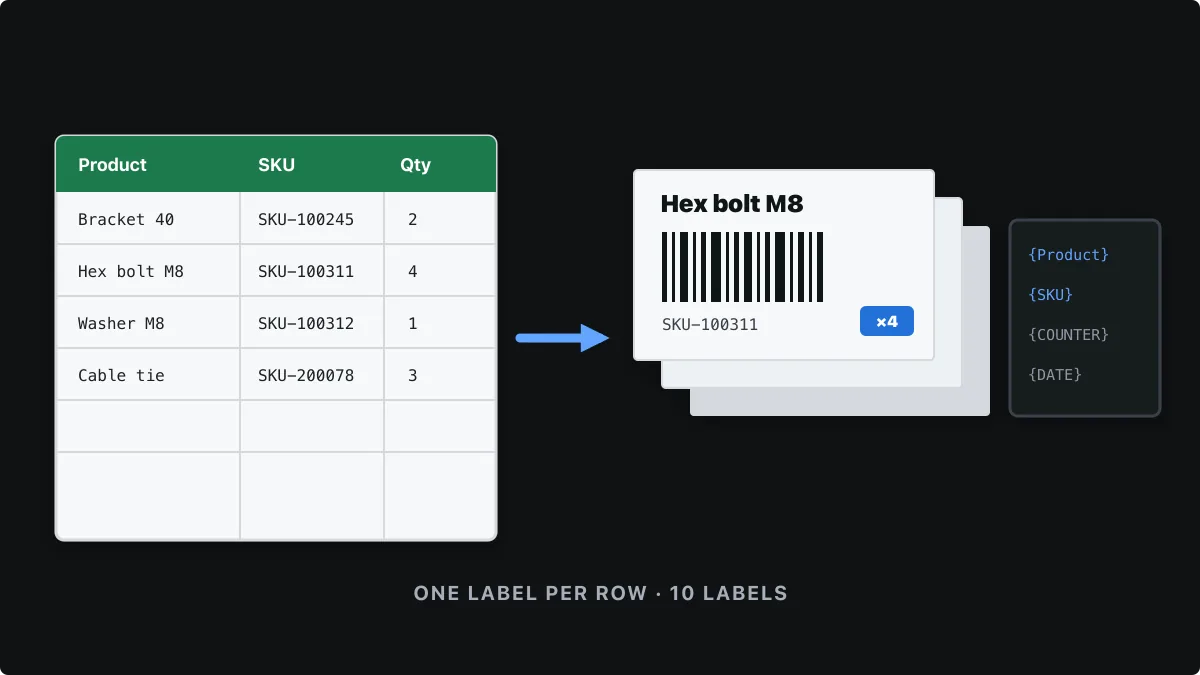
Lorsque vous avez besoin de la même étiquette pour de nombreux produits, commandes ou équipements, inutile de concevoir chacune à la main. Placez les données dans un tableur, concevez l’étiquette une seule fois avec des espaces réservés, et laissez chaque ligne devenir une étiquette. C’est le publipostage version étiquettes thermiques.
Ce tutoriel présente tout le flux de travail dans ZPLCraft, de la préparation du tableur à l’impression ou à l’export du lot terminé. L’impression par lots depuis CSV, Excel et Google Sheets fait partie de Pro.
Étape 1 : Préparer le tableur
Placez les noms de colonnes sur la première ligne et une étiquette par ligne en dessous. Des en-têtes courts et clairs comme Product, SKU et Bin rendent les espaces réservés faciles à lire. Si certaines étiquettes nécessitent plusieurs exemplaires, ajoutez une colonne Quantity.
Product,SKU,Bin,Quantity
Steel bracket 40 mm,SKU-100245,A-01-3,2
Hex bolt M8 x 30,SKU-100311,A-02-1,4
Washer M8 zinc,SKU-100312,A-02-2,1
Cable tie 200 mm,SKU-200078,B-04-6,3Enregistrez ou exportez la feuille en .xlsx, .xls ou .csv, ou gardez-la dans Google Sheets et collez le lien. Un lot peut contenir jusqu’à 2 000 lignes de données. Dans Excel, formatez en texte les colonnes contenant des codes afin que les zéros initiaux ne soient pas supprimés.
Étape 2 : Concevoir l’étiquette avec des espaces réservés
Créez l’étiquette comme d’habitude, mais partout où une valeur doit changer d’une ligne à l’autre, saisissez le nom de la colonne entre accolades, par exemple {Product} dans un élément de texte ou {SKU} comme contenu d’un code-barres. L’étiquette est rendue une fois par ligne, les espaces réservés étant remplacés.
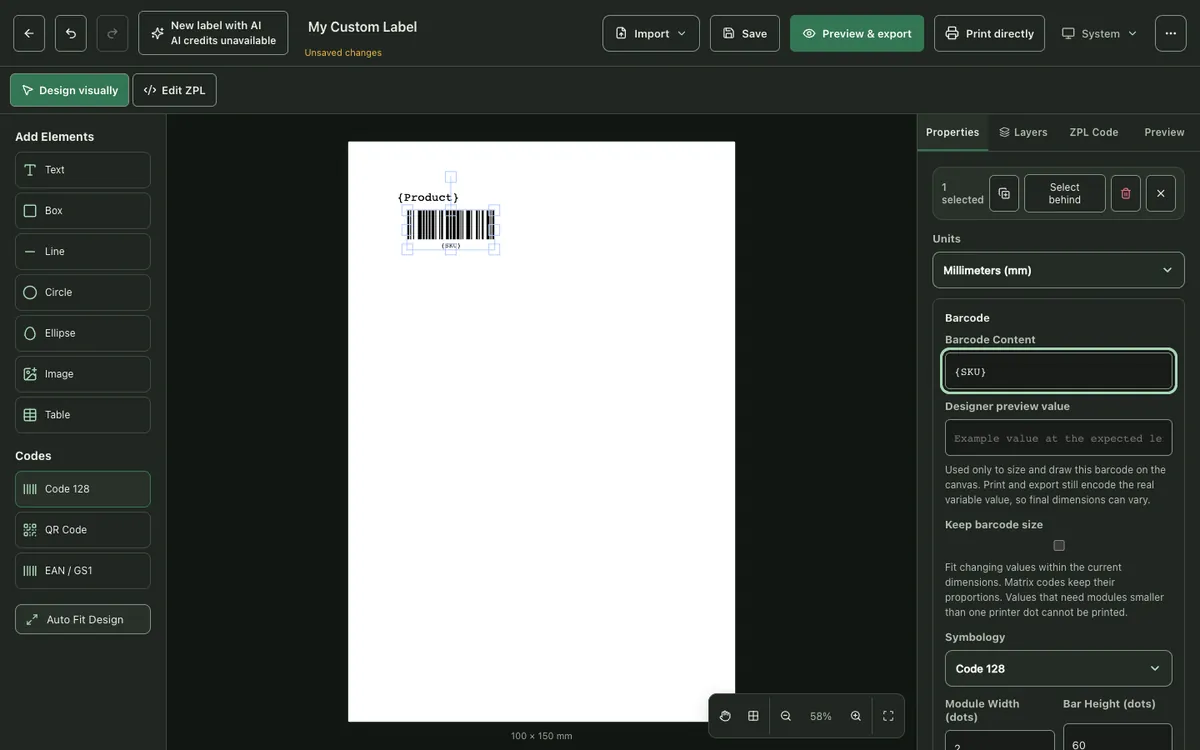
Quelques espaces réservés sont intégrés : {COUNTER:0001} imprime un numéro de série incrémenté, et {DATE} et {TIME} impriment le moment de l’impression. Tout autre nom qui n’est pas une colonne du tableur est demandé au moment de l’impression.
Étape 3 : Importer les données
Ouvrez Données dynamiques dans le panneau Propriétés et choisissez un fichier CSV ou Excel, un lien Google Sheets ou un lien web. Si un classeur contient plusieurs feuilles, choisissez celle à utiliser. La fenêtre Préparer les étiquettes à partir de données liste les colonnes ; cliquez sur une colonne pour l’insérer comme espace réservé dans l’élément sélectionné.
Étape 4 : Filtrer, trier et définir les quantités
L’atelier de lots détermine quelles lignes deviennent des étiquettes et combien de chacune. Filtrez selon la valeur d’une colonne, triez selon une colonne et choisissez une colonne de quantité (Quantity) : chaque ligne s’imprime en autant d’exemplaires, et une quantité de zéro ignore la ligne. Cochez ou décochez des lignes individuelles pour affiner la sélection.
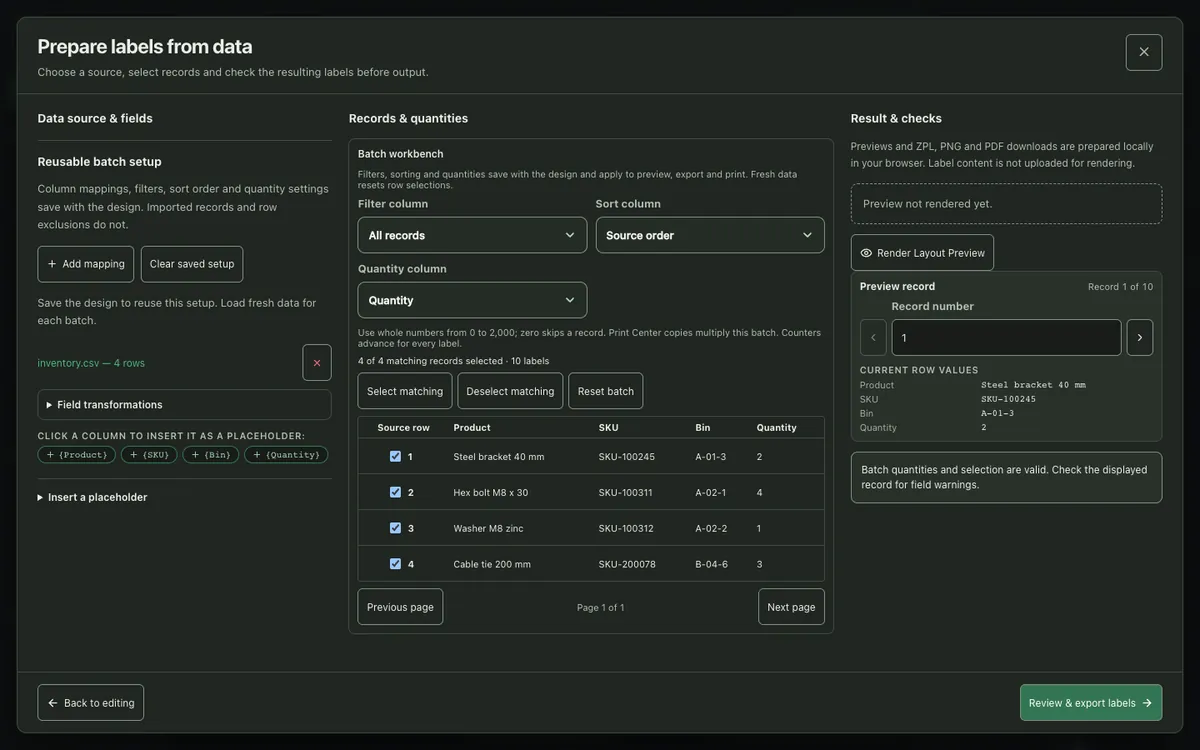
Les correspondances, filtres, ordres de tri et réglages de quantité sont enregistrés avec le design : la prochaine fois, il suffit de charger de nouvelles données. Les enregistrements importés ne sont pas enregistrés avec le design.
Étape 5 : Vérifier les enregistrements avant l’impression
Utilisez Aperçu de l’enregistrement pour parcourir les lignes et voir l’étiquette avec les valeurs de chacune. Repérez les valeurs plus longues que l’espace disponible, comme des noms de produits longs ou des codes-barres qui s’allongent avec leur contenu. Conserver la taille du code-barres et les transformations de champs aident à garder les données variables dans la mise en page.
Étape 6 : Imprimer ou exporter le lot
Choisissez Vérifier et exporter les étiquettes. Vous pouvez envoyer le lot à votre imprimante ou télécharger un seul fichier ZPL contenant un bloc ^XA … ^XZ distinct pour chaque étiquette, prêt pour tout système qui envoie du ZPL à des imprimantes Zebra. Les aperçus et les exports sont préparés localement dans votre navigateur.
Conseils pour des lots propres
- Testez d’abord avec quelques lignes. Filtrez la feuille sur trois ou quatre lignes, imprimez-les et scannez les codes-barres avant de lancer le lot complet.
- Surveillez les valeurs les plus longues. Triez selon la colonne de texte la plus longue et prévisualisez le premier enregistrement pour vérifier qu’il tient.
- Gardez les identifiants en texte. Des nombres comme 00123 ou des GTIN à 12 chiffres peuvent être modifiés par Excel si la colonne est formatée en nombre.
- Utilisez UTF-8 pour les fichiers CSV. Enregistrez les fichiers CSV en UTF-8 pour que les caractères accentués et non latins s’affichent correctement.
Questions sur l’impression par lots
Puis-je imprimer des étiquettes depuis Excel sur une imprimante Zebra sans modèle de pilote ?
Oui. Importez le fichier Excel, associez les colonnes aux espaces réservés de l’étiquette et imprimez le lot. ZPLCraft génère le ZPL de chaque ligne : aucun modèle de pilote Zebra n’est nécessaire.
Combien d’étiquettes puis-je imprimer en un seul lot ?
Un lot peut contenir jusqu’à 2 000 lignes de données, et chaque ligne peut imprimer jusqu’à 2 000 exemplaires grâce à sa colonne de quantité.
Mon tableur est-il téléversé ?
Les fichiers CSV et Excel sont lus dans votre navigateur, et les étiquettes sont prévisualisées et exportées localement. Les enregistrements importés ne sont pas enregistrés avec votre design.
Un code-barres peut-il changer pour chaque ligne ?
Oui. Placez un espace réservé comme {SKU} dans le contenu du code-barres et chaque étiquette reçoit le code-barres de sa propre ligne. Activez Conserver la taille du code-barres si les valeurs ont des longueurs différentes.