Etiketten afdrukken vanuit Excel of CSV met Zebra
ZPLCraftBijgewerkt 30 september 2026
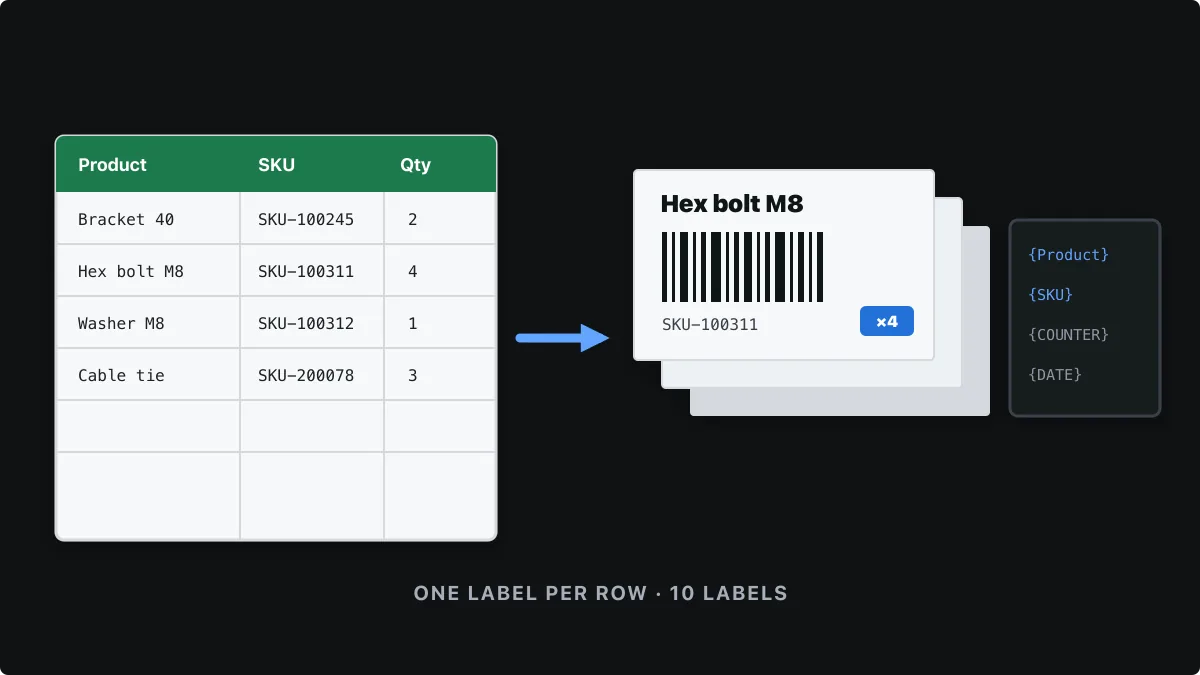
Wanneer je hetzelfde etiket nodig hebt voor veel producten, bestellingen of assets, ontwerp je ze niet allemaal met de hand. Zet de gegevens in een spreadsheet, ontwerp het etiket één keer met placeholders en laat elke rij een etiket worden. Het is de thermische-etikettenversie van een afdruksamenvoeging.
Deze tutorial toont de hele workflow in ZPLCraft, van het voorbereiden van de spreadsheet tot het afdrukken of exporteren van de voltooide batch. Batchafdrukken vanuit CSV, Excel en Google Sheets is onderdeel van Pro.
Stap 1: de spreadsheet voorbereiden
Zet kolomnamen in de eerste rij en daaronder één etiket per rij. Korte, duidelijke koppen zoals Product, SKU en Bin maken de placeholders makkelijk leesbaar. Als sommige etiketten meerdere exemplaren nodig hebben, voeg je een kolom Quantity toe.
Product,SKU,Bin,Quantity
Steel bracket 40 mm,SKU-100245,A-01-3,2
Hex bolt M8 x 30,SKU-100311,A-02-1,4
Washer M8 zinc,SKU-100312,A-02-2,1
Cable tie 200 mm,SKU-200078,B-04-6,3Sla het blad op of exporteer het als .xlsx, .xls of .csv, of laat het in Google Sheets staan en plak de link. Een batch kan maximaal 2.000 gegevensrijen bevatten. Formatteer in Excel kolommen met codes als tekst, zodat voorloopnullen niet worden verwijderd.
Stap 2: het etiket ontwerpen met placeholders
Maak het etiket zoals gewoonlijk, maar typ overal waar een waarde per rij moet veranderen de kolomnaam tussen accolades, zoals {Product} in een tekstelement of {SKU} als inhoud van een barcode. Het etiket wordt één keer per rij gerenderd, waarbij de placeholders worden vervangen.
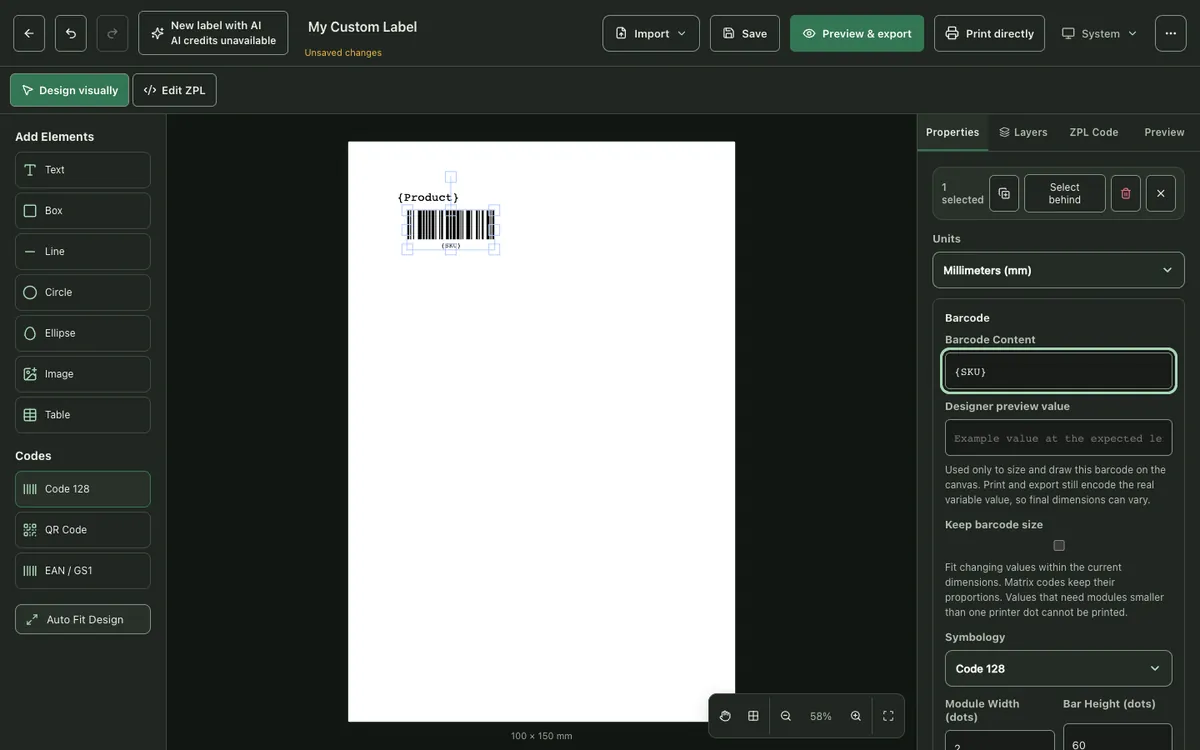
Enkele placeholders zijn ingebouwd: {COUNTER:0001} drukt een oplopend serienummer af, en {DATE} en {TIME} drukken het moment van afdrukken af. Elke andere naam die geen spreadsheetkolom is, wordt bij het afdrukken opgevraagd.
Stap 3: de gegevens importeren
Open Dynamische gegevens in het paneel Eigenschappen en kies een CSV- of Excel-bestand, een Google Sheets-link of een weblink. Als een werkmap meerdere bladen heeft, kies je het blad dat je wilt gebruiken. Het venster Etiketten uit gegevens voorbereiden toont de kolommen; klik op een kolom om die als placeholder in het geselecteerde element in te voegen.
Stap 4: filteren, sorteren en aantallen instellen
De batchwerkbank bepaalt welke rijen etiketten worden en hoeveel van elk. Filter op een kolomwaarde, sorteer op een kolom en kies een Aantal-kolom: elke rij drukt dat aantal exemplaren af, en een aantal van nul slaat de rij over. Vink afzonderlijke rijen aan of uit om de selectie te verfijnen.
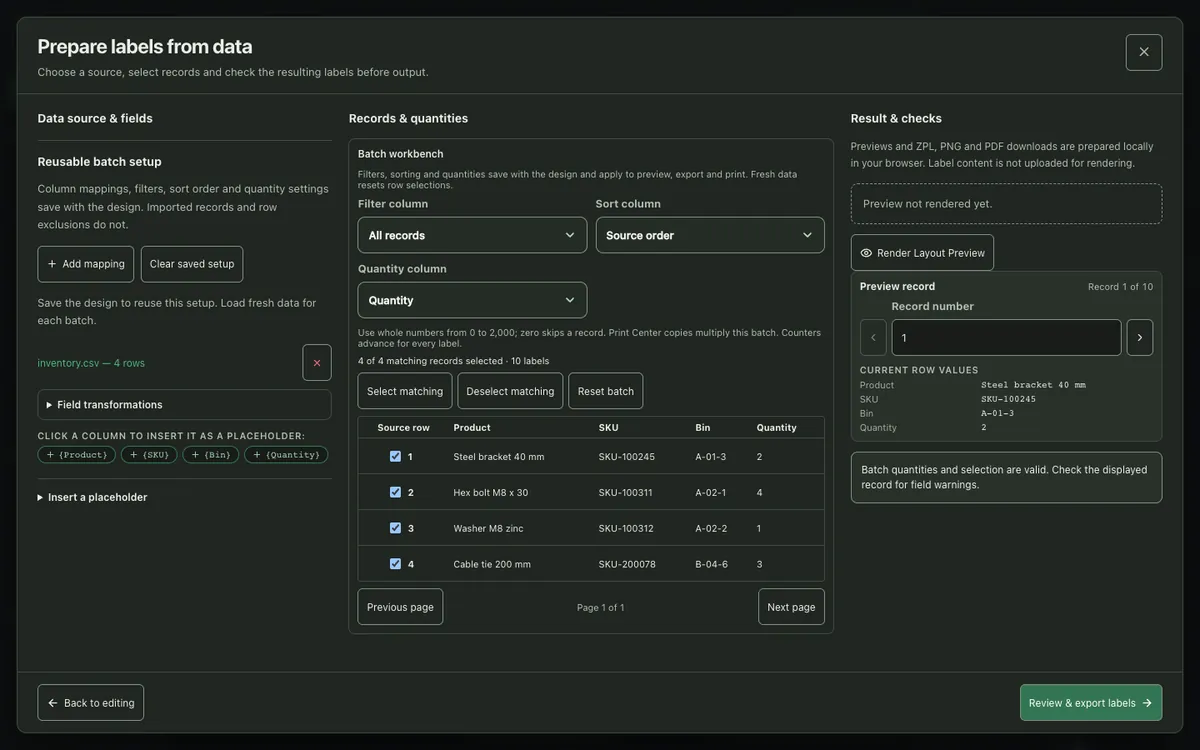
Koppelingen, filters, sorteervolgorde en aantalinstellingen worden met het ontwerp opgeslagen, dus de volgende keer laad je alleen nieuwe gegevens. De geïmporteerde records zelf worden niet met het ontwerp opgeslagen.
Stap 5: records controleren voor het afdrukken
Gebruik Recordvoorbeeld om de rijen door te lopen en het etiket met de waarden van elke rij te zien. Let op waarden die langer zijn dan de beschikbare ruimte, zoals lange productnamen of barcodes die met hun inhoud meegroeien. Barcodeformaat behouden en veldtransformaties helpen variabele gegevens binnen de indeling te houden.
Stap 6: de batch afdrukken of exporteren
Kies Etiketten bekijken en exporteren. Je kunt de batch naar je printer sturen of één ZPL-bestand downloaden met voor elk etiket een apart ^XA … ^XZ-blok, klaar voor elk systeem dat ZPL naar Zebra-printers stuurt. Voorbeelden en exports worden lokaal in je browser voorbereid.
Tips voor nette batches
- Test eerst met een paar rijen. Filter de spreadsheet tot drie of vier rijen, druk ze af en scan de barcodes voordat je de volledige batch uitvoert.
- Let op de langste waarden. Sorteer op de langste tekstkolom en bekijk het eerste record om te controleren of het past.
- Bewaar id’s als tekst. Getallen zoals 00123 of GTIN’s van 12 cijfers kunnen door Excel worden gewijzigd als de kolom als getal is geformatteerd.
- Gebruik UTF-8 voor CSV-bestanden. Sla CSV-bestanden op als UTF-8, zodat tekens met accenten en niet-Latijnse tekens correct doorkomen.
Vragen over batchafdrukken
Kan ik etiketten vanuit Excel op een Zebra-printer afdrukken zonder driversjabloon?
Ja. Importeer het Excel-bestand, koppel de kolommen aan placeholders op het etiket en druk de batch af. ZPLCraft genereert de ZPL voor elke rij, dus een Zebra-driversjabloon is niet nodig.
Hoeveel etiketten kan ik in één batch afdrukken?
Een batch kan maximaal 2.000 gegevensrijen bevatten, en elke rij kan via de aantalkolom tot 2.000 exemplaren afdrukken.
Wordt mijn spreadsheet geüpload?
CSV- en Excel-bestanden worden in je browser gelezen en etiketten worden lokaal weergegeven en geëxporteerd. Geïmporteerde records worden niet met je ontwerp opgeslagen.
Kan een barcode per rij veranderen?
Ja. Zet een placeholder zoals {SKU} in de barcode-inhoud en elk etiket krijgt de barcode van de eigen rij. Schakel Barcodeformaat behouden in als de waarden verschillende lengtes hebben.