Drukowanie etykiet z Excela lub CSV na drukarce Zebra
ZPLCraftZaktualizowano 30 września 2026
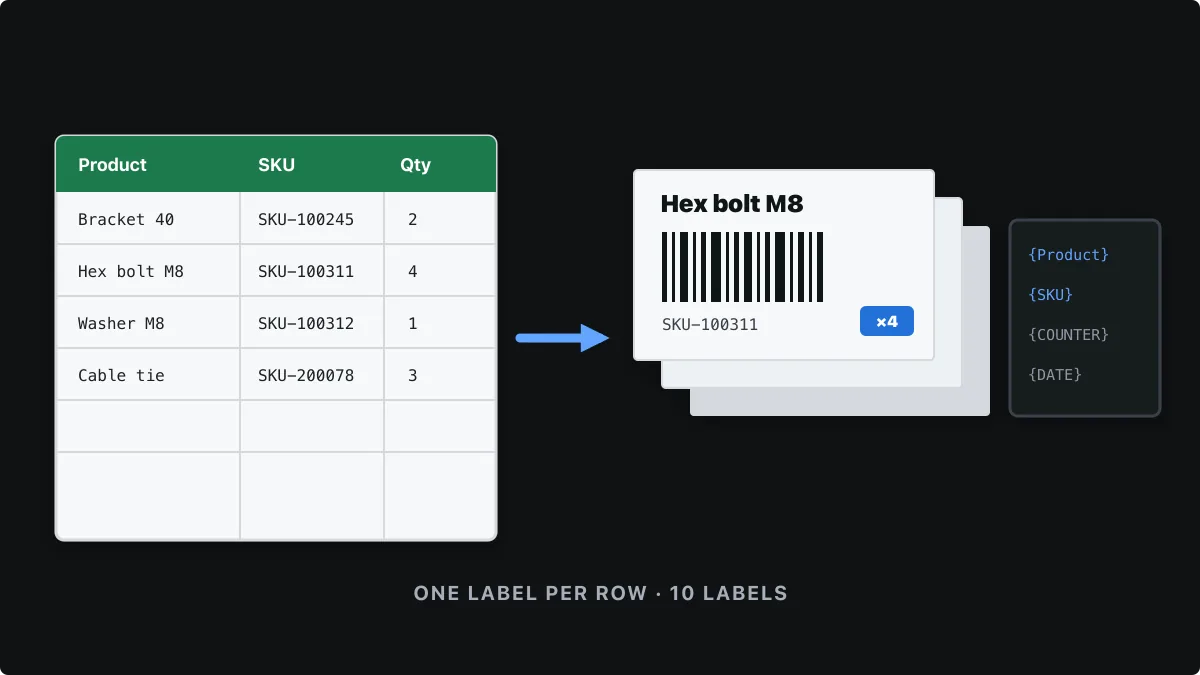
Gdy potrzebujesz tej samej etykiety dla wielu produktów, zamówień lub zasobów, nie powinieneś projektować każdej ręcznie. Umieść dane w arkuszu kalkulacyjnym, zaprojektuj etykietę raz z symbolami zastępczymi i pozwól, aby każdy wiersz stał się jedną etykietą. To odpowiednik korespondencji seryjnej dla etykiet termicznych.
Ten samouczek pokazuje cały proces w ZPLCraft, od przygotowania arkusza po wydrukowanie lub wyeksportowanie gotowej partii. Drukowanie partii z CSV, Excela i Google Sheets jest częścią planu Pro.
Krok 1: Przygotuj arkusz
Umieść nazwy kolumn w pierwszym wierszu, a pod nim jedną etykietę na wiersz. Krótkie, czytelne nagłówki, takie jak Product, SKU i Bin, ułatwiają odczyt symboli zastępczych. Jeśli niektóre etykiety wymagają kilku kopii, dodaj kolumnę Quantity.
Product,SKU,Bin,Quantity
Steel bracket 40 mm,SKU-100245,A-01-3,2
Hex bolt M8 x 30,SKU-100311,A-02-1,4
Washer M8 zinc,SKU-100312,A-02-2,1
Cable tie 200 mm,SKU-200078,B-04-6,3Zapisz lub wyeksportuj arkusz jako .xlsx, .xls lub .csv albo zachowaj go w Google Sheets i wklej link. Partia może zawierać do 2000 wierszy danych. W Excelu sformatuj kolumny z kodami jako tekst, aby nie usuwać początkowych zer.
Krok 2: Zaprojektuj etykietę z symbolami zastępczymi
Utwórz etykietę jak zwykle, ale wszędzie tam, gdzie wartość ma się zmieniać w zależności od wiersza, wpisz nazwę kolumny w nawiasach klamrowych, np. {Product} w elemencie tekstowym lub {SKU} jako zawartość kodu kreskowego. Etykieta jest renderowana raz dla każdego wiersza z podstawionymi symbolami zastępczymi.
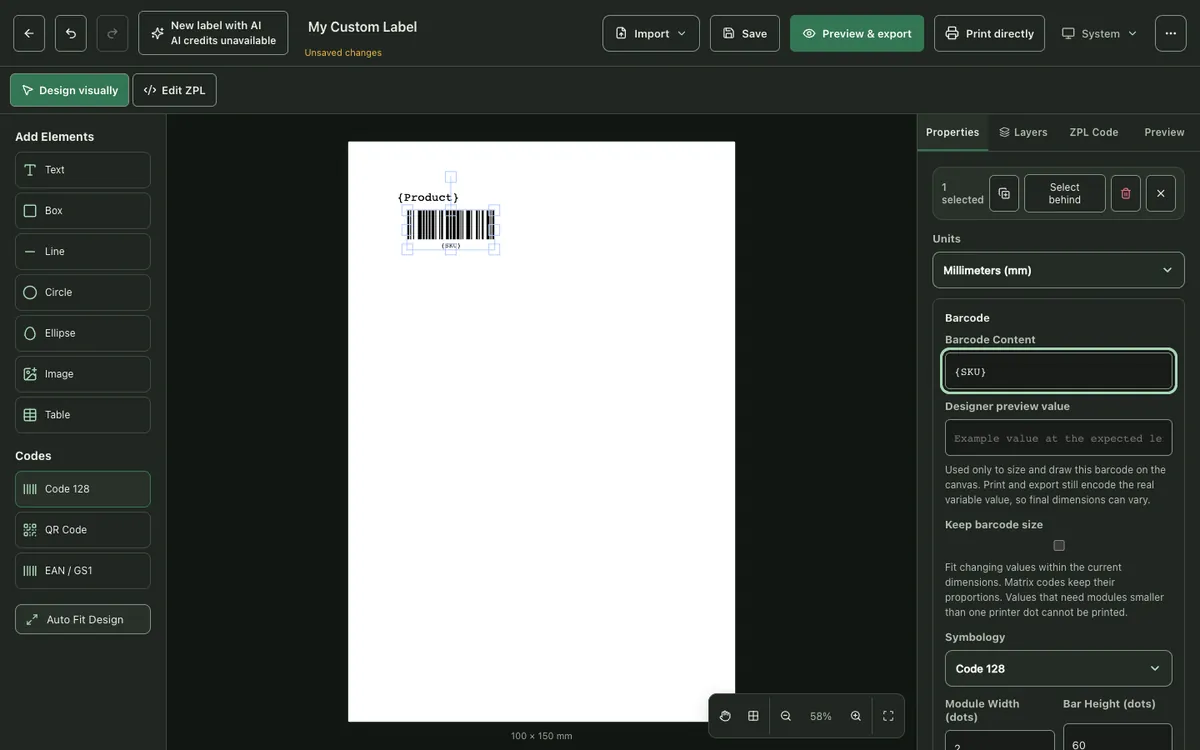
Kilka symboli zastępczych jest wbudowanych: {COUNTER:0001} drukuje kolejny numer seryjny, a {DATE} i {TIME} drukują moment drukowania. O każdą inną nazwę, która nie jest kolumną arkusza, program zapyta w momencie drukowania.
Krok 3: Zaimportuj dane
Otwórz Dane dynamiczne w panelu Właściwości i wybierz plik CSV lub Excel, link do Google Sheets albo link internetowy. Jeśli skoroszyt ma kilka arkuszy, wybierz ten, którego chcesz użyć. Okno Przygotuj etykiety z danych wyświetla kolumny; kliknij kolumnę, aby wstawić ją jako symbol zastępczy w zaznaczonym elemencie.
Krok 4: Filtruj, sortuj i ustaw ilości
Stanowisko robocze partii decyduje, które wiersze staną się etykietami i w ilu sztukach. Filtruj według wartości kolumny, sortuj według kolumny i wybierz kolumnę Quantity: każdy wiersz drukuje tyle kopii, a ilość zero pomija wiersz. Zaznaczaj lub odznaczaj poszczególne wiersze, aby precyzyjnie dopracować wybór.
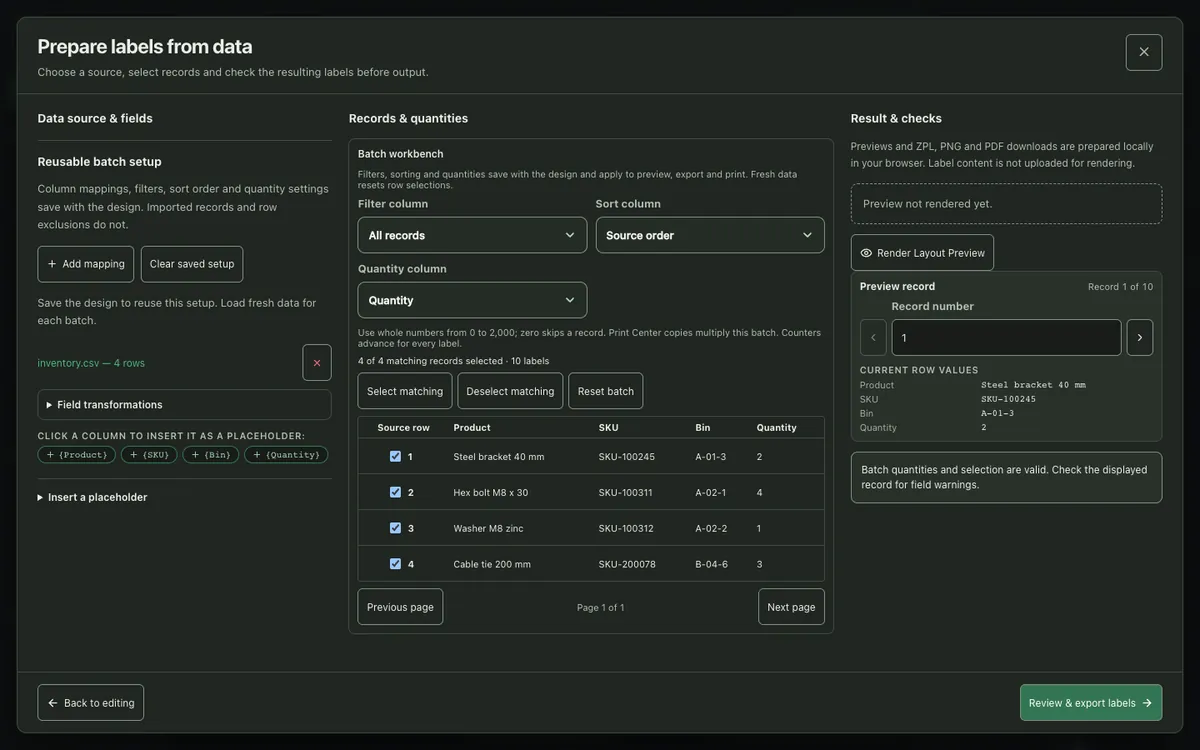
Mapowania, filtry, kolejność sortowania i ustawienia ilości są zapisywane razem z projektem, więc następnym razem wystarczy wczytać nowe dane. Same zaimportowane rekordy nie są zapisywane razem z projektem.
Krok 5: Sprawdź rekordy przed drukowaniem
Użyj Podgląd rekordu, aby przechodzić przez wiersze i zobaczyć etykietę z wartościami każdego z nich. Szukaj wartości dłuższych niż dostępne miejsce, takich jak długie nazwy produktów lub kody kreskowe, które rosną wraz z zawartością. Zachowaj rozmiar kodu oraz transformacje pól pomagają utrzymać dane zmienne w obrębie układu.
Krok 6: Drukuj lub eksportuj partię
Wybierz Sprawdź i eksportuj etykiety. Możesz wysłać partię do drukarki albo pobrać jeden plik ZPL zawierający osobny blok ^XA … ^XZ dla każdej etykiety, gotowy dla każdego systemu wysyłającego ZPL do drukarek Zebra. Podglądy i eksporty są przygotowywane lokalnie w przeglądarce.
Wskazówki dla czystych partii
- Najpierw przetestuj na kilku wierszach. Przefiltruj arkusz do trzech lub czterech wierszy, wydrukuj je i zeskanuj kody kreskowe, zanim uruchomisz całą partię.
- Uważaj na najdłuższe wartości. Posortuj według kolumny z najdłuższym tekstem i sprawdź w podglądzie pierwszy rekord, czy się mieści.
- Trzymaj identyfikatory jako tekst. Numery takie jak 00123 lub 12-cyfrowe GTIN mogą zostać zmienione przez Excel, jeśli kolumna jest sformatowana jako liczba.
- Używaj UTF-8 dla plików CSV. Zapisuj pliki CSV w UTF-8, aby znaki diakrytyczne i spoza alfabetu łacińskiego były poprawnie odczytywane.
Pytania o drukowanie partii
Czy mogę drukować etykiety z Excela na drukarce Zebra bez szablonu sterownika?
Tak. Zaimportuj plik Excel, przypisz kolumny do symboli zastępczych na etykiecie i wydrukuj partię. ZPLCraft generuje ZPL dla każdego wiersza, więc szablon sterownika Zebra nie jest potrzebny.
Ile etykiet mogę wydrukować w jednej partii?
Partia może zawierać do 2000 wierszy danych, a każdy wiersz może drukować do 2000 kopii dzięki kolumnie ilości.
Czy mój arkusz jest przesyłany na serwer?
Pliki CSV i Excel są odczytywane w przeglądarce, a etykiety są podglądane i eksportowane lokalnie. Zaimportowane rekordy nie są zapisywane razem z projektem.
Czy kod kreskowy może się zmieniać w każdym wierszu?
Tak. Umieść symbol zastępczy, np. {SKU}, w zawartości kodu kreskowego, a każda etykieta otrzyma kod dla swojego wiersza. Włącz Zachowaj rozmiar kodu, jeśli wartości mają różne długości.