Excel veya CSV’den Zebra Yazıcıda Etiket Yazdırma
ZPLCraft30 Eylül 2026 tarihinde güncellendi
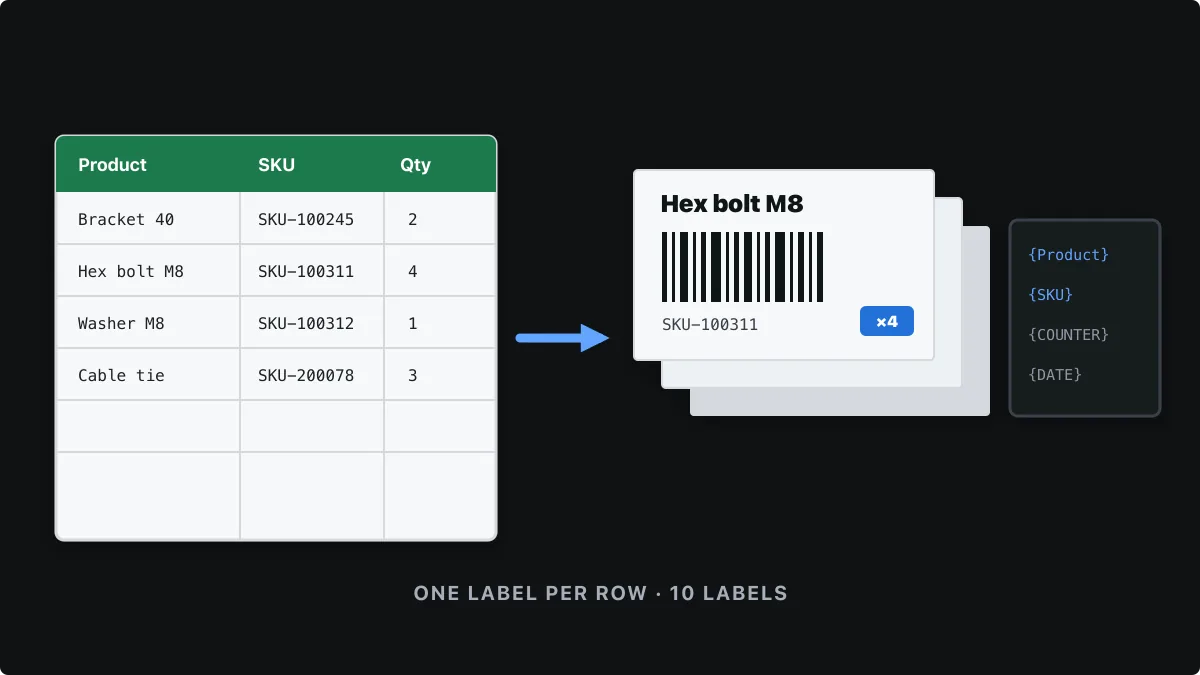
Aynı etikete çok sayıda ürün, sipariş veya varlık için ihtiyaç duyduğunuzda her birini elle tasarlamamalısınız. Verileri bir elektronik tabloya koyun, etiketi yer tutucularla bir kez tasarlayın ve her satırın bir etikete dönüşmesine izin verin. Bu, termal etiketler için posta birleştirmenin karşılığıdır.
Bu eğitim, elektronik tabloyu hazırlamaktan bitmiş partiyi yazdırmaya veya dışa aktarmaya kadar ZPLCraft’taki tüm iş akışını gösterir. CSV, Excel ve Google Sheets’ten toplu yazdırma Pro planın parçasıdır.
1. Adım: Elektronik tabloyu hazırlayın
Sütun adlarını ilk satıra, altına da satır başına bir etiket olacak şekilde yazın. Product, SKU ve Bin gibi kısa, net başlıklar yer tutucuların okunmasını kolaylaştırır. Bazı etiketler birden fazla kopya gerektiriyorsa bir Quantity sütunu ekleyin.
Product,SKU,Bin,Quantity
Steel bracket 40 mm,SKU-100245,A-01-3,2
Hex bolt M8 x 30,SKU-100311,A-02-1,4
Washer M8 zinc,SKU-100312,A-02-2,1
Cable tie 200 mm,SKU-200078,B-04-6,3Tabloyu .xlsx, .xls veya .csv olarak kaydedin ya da dışa aktarın; veya Google Sheets’te tutup bağlantıyı yapıştırın. Bir parti en fazla 2.000 veri satırı içerebilir. Excel’de kod içeren sütunları metin olarak biçimlendirin ki baştaki sıfırlar silinmesin.
2. Adım: Etiketi yer tutucularla tasarlayın
Etiketi her zamanki gibi oluşturun, ancak bir değerin satıra göre değişmesi gereken her yere sütun adını süslü parantez içinde yazın; örneğin bir metin öğesinde {Product} veya bir barkodun içeriği olarak {SKU}. Etiket, yer tutucular değiştirilerek her satır için bir kez oluşturulur.
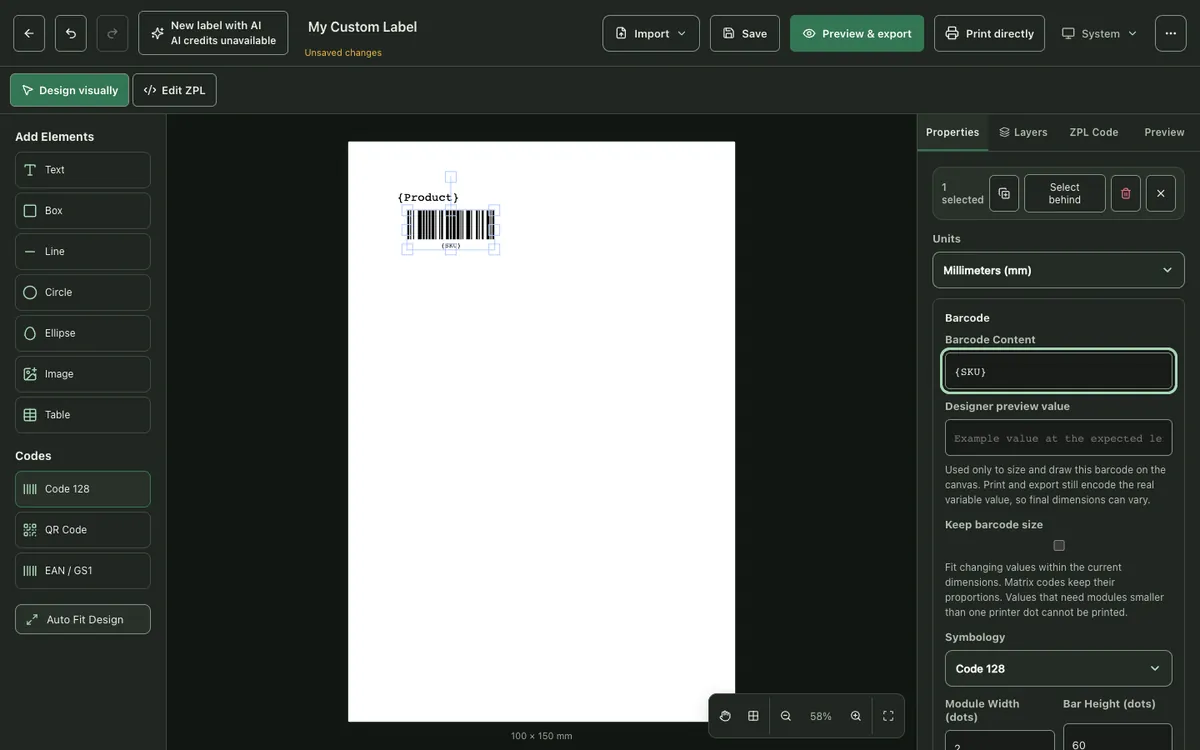
Birkaç yer tutucu yerleşiktir: {COUNTER:0001} artan bir seri numarası basar, {DATE} ve {TIME} ise yazdırma anını basar. Elektronik tablo sütunu olmayan diğer tüm adlar yazdırma sırasında sorulur.
3. Adım: Verileri içe aktarın
Özellikler panelinde Dinamik Veri bölümünü açın ve bir CSV veya Excel dosyası, bir Google Sheets bağlantısı ya da bir web bağlantısı seçin. Bir çalışma kitabında birden fazla sayfa varsa kullanılacak olanı seçin. Veriden etiket hazırlayın penceresi sütunları listeler; seçili öğeye yer tutucu olarak eklemek için bir sütuna tıklayın.
4. Adım: Filtreleyin, sıralayın ve miktarları ayarlayın
Toplu işlem çalışma alanı, hangi satırların etikete dönüşeceğine ve her birinden kaç adet basılacağına karar verir. Bir sütun değerine göre filtreleyin, bir sütuna göre sıralayın ve bir Quantity sütunu seçin: her satır o kadar kopya basar ve sıfır miktar satırı atlar. Seçimi ince ayarlamak için tek tek satırları işaretleyin veya işaretini kaldırın.
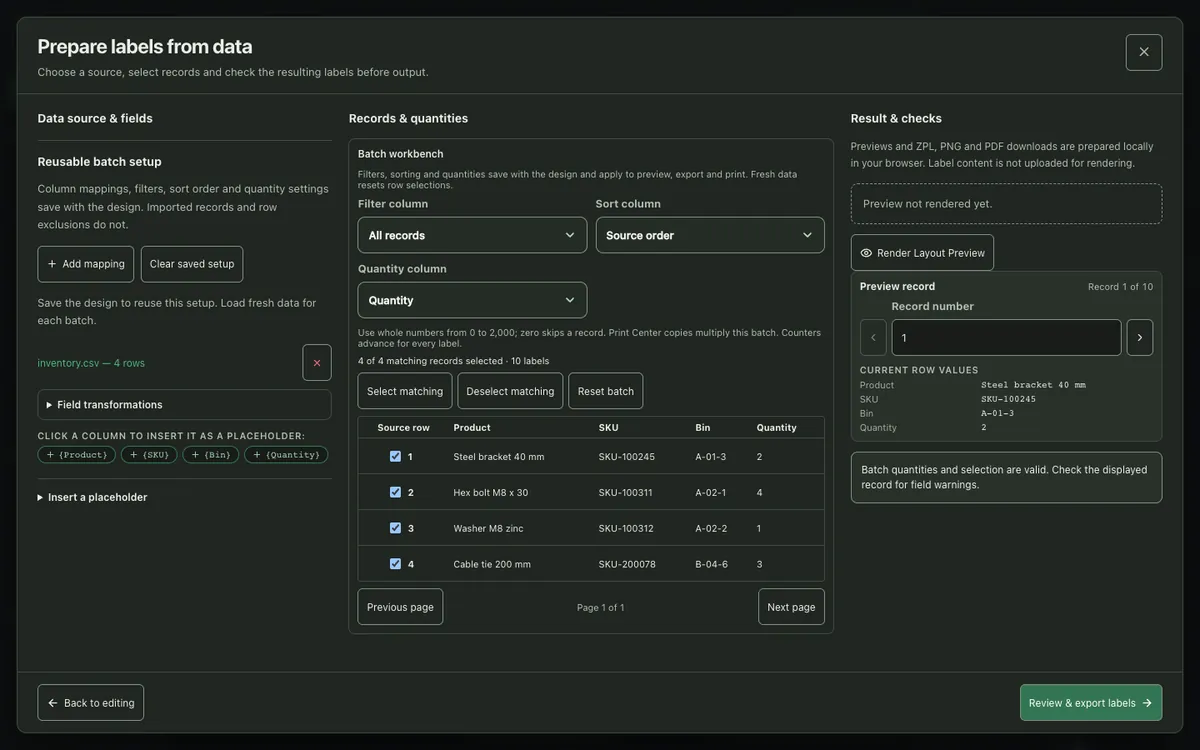
Eşlemeler, filtreler, sıralama düzeni ve miktar ayarları tasarımla birlikte kaydedilir; böylece bir dahaki sefere yalnızca güncel verileri yüklersiniz. İçe aktarılan kayıtların kendisi tasarımla birlikte kaydedilmez.
5. Adım: Yazdırmadan önce kayıtları kontrol edin
Satırlar arasında gezip etiketi her satırın değerleriyle görmek için Kayıt önizlemesi bölümünü kullanın. Uzun ürün adları veya içeriğiyle büyüyen barkodlar gibi kullanılabilir alandan uzun değerlere dikkat edin. Barkod boyutunu koru ve alan dönüşümleri, değişken verilerin düzen içinde kalmasına yardımcı olur.
6. Adım: Partiyi yazdırın veya dışa aktarın
Etiketleri incele ve dışa aktar seçeneğini seçin. Partiyi yazıcınıza gönderebilir veya her etiket için ayrı bir ^XA … ^XZ bloğu içeren tek bir ZPL dosyası indirebilirsiniz; bu dosya, Zebra yazıcılara ZPL gönderen her sisteme hazırdır. Önizlemeler ve dışa aktarmalar tarayıcınızda yerel olarak hazırlanır.
Temiz partiler için ipuçları
- Önce birkaç satırla test edin. Tabloyu üç veya dört satıra kadar filtreleyin, yazdırın ve tam partiyi çalıştırmadan önce barkodları tarayın.
- En uzun değerlere dikkat edin. En uzun metni içeren sütuna göre sıralayın ve sığıp sığmadığını görmek için ilk kaydı önizleyin.
- Kimlikleri metin olarak tutun. 00123 gibi numaralar veya 12 basamaklı GTIN’ler, sütun sayı olarak biçimlendirilmişse Excel tarafından değiştirilebilir.
- CSV dosyaları için UTF-8 kullanın. Aksanlı ve Latin olmayan karakterlerin doğru gelmesi için CSV dosyalarını UTF-8 olarak kaydedin.
Toplu yazdırma soruları
Excel’den bir Zebra yazıcıya sürücü şablonu olmadan etiket yazdırabilir miyim?
Evet. Excel dosyasını içe aktarın, sütunları etiketteki yer tutuculara eşleyin ve partiyi yazdırın. ZPLCraft her satır için ZPL üretir; bu yüzden Zebra sürücü şablonuna gerek yoktur.
Tek partide kaç etiket yazdırabilirim?
Bir parti en fazla 2.000 veri satırı içerebilir ve her satır, miktar sütunu aracılığıyla en fazla 2.000 kopya basabilir.
Elektronik tablom yükleniyor mu?
CSV ve Excel dosyaları tarayıcınızda okunur; etiketler yerel olarak önizlenir ve dışa aktarılır. İçe aktarılan kayıtlar tasarımınızla birlikte kaydedilmez.
Barkod her satır için değişebilir mi?
Evet. Barkod içeriğine {SKU} gibi bir yer tutucu koyun; her etiket kendi satırının barkodunu alır. Değerlerin uzunlukları farklıysa Barkod boyutunu koru seçeneğini açın.